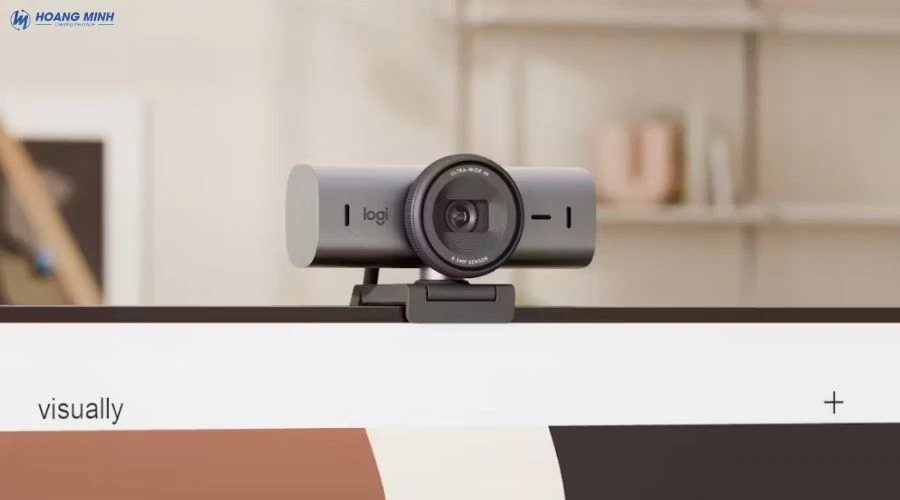
Trong thời đại số hóa, webcam đã trở thành công cụ không thể thiếu trong học tập, làm việc và giao tiếp trực tuyến. Trong đó, Webcam Logitech nổi bật nhờ chất lượng hình ảnh sắc nét, khả năng tự động cân chỉnh ánh sáng, cùng độ tương thích cao với nhiều nền tảng như Zoom, Google Meet, OBS hay Teams. Tuy nhiên, để khai thác tối đa hiệu suất và tuổi thọ thiết bị, người dùng cần nắm rõ cách lắp đặt, cài đặt phần mềm và sử dụng đúng kỹ thuật. Bài viết dưới đây sẽ hướng dẫn bạn Cách sử dụng webcam Logitechchi tiết nhất. Cùng tham khảo ngay
1. Chuẩn bị các thiết bị cần thiết đi kèm khi lắp Webcam Logitech
Để quá trình cài đặt và vận hành Webcam Logitech đạt hiệu quả cao nhất, bạn cần chuẩn bị đầy đủ các thiết bị và phụ kiện đi kèm. Việc chuẩn bị đúng và đủ không chỉ giúp quá trình lắp đặt diễn ra nhanh chóng mà còn đảm bảo hình ảnh và âm thanh đạt chất lượng tối ưu trong mọi tình huống Cách sử dụng webcam Logitech.
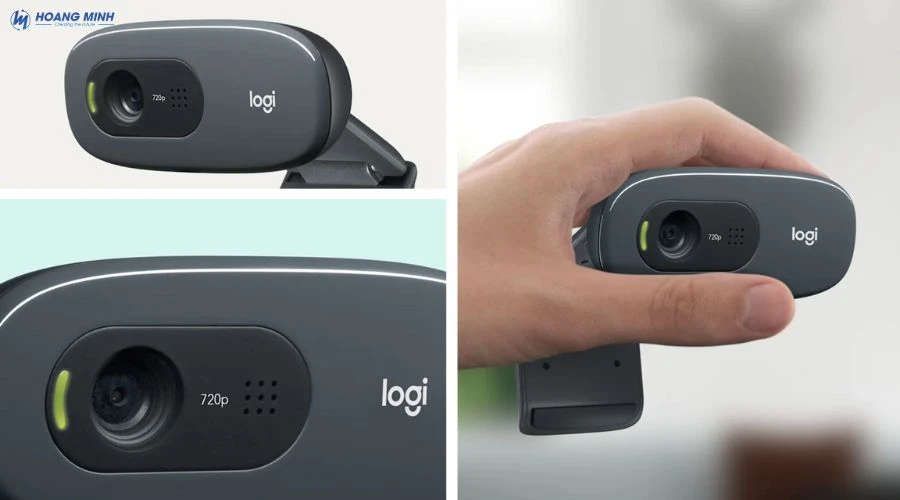
Các thành phần cần có khi lắp đặt Webcam Logitech
| Thành phần | Mô tả chi tiết |
|---|---|
| Máy tính hoặc laptop | Nên sử dụng thiết bị có cấu hình tối thiểu Intel Core i3 hoặc AMD tương đương, RAM từ 4GB trở lên. Ổ cứng SSD được khuyến khích để tăng tốc độ khởi động và xử lý hình ảnh mượt mà hơn. |
| Kết nối mạng ổn định | Cần có mạng có dây hoặc Wi-Fi tốc độ cao (tối thiểu 10 Mbps) để đảm bảo hình ảnh truyền tải liên tục, không giật lag trong quá trình học, họp hoặc livestream. |
| Bộ sản phẩm Webcam Logitech | Bao gồm webcam chính, dây cáp kết nối USB, sách hướng dẫn và (nếu có) giá đỡ hoặc nắp che ống kính. Hãy đảm bảo các linh kiện còn nguyên vẹn trước khi lắp đặt. |
| Màn hình hiển thị | Có thể là màn hình máy tính, TV hoặc màn chiếu, tùy theo nhu cầu trình chiếu và quy mô không gian họp. Một màn hình là đủ cho hầu hết trường hợp sử dụng cá nhân hoặc văn phòng nhỏ. |
| Phụ kiện hỗ trợ | Bao gồm ổ điện, dây nối dài USB, bàn phím, chuột không dây, giúp việc vận hành webcam và thao tác trên máy tính thuận tiện hơn. |
| Thiết bị âm thanh bổ sung | Với các phòng họp lớn hoặc nhiều người tham gia, nên trang bị thêm loa ngoài hoặc bộ micro hội nghị để tối ưu âm thanh hai chiều. |
2. Cách cài đặt Webcam Logitech Software
Để Webcam Logitech hoạt động ổn định và tận dụng tối đa các tính năng như chỉnh sáng, cân bằng trắng, tự động lấy nét hoặc quay video Full HD, bạn cần cài đặt phần mềm chuyên dụng Logitech Capture (hoặc Logitech G HUB đối với dòng gaming webcam).
Dưới đây là hướng dẫn chi tiết giúp bạn thực hiện dễ dàng, kể cả khi không am hiểu kỹ thuật.
Bước 1: Tải phần mềm Logitech Capture
Truy cập vào trang web chính thức của Logitech để tải phần mềm an toàn, tránh lỗi hoặc virus:
👉 https://www.logitech.com/vi-vn/product/capture
Tại đây, bạn chọn “Download for Windows” hoặc “Download for macOS” tùy theo hệ điều hành bạn đang sử dụng.
Mẹo nhỏ: Trước khi tải, hãy đảm bảo ổ đĩa còn ít nhất 500MB trống để tránh lỗi cài đặt.
Bước 2: Chọn phiên bản phù hợp
Logitech cung cấp nhiều phiên bản khác nhau của phần mềm Capture và G HUB.
- Logitech Capture: Dành cho webcam phổ thông như C270, C920, C922, C930e…
- Logitech G HUB: Dành cho webcam cao cấp hoặc dòng gaming như Brio 4K, StreamCam…
Hãy chọn phiên bản tương thích với webcam và hệ điều hành máy tính (Windows 10/11 hoặc macOS 13 trở lên).
Bước 3: Tiến hành cài đặt phần mềm
- Sau khi tải file về, nhấp đúp vào file cài đặt
.exe(Windows) hoặc.dmg(Mac). - Khi cửa sổ cài đặt xuất hiện → chọn “Next” để tiếp tục.
- Đồng ý với điều khoản sử dụng → chọn “Install”.
- Hệ thống sẽ tiến hành cài đặt tự động trong khoảng 30–60 giây.
- Khi hoàn tất, nhấn “Finish” để đóng cửa sổ và khởi động phần mềm.
Gợi ý kỹ thuật: Nên cài phần mềm ở ổ C: để đảm bảo tương thích với hệ thống và cập nhật tự động.
Bước 4: Mở phần mềm Logitech Capture
Sau khi cài đặt xong, bạn có thể mở phần mềm bằng 1 trong 2 cách:
- Tìm biểu tượng Logitech Capture hoặc G HUB trên màn hình Desktop,
- Hoặc truy cập menu Start → Logitech → Capture.
Lúc này, phần mềm sẽ tự động nhận diện webcam Logitech nếu đã cắm vào máy tính qua cổng USB.
Bước 5: Thiết lập cấu hình webcam
Ngay sau khi mở phần mềm, bạn sẽ thấy giao diện trực quan cho phép tinh chỉnh:
- Độ phân giải video: 720p, 1080p hoặc 4K (tùy model).
- Tỷ lệ khung hình: 16:9 hoặc 4:3.
- Tùy chỉnh ánh sáng, độ tương phản, màu sắc, cân bằng trắng.
- Tùy chọn ghi âm: bật/tắt micro tích hợp hoặc chọn micro ngoài.
- Chế độ quay video và livestream trực tiếp lên YouTube, Zoom, Teams, OBS,…
3. Cách sử dụng Webcam Logitech trong học trực tuyến
Trong thời đại số, học trực tuyến đã trở thành xu hướng phổ biến tại trường học, doanh nghiệp và các trung tâm đào tạo. Với khả năng Plug & Play (cắm là chạy), Webcam Logitech mang đến chất lượng hình ảnh rõ nét, màu sắc trung thực và khả năng thu âm tốt, giúp buổi học online diễn ra chuyên nghiệp và hiệu quả hơn.
Dưới đây là hướng dẫn chi tiết giúp bạn thiết lập và sử dụng Webcam Logitech trong học trực tuyến một cách dễ dàng.
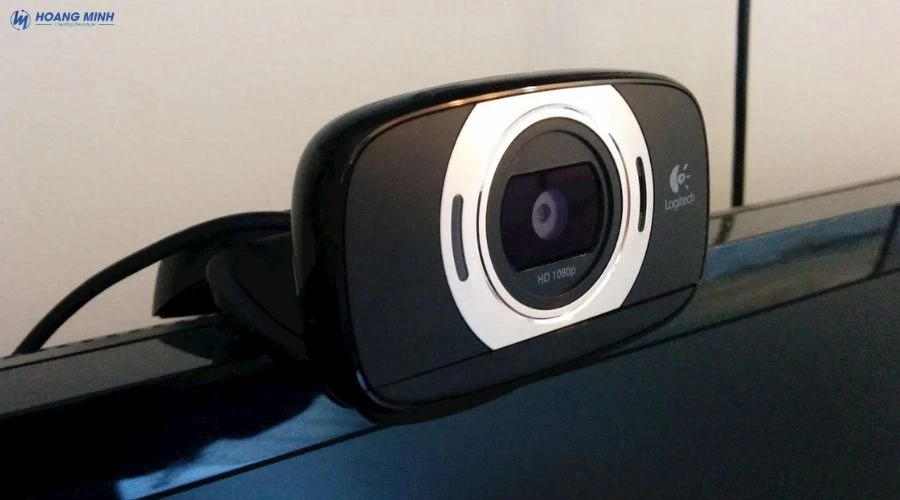
Bước 1: Lắp đặt và kết nối Webcam Logitech
- Gắn webcam lên màn hình máy tính, laptop hoặc chân đế (nếu có). Đảm bảo webcam được cố định chắc chắn, góc quay hướng thẳng mặt người dùng để có khung hình tự nhiên nhất.
- Kết nối webcam với cổng USB 2.0 hoặc 3.0 trên máy tính.
- Webcam Logitech sẽ tự động nhận diện và cài đặt trình điều khiển (driver) — bạn không cần thao tác thủ công.
- Nếu cần, bạn có thể cài thêm phần mềm Logitech Capture hoặc G HUB để tinh chỉnh hình ảnh, ánh sáng và góc quay.
Mẹo nhỏ: Trước khi tham gia lớp học, nên lau sạch ống kính webcam để hình ảnh luôn rõ nét.
Bước 2: Mở phần mềm học trực tuyến
- Khởi động nền tảng học trực tuyến bạn thường dùng, ví dụ: Zoom, Google Meet, Microsoft Teams, Webex hoặc Zalo/Skype.
- Đăng nhập vào tài khoản học viên, sau đó chọn “Join Meeting” hoặc “Tham gia lớp học”.
Bước 3: Kích hoạt Webcam Logitech trong ứng dụng
- Trong giao diện lớp học, nhấp vào biểu tượng máy quay (Camera) để bật webcam.
- Nếu máy tính có nhiều webcam, hãy vào phần Cài đặt video → Chọn thiết bị camera → Logitech Webcam.
- Khi webcam được kích hoạt, bạn sẽ thấy hình ảnh hiển thị ngay trên màn hình.
- Để bật âm thanh, chọn biểu tượng Micro (Mic) và đảm bảo chọn đúng nguồn là Micro của Webcam Logitech (nếu webcam có tích hợp mic).
Gợi ý kỹ thuật: Nếu hình ảnh bị tối hoặc lệch màu, bạn có thể điều chỉnh độ sáng (Brightness) và cân bằng trắng (White Balance) trong phần cài đặt video.
Bước 4: Webcam Logitech tự động nhận diện và hoạt động ổn định
Sau khi lắp đặt, Webcam Logitech sẽ được hệ thống tự động chọn làm camera mặc định cho tất cả các ứng dụng học trực tuyến.
Từ nay, mỗi khi mở Zoom, Meet hoặc Teams, webcam sẽ tự động bật mà không cần thiết lập lại.
Ngoài việc học trực tuyến, bạn có thể sử dụng webcam cho:
- Gọi video qua Messenger, Zalo, Skype,…
- Trình chiếu bài giảng trực tiếp (livestream).
- Trao đổi nhóm hoặc hội thảo nội bộ.
Cách sử dụng Webcam Logitech hỗ trợ quay và ghi hình video
Webcam Logitech không chỉ dùng để học hoặc họp trực tuyến, mà còn có thể trở thành công cụ quay – ghi hình chuyên nghiệp khi kết hợp cùng phần mềm Logitech Capture. Phần mềm này giúp người dùng dễ dàng quay video, ghi lại thao tác trên màn hình, thêm hiệu ứng, và phát trực tiếp lên các nền tảng như YouTube, Facebook Live, TikTok,… Dưới đây là hướng dẫn chi tiết giúp bạn sử dụng Logitech Capture một cách hiệu quả.
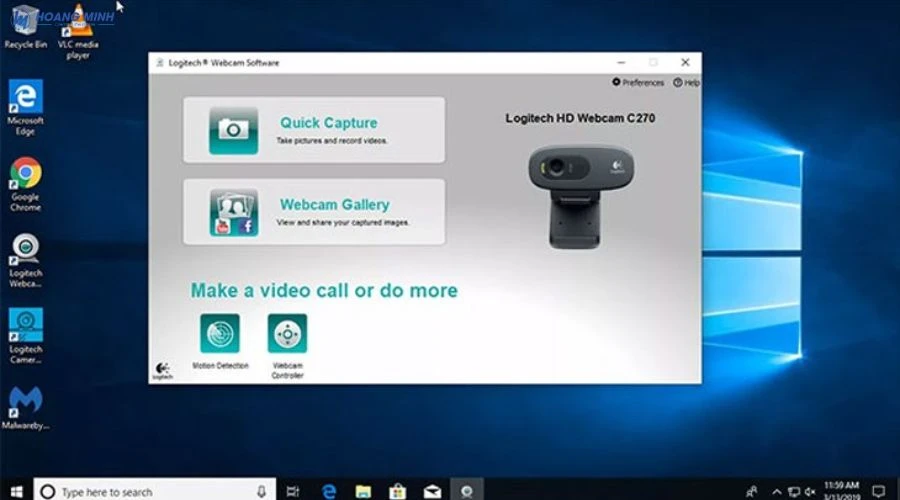
Bước 1: Tải và cài đặt phần mềm Logitech Capture
Trước tiên, bạn cần truy cập trang chính thức của Logitech tại: https://www.logitech.com/capture
Sau đó lựa chọn phiên bản phù hợp với hệ điều hành bạn đang sử dụng:
- Windows 10 hoặc Windows 11: Chọn “Tải về cho Windows 10/11 64-bit” để có phiên bản mới nhất (v2.0).
- Windows 7: Chọn “Tải về cho Windows 7 (v1.0)” – tuy nhiên, phiên bản này có thể giới hạn một số tính năng nâng cao.
Sau khi tải xuống, mở tệp LogiCaptureSetup.exe và làm theo hướng dẫn trên màn hình để hoàn tất cài đặt.
Khi quá trình cài đặt hoàn tất, mở phần mềm Logitech Capture để bắt đầu cấu hình.
Bước 2: Đăng nhập và thiết lập giao diện phần mềm
Khi khởi động lần đầu, phần mềm sẽ yêu cầu bạn đăng nhập bằng tài khoản Gmail hoặc Facebook.
Việc đăng nhập không bắt buộc, nhưng sẽ giúp bạn:
- Lưu lại cài đặt cá nhân, bố cục quay video.
- Đồng bộ dễ dàng nếu sử dụng nhiều thiết bị Logitech khác nhau.
Sau khi đăng nhập, bạn sẽ thấy giao diện chính của phần mềm gồm 2 khu vực:
- Preview (Xem trước): Hiển thị hình ảnh trực tiếp từ webcam.
- Sources (Nguồn hình ảnh): Cho phép lựa chọn và tùy chỉnh nguồn video đầu vào.
Bước 3: Cài đặt nguồn video và âm thanh
Trong phần Sources, nhấp vào mục Source 1 → chọn Camera → chọn Webcam Logitech (ví dụ: Brio, C925e, C920, C615,…).
Nếu bạn muốn quay màn hình máy tính hoặc kết hợp webcam với màn hình, hãy chọn thêm Source 2 → chọn Display Capture.
Nhờ vậy, bạn có thể vừa hiển thị khuôn mặt, vừa ghi lại bài giảng, slide PowerPoint, hay thao tác trực tiếp trên máy tính.
Tiếp theo, vào phần Microphone Input, chọn micro của webcam hoặc micro ngoài (nếu bạn dùng mic rời) để đảm bảo chất lượng âm thanh rõ ràng.
Bước 4: Tùy chỉnh chất lượng video
Trước khi quay, bạn có thể điều chỉnh các thông số:
- Độ phân giải (Resolution): 720p, 1080p hoặc 4K tùy model webcam.
- Tốc độ khung hình (Frame Rate): 30fps hoặc 60fps cho chuyển động mượt mà.
- Góc quay – Zoom – Lấy nét: Sử dụng thanh công cụ bên phải để tinh chỉnh.
Phần mềm Logitech Capture cũng hỗ trợ thêm bộ lọc màu, overlay văn bản, khung hình, hoặc logo thương hiệu để video thêm chuyên nghiệp.
Bước 5: Ghi hình video
Khi đã sẵn sàng, nhấn nút Record (hình tròn đỏ) để bắt đầu quay.
Sau 3 giây đếm ngược, Logitech Capture sẽ bắt đầu ghi hình từ webcam và/hoặc màn hình.
Trong quá trình quay:
- Bạn có thể chuyển đổi giữa Source 1 và Source 2 để thay đổi góc quay.
- Hệ thống tự động thu âm thanh song song với video.
Đây là tính năng rất hữu ích cho giảng viên, streamer, YouTuber hoặc người dùng muốn ghi lại bài giảng – buổi hướng dẫn kỹ thuật.
Bước 6: Dừng quay và lưu video
Sau khi hoàn tất nội dung, nhấn Stop để dừng ghi hình.
Video sẽ được tự động lưu trong thư mục mặc định:
📁 Documents → Logitech Capture → Videos
Tại đây, bạn có thể:
- Xem lại video trước khi chia sẻ.
- Chỉnh sửa hoặc upload trực tiếp lên YouTube, Facebook, hoặc Twitch thông qua phần mềm.
Cách sử dụng Webcam Logitech để livestream
Livestream ngày nay đã trở thành xu hướng phổ biến trong thương mại điện tử, giáo dục, giải trí và sáng tạo nội dung số. Nhờ chất lượng hình ảnh sắc nét và khả năng tương thích cao, Webcam Logitech là lựa chọn hàng đầu của nhiều streamer, giảng viên và nhà bán hàng online. Khi kết hợp với phần mềm OBS Studio, bạn có thể tạo nên buổi phát trực tiếp chuyên nghiệp chỉ với vài thao tác đơn giản. Dưới đây là hướng dẫn chi tiết giúp bạn livestream hiệu quả bằng Webcam Logitech.
Bước 1: Tải và cài đặt phần mềm OBS Studio
OBS Studio (Open Broadcaster Software) là phần mềm miễn phí và mã nguồn mở, cho phép ghi hình và phát trực tiếp lên nhiều nền tảng như Facebook, YouTube, TikTok, Twitch,…
Cách cài đặt:
- Truy cập trang chính thức: https://obsproject.com/
- Chọn phiên bản tương thích với hệ điều hành của bạn:
-
Windows: OBS Studio for Windows
-
macOS: OBS Studio for macOS
-
Linux: OBS Studio for Linux
-
- Tải về → mở file cài đặt và thực hiện theo hướng dẫn trên màn hình.
- Sau khi hoàn tất, mở phần mềm OBS Studio để tiến hành cấu hình ban đầu.
Mẹo: Nên cài phiên bản mới nhất của OBS để đảm bảo tương thích tốt nhất với webcam Logitech.
Bước 2: Thêm nguồn video từ Webcam Logitech
Khi mở OBS Studio lần đầu, giao diện sẽ có các khu vực chính gồm Scenes (Cảnh) và Sources (Nguồn hình ảnh).
Để hiển thị hình ảnh từ Webcam Logitech, bạn cần thêm nguồn video mới:
- Ở mục Sources, nhấp vào dấu “+” → chọn “Video Capture Device”.
- Trong cửa sổ Create/Select Source, đặt tên cho nguồn (ví dụ: “Webcam Logitech”) → nhấn OK.
- Ở cửa sổ kế tiếp, trong mục Device, chọn tên Webcam Logitech bạn đang sử dụng (ví dụ: Logitech Brio, C920e, C925e, C615,…).
- Nhấn OK để xác nhận.
- Lúc này, hình ảnh từ webcam sẽ hiển thị trên màn hình chính của OBS. Bạn có thể kéo, phóng to, thu nhỏ hoặc di chuyển khung hình để điều chỉnh bố cục theo ý muốn.
Tip nhỏ: Nếu hình ảnh bị mờ, bạn có thể truy cập “Properties” → “Configure Video” để điều chỉnh độ sáng, tương phản, cân bằng trắng,…
Bước 3: Thêm nguồn âm thanh (Micro)
Để buổi livestream có âm thanh rõ ràng, bạn cần kiểm tra đầu vào micro:
- Trong mục Audio Mixer, bạn sẽ thấy các nguồn âm thanh như Mic/Aux.
- Nhấp vào biểu tượng bánh răng ⚙️ → chọn Properties.
- Chọn microphone tích hợp trong webcam Logitech hoặc micro ngoài nếu bạn sử dụng mic rời.
- Nhấn OK để hoàn tất.
Bạn có thể thử nói vài câu để kiểm tra xem thanh tín hiệu âm thanh có dao động hay không.
Bước 4: Cấu hình livestream
Trước khi bắt đầu phát sóng, bạn cần kết nối OBS với nền tảng muốn livestream:
- Truy cập trang quản lý Facebook Live, YouTube Live, hoặc TikTok Live.
- Sao chép Stream Key (Khóa luồng) do nền tảng cung cấp.
- Quay lại OBS Studio → chọn Settings (Cài đặt) → tab Stream (Luồng).
- Chọn Service: Facebook / YouTube / Custom RTMP.
- Dán Stream Key vừa sao chép vào ô tương ứng → nhấn Apply → OK.
Bước 5: Bắt đầu livestream
Sau khi hoàn tất thiết lập video, âm thanh và kết nối với nền tảng, bạn chỉ cần:
- Nhấn “Start Streaming” ở góc dưới bên phải màn hình OBS.
- Hình ảnh từ Webcam Logitech sẽ được phát trực tiếp lên nền tảng bạn đã chọn.
Trong khi livestream, bạn có thể:
- Thêm văn bản, logo, hình ảnh bằng cách thêm “Sources” mới.
- Theo dõi âm thanh, hình ảnh, khung hình/giây (FPS) trực tiếp trên giao diện phần mềm.
Khi muốn dừng phát sóng, nhấn “Stop Streaming” để kết thúc buổi livestream.
Bước 6: Lưu lại video sau khi phát trực tiếp
OBS cho phép bạn ghi lại toàn bộ buổi livestream để xem hoặc chỉnh sửa sau này:
- Vào Settings → Output → Recording Path để chọn thư mục lưu video.
- Mỗi khi livestream, OBS sẽ tự động lưu bản ghi video với chất lượng gốc.
Tham khảo thêm:
- Top 10 micro Cisco chất lượng được nhiều người lựa chọn
- Kbps là gì? Đặc điểm và nhạc 320kbps khác gì 128kbps?
6. Một số dạng Webcam Logitech có hỗ trợ phần mềm
Webcam Logitech luôn được đánh giá cao nhờ khả năng xử lý hình ảnh chuyên nghiệp, tương thích tốt với nhiều nền tảng họp và livestream. Dưới đây là 3 mẫu webcam tiêu biểu được tích hợp phần mềm điều khiển thông minh, mang lại trải nghiệm ghi hình, học trực tuyến và làm việc từ xa tối ưu.
6.1. Logitech Brio Ultra HD Pro
Logitech Brio Ultra HD Pro là mẫu webcam cao cấp nhất của Logitech, được thiết kế cho những người dùng chuyên nghiệp cần hình ảnh sắc nét và màu sắc trung thực. Thiết bị hỗ trợ độ phân giải 4K Ultra HD, công nghệ RightLight™ 3 giúp cân bằng ánh sáng trong mọi môi trường và nhận diện khuôn mặt qua Windows Hello, mang lại trải nghiệm trực tuyến sống động và bảo mật.
| Thông số | Chi tiết |
|---|---|
| Độ phân giải | 4K Ultra HD (4096×2160p) |
| Tốc độ khung hình | 30/60fps |
| Góc nhìn | 90° |
| Tính năng nổi bật | HDR, RightLight™ 3, nhận diện khuôn mặt Windows Hello |
| Kết nối | USB 3.0, tương thích USB 2.0 |
| Giá tham khảo | Khoảng 4.800.000 – 5.200.000 VNĐ |
Ưu điểm: Hình ảnh siêu nét, hỗ trợ livestream 4K, tương thích hoàn hảo với Webex, Zoom, OBS.
6.2. Logitech C925e
Logitech C925e là lựa chọn lý tưởng cho doanh nghiệp và văn phòng hiện đại. Với độ phân giải Full HD 1080p, micro kép khử tiếng ồn và công nghệ RightLight™ 2, thiết bị mang lại chất lượng hình ảnh ổn định, sáng rõ trong mọi điều kiện ánh sáng. Cổng kết nối USB Plug-and-Play giúp người dùng dễ dàng sử dụng mà không cần cài đặt phức tạp.
| Thông số | Chi tiết |
|---|---|
| Độ phân giải | Full HD 1080p |
| Tốc độ khung hình | 30fps |
| Góc nhìn | 78° |
| Tính năng nổi bật | Auto Focus, RightLight™ 2, mic kép khử tiếng ồn |
| Kết nối | USB Plug-and-Play |
| Giá tham khảo | Khoảng 2.800.000 – 3.200.000 VNĐ |
Ưu điểm: Tối ưu cho môi trường văn phòng, chất lượng hình ổn định ngay cả trong điều kiện thiếu sáng.
6.3. Logitech HD C615
Logitech HD C615 là dòng webcam linh hoạt, phù hợp cho học sinh – sinh viên và nhân viên làm việc từ xa. Thiết kế gấp gọn, xoay 360°, dễ mang theo, đồng thời hỗ trợ quay Full HD 1080p với tính năng Auto Focus và chụp ảnh lên đến 8MP. Đây là lựa chọn tuyệt vời cho những ai cần webcam di động, tiện lợi và giá thành hợp lý.
| Thông số | Chi tiết |
|---|---|
| Độ phân giải | Full HD 1080p |
| Tốc độ khung hình | 30fps |
| Góc quay | 360° xoay linh hoạt |
| Tính năng nổi bật | Auto Focus, chụp ảnh 8MP |
| Kết nối | USB 2.0 |
| Giá tham khảo | Khoảng 1.600.000 – 1.900.000 VNĐ |
Ưu điểm: Thiết kế gấp gọn, dễ mang theo, phù hợp học online và làm việc từ xa.
Kết luận
Việc nắm vững Cách sử dụng webcam Logitechđúng kỹ thuật không chỉ giúp bạn tối ưu chất lượng hình ảnh và âm thanh, mà còn kéo dài tuổi thọ thiết bị và mang lại trải nghiệm làm việc, học tập hay livestream chuyên nghiệp hơn. Với ưu thế về độ phân giải cao, khả năng tự động điều chỉnh ánh sáng, và phần mềm hỗ trợ mạnh mẽ, các dòng webcam như Logitech Brio Ultra HD Pro, C925e, hay HD C615 luôn đáp ứng tốt mọi nhu cầu — từ hội nghị trực tuyến, giảng dạy online đến sản xuất nội dung.




![[TẢI XUỐNG] Mẫu biên bản khám nghiệm hiện trường mới nhất và cách lập](https://hmico.vn/wp-content/uploads/2026/09/mau-bien-ban-kham-nghiem-hien-truong.webp)