Camera PTZ đang trở thành lựa chọn hàng đầu trong các hệ thống giám sát chuyên nghiệp nhờ khả năng xoay, zoom linh hoạt và quan sát diện rộng. Tuy nhiên, để thiết bị hoạt động ổn định và phát huy tối đa hiệu quả, việc cài đặt camera PTZ Hikvision đúng cách là yếu tố cực kỳ quan trọng.
Bài viết dưới đây sẽ hướng dẫn bạn chi tiết từng bước cài đặt, giúp bạn dễ dàng triển khai hệ thống nhanh chóng và hiệu quả.
1. Giới thiệu về camera PTZ Hikvision
Hikvision là một trong những thương hiệu hàng đầu thế giới trong lĩnh vực giải pháp an ninh và camera hội nghị, nổi bật với hệ sinh thái sản phẩm đa dạng, công nghệ tiên tiến và độ bền cao. Các dòng camera của Hikvision luôn được đánh giá cao về chất lượng hình ảnh, khả năng hoạt động ổn định và tính ứng dụng linh hoạt trong nhiều mô hình từ nhỏ đến lớn.
Trong đó, camera PTZ Hikvision (Pan – Tilt – Zoom) là dòng sản phẩm cao cấp, được thiết kế để giám sát những khu vực rộng lớn và yêu cầu khả năng quan sát linh hoạt. Camera PTZ cho phép:
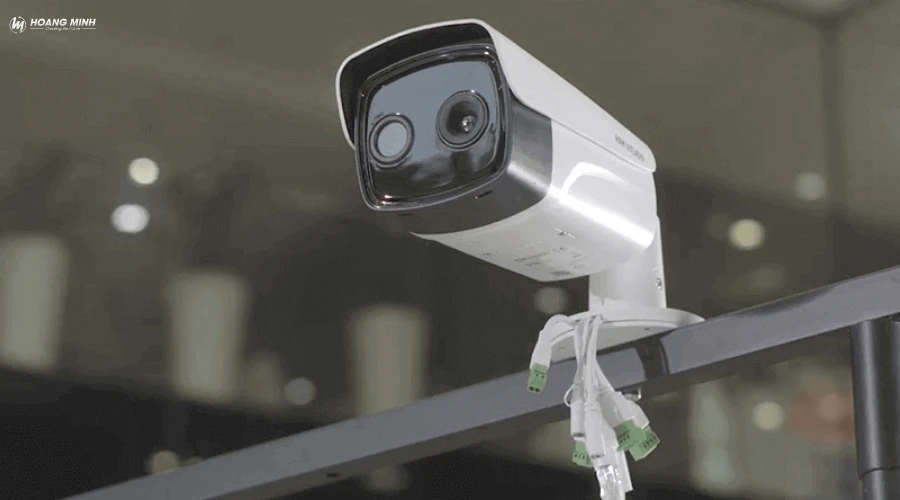
- Xoay ngang (Pan): Giúp quan sát toàn cảnh không gian rộng mà không cần nhiều camera cố định
- Xoay dọc (Tilt): Điều chỉnh góc nhìn theo chiều cao, phù hợp với nhiều vị trí lắp đặt
- Thu phóng (Zoom): Phóng to chi tiết ở khoảng cách xa mà vẫn giữ được độ nét
Không chỉ dừng lại ở khả năng điều khiển linh hoạt, camera PTZ Hikvision còn được tích hợp nhiều công nghệ thông minh như:
- Tự động quay theo điểm preset (vị trí cài đặt sẵn)
- Thiết lập tuần tra tự động (patrol)
- Khả năng theo dõi đối tượng (auto tracking – tùy model)
- Quan sát ngày đêm với hồng ngoại hoặc công nghệ ánh sáng thấp
Nhờ những ưu điểm này, camera PTZ Hikvision thường được ứng dụng trong các khu vực yêu cầu giám sát diện rộng và liên tục như: nhà xưởng, bãi xe, trung tâm thương mại, tòa nhà, khu công nghiệp, sân vận động hoặc khu vực công cộng. Đây là giải pháp tối ưu giúp doanh nghiệp nâng cao hiệu quả quản lý và đảm bảo an ninh một cách toàn diện.
Tham khảo thêm: Phần mềm camera Hikvision: Hướng dẫn cài đặt & sử dụng hiệu quả
2. Hướng dẫn lắp đặt camera PTZ Hikvision
Để hệ thống camera PTZ Hikvision hoạt động ổn định và phát huy tối đa hiệu quả giám sát, bạn cần thực hiện đúng quy trình lắp đặt và kết nối thiết bị. Dưới đây là hướng dẫn chi tiết từng bước dành cho cả người mới và kỹ thuật viên.
Bước 1: Cấp nguồn cho camera
Trước tiên, bạn tiến hành cấp nguồn cho thiết bị:
- Kết nối jack nguồn với cổng nguồn trên camera
- Sử dụng đúng nguồn điện theo thông số kỹ thuật (thường là 12VDC hoặc PoE tùy model)
- Kiểm tra đèn tín hiệu để chắc chắn camera đã hoạt động
👉 Lưu ý: Nguồn điện cần ổn định để tránh hiện tượng chập chờn hoặc giảm tuổi thọ thiết bị.
Bước 2: Kết nối camera với đầu ghi hình
Tùy vào loại camera PTZ Hikvision (TVI, Analog hay IP), cách kết nối sẽ khác nhau:
Đối với camera hệ TVI / Analog
- Sử dụng cáp đồng trục (coaxial) để truyền tín hiệu hình ảnh
- Một đầu cáp kết nối với camera
- Đầu còn lại kết nối với đầu ghi hình (DVR)
Riêng với hệ Analog truyền thống, để điều khiển được các chức năng PTZ, bạn cần sử dụng thêm dây tín hiệu RS485. Khi kết nối, cần đặc biệt chú ý đấu đúng cực (+ và -) giữa camera và đầu ghi để tránh lỗi không điều khiển được. Sau đó, tiến hành cấu hình các thông số như địa chỉ (ID), baud rate và các thiết lập liên quan để đầu ghi có thể nhận diện và giao tiếp chính xác với camera.
Đối với camera IP
- Sử dụng cáp mạng LAN để kết nối camera với switch hoặc đầu ghi NVR
- Cấp nguồn qua adapter hoặc PoE (nếu hỗ trợ)
- Sử dụng phần mềm để kích hoạt (activate) camera
- Gán địa chỉ IP và thêm camera vào đầu ghi
Đây là phương án phổ biến hiện nay nhờ dễ triển khai và chất lượng hình ảnh ổn định.
Bước 3: Kiểm tra và hoàn tất lắp đặt
Sau khi kết nối xong, bạn cần:
- Kiểm tra tín hiệu hình ảnh trên màn hình
- Thử điều khiển xoay, zoom của camera
- Điều chỉnh góc lắp đặt phù hợp với khu vực giám sát
Đảm bảo camera hoạt động mượt, không giật lag trước khi chuyển sang bước cấu hình nâng cao.
Tham khảo thêm: Giải đáp thắc mắc: Lắp đặt camera có cần wifi không?
3. Hướng dẫn cài đặt và sử dụng camera PTZ Hikvision
Sau khi lắp đặt phần cứng, bạn cần cấu hình các tính năng thông minh để tận dụng tối đa khả năng của camera PTZ.
3.1. Thiết lập điểm Preset (điểm đặt trước)
Preset là các vị trí camera được lưu sẵn, giúp bạn gọi lại nhanh chóng chỉ với 1 thao tác.
Cách thiết lập:
- Đăng nhập camera qua trình duyệt (IP camera) hoặc đầu ghi
- Mở bảng điều khiển PTZ
- Dùng phím điều hướng để xoay camera đến vị trí mong muốn
- Nhấn biểu tượng bánh răng (Settings) để lưu Preset
- Chọn số Preset và lưu lại
Sau đó, bạn chỉ cần chọn Preset tương ứng là camera sẽ tự động quay về vị trí đã cài đặt.
3.2. Cài đặt Patrol (tuần tra tự động)
Patrol là chuỗi nhiều điểm Preset, giúp camera tự động quay theo lộ trình định sẵn.
Các bước thực hiện:
- Mở danh sách Patrol và chọn một tuyến
- Thêm các điểm Preset vào danh sách
- Cài đặt:
- Speed: Tốc độ di chuyển
- Time: Thời gian dừng tại mỗi điểm
- Lưu lại và nhấn chạy
Tính năng này rất hữu ích cho giám sát khu vực rộng mà không cần điều khiển thủ công.
Tham khảo thêm: Thương hiệu Camera Axis và những sản phẩm nổi bật
3.3. Thiết lập Pattern (ghi lại hành trình)
Pattern là tính năng ghi lại toàn bộ thao tác điều khiển camera.
Cách thiết lập:
- Nhấn nút Record (chấm đỏ) để bắt đầu ghi
- Thực hiện các thao tác xoay, zoom theo nhu cầu
- Nhấn dừng và lưu lại
- Khi cần, nhấn Play để camera chạy lại hành trình
Phù hợp cho các kịch bản giám sát phức tạp, không cố định.
3.4. Thiết lập Park Action (chạy tự động khi không sử dụng)
Park Action giúp camera tự động thực hiện một hành động khi không có thao tác điều khiển.
Cách cài đặt:
- Truy cập Configuration → PTZ → Park Action
- Tick chọn Enable Park Action
- Cài đặt:
- Park Time: Thời gian chờ
- Action Type: Chọn chế độ (Preset / Patrol / Pattern)
- Action ID: Chọn ID tương ứng
- Nhấn Save để lưu
Sau thời gian thiết lập (ví dụ 5–10 giây không thao tác), camera sẽ tự động chạy theo cấu hình.
4. Hướng dẫn cấu hình camera PTZ Hikvision hoạt động theo lịch
Để camera PTZ Hikvision có thể tự động quay theo lịch trình định sẵn và hiển thị trực tiếp trên màn hình TV, bạn cần thực hiện đầy đủ các bước cấu hình từ đầu ghi hình đến thiết lập Preset và Patrol.
Bước 1: Truy cập hệ thống đầu ghi
Trước tiên, bạn kết nối đầu ghi hình với màn hình TV thông qua cáp HDMI hoặc VGA. Sau đó, đăng nhập vào hệ thống bằng tài khoản quản trị.
Khi giao diện chính hiển thị, bạn nhấp chuột phải trên màn hình và chọn Menu để truy cập vào bảng điều khiển trung tâm. Đây là nơi cho phép bạn cấu hình toàn bộ hệ thống camera.
Bước 2: Truy cập mục Camera
Trong giao diện Menu, bạn chọn mục Camera để mở phần cài đặt chi tiết. Tại đây, bạn có thể quản lý nhiều thông số quan trọng như:
- Hiển thị OSD (thời gian, tên camera)
- Cài đặt sự kiện (Event)
- Điều khiển PTZ
- Và các cấu hình nâng cao khác
Đây là bước quan trọng để chuẩn bị cho việc thiết lập lịch trình quay tự động.
Bước 3: Cấu hình thông số PTZ
Tiếp theo, bạn chuyển sang tab PTZ trong mục Camera và tiến hành thiết lập các thông số kỹ thuật cần thiết:
- Camera: Chọn đúng camera PTZ cần cấu hình
- Baud Rate: 9600
- Data Bit: 8
- Stop Bit: 1
- Parity: None
- Flow Control: None
- PTZ Protocol: Chọn HIKVISION (hoặc giao thức phù hợp nếu dùng hãng khác)
- Address: 1
Sau khi nhập đầy đủ thông tin, nhấn Apply để lưu cấu hình. Đây là bước giúp đầu ghi và camera “hiểu” nhau, đảm bảo việc điều khiển PTZ hoạt động chính xác.
Bước 4: Thiết lập các điểm quay (Preset)
Bạn truy cập vào mục More Settings trong phần PTZ để bắt đầu lưu các vị trí quan sát.
Cách thực hiện:
- Chọn Save Preset
- Điều chỉnh góc quay (Pan/Tilt) và Zoom đến khu vực mong muốn
- Nhấn Save để lưu lại vị trí
- Lặp lại thao tác để tạo thêm nhiều Preset
Mỗi Preset tương ứng với một khu vực quan sát cụ thể, giúp camera có thể di chuyển nhanh chóng chỉ với 1 lệnh gọi.
Bước 5: Thiết lập lịch trình Patrol (tuần tra tự động)
Sau khi tạo Preset, bạn chuyển sang mục Patrol (ví dụ: Patrol 1) để thiết lập lịch trình quay tự động.
Tại đây, bạn thêm từng điểm dừng (Keypoint) với các thông số:
- Preset: Chọn vị trí đã lưu
- Duration: Thời gian dừng (ví dụ: 1–5 giây)
- Speed: Tốc độ di chuyển (0–10, số càng lớn càng nhanh)
Ví dụ cấu hình:
- Preset 1 – Duration 1s – Speed 3
- Preset 2 – Duration 2s – Speed 4
- Preset 3 – Duration 1s – Speed 3
Sau mỗi lần thiết lập, nhấn OK để lưu và tiếp tục thêm các điểm khác. Đây chính là “lộ trình tuần tra” giúp camera tự động giám sát nhiều khu vực mà không cần điều khiển thủ công.
Bước 6: Chạy thử và kiểm tra hoạt động
Sau khi hoàn tất thiết lập Patrol, danh sách các điểm sẽ hiển thị trên hệ thống. Bạn nhấn Run để chạy thử. Camera sẽ tự động quay theo thứ tự các Preset đã cấu hình. Trong quá trình kiểm tra trên màn hình TV, bạn nên chú ý:
- Góc quay đã bao quát đúng khu vực cần giám sát chưa
- Thời gian dừng có đủ để quan sát chi tiết không
- Tốc độ di chuyển có phù hợp không
Nếu chưa đạt yêu cầu, bạn có thể xóa và thiết lập lại các thông số để tối ưu hơn.
Tham khảo thêm: TOP 7 Camera PTZ 4K chất lượng cao, được nhiều người lựa chọn
5. Hướng dẫn sử dụng bàn điều khiển camera PTZ Hikvision
Ngoài việc điều khiển camera qua phần mềm hoặc đầu ghi, bạn hoàn toàn có thể sử dụng bàn điều khiển PTZ Hikvision (keyboard controller) để thao tác nhanh, chính xác và chuyên nghiệp hơn. Đây là giải pháp thường được sử dụng trong phòng giám sát trung tâm, giúp tối ưu trải nghiệm điều khiển camera.
Bước 1: Kết nối bàn điều khiển với camera PTZ
Tùy theo loại camera (Analog hay IP), cách kết nối sẽ khác nhau:
Đối với camera hệ Analog: Bạn sử dụng dây tín hiệu RS485 để kết nối trực tiếp camera với bàn điều khiển thay vì kết nối qua đầu ghi. Việc đấu nối tương tự như khi kết nối RS485 với đầu ghi, trong đó cần đảm bảo đấu đúng cực (+, -) để tín hiệu điều khiển hoạt động chính xác.
Đối với camera IP: Bạn cần sử dụng thêm switch mạng để kết nối hệ thống. Cụ thể:
- Camera và đầu ghi (nếu có) kết nối vào switch mạng
- Máy tính cài phần mềm iVMS-4200 cũng kết nối vào switch
- Bàn điều khiển sẽ kết nối với máy tính hoặc đầu ghi qua cổng USB
Bước 2: Điều khiển góc quay camera
Sau khi kết nối thành công, bạn có thể sử dụng cần joystick trên bàn điều khiển để thao tác:
- Gạt sang trái/phải: xoay ngang (Pan)
- Gạt lên/xuống: xoay dọc (Tilt)
- Xoay joystick hoặc nút zoom: phóng to/thu nhỏ (Zoom)
Thao tác mượt, độ trễ thấp, phù hợp cho việc giám sát liên tục.
Bước 3: Gọi nhanh các điểm Preset
Sau khi đã thiết lập các điểm Preset trước đó, bạn có thể:
- Nhập số Preset trực tiếp trên bàn phím
- Nhấn nút gọi (Call)
Ngay lập tức, camera sẽ tự động xoay về vị trí đã lưu. Điều này giúp bạn chuyển đổi góc quan sát nhanh chóng mà không cần điều chỉnh thủ công.
Bước 4: Sử dụng các chế độ tự động (Pattern, Patrol, Park Action)
Bàn điều khiển cũng cho phép bạn kích hoạt các chế độ thông minh đã cài đặt:
- Pattern: Gọi lại hành trình quay đã ghi trước
- Patrol: Kích hoạt chế độ tuần tra qua nhiều điểm Preset
- Park Action: Camera tự động chạy khi không có thao tác
Chỉ cần thao tác trực tiếp trên bàn phím, camera sẽ vận hành theo kịch bản đã thiết lập mà không cần truy cập phần mềm.
Tham khảo thêm: TOP 5 Camera trường học chất lượng cao giúp quản lý an ninh hiệu quả
Kết luận





![[TẢI XUỐNG] Mẫu biên bản khám nghiệm hiện trường mới nhất và cách lập](https://hmico.vn/wp-content/uploads/2026/09/mau-bien-ban-kham-nghiem-hien-truong.webp)