1. Điểm chết màn hình là gì?
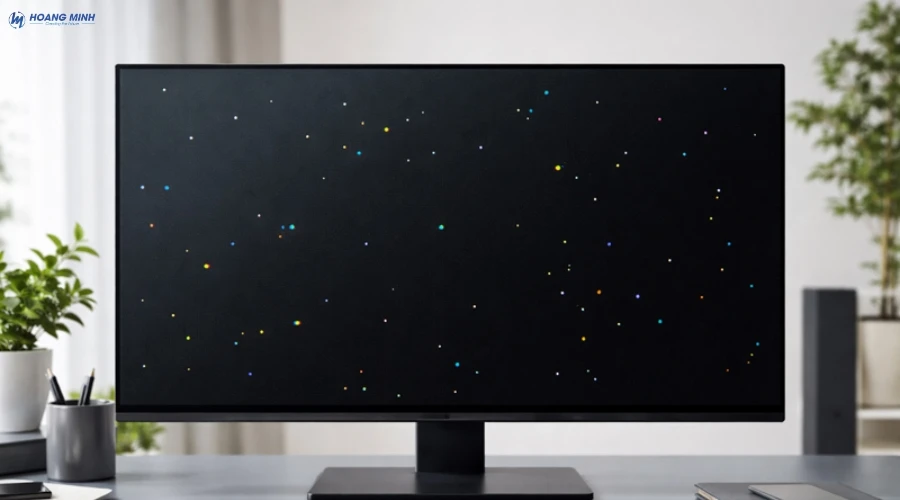
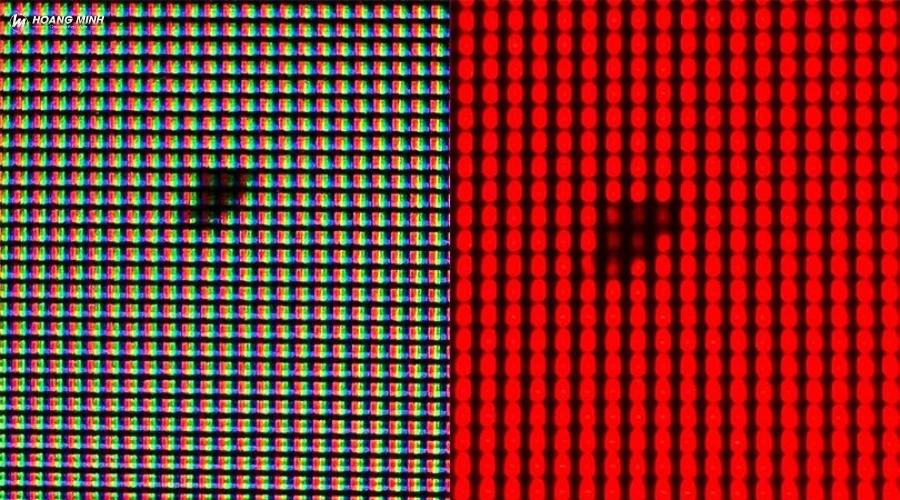
Điểm chết màn hình (Dead Pixel) là hiện tượng một hoặc nhiều điểm ảnh (pixel) trên màn hình không còn hoạt động đúng chức năng hiển thị, dẫn đến việc chúng không thể thay đổi màu sắc theo nội dung đang hiển thị. Những điểm này thường dễ nhận thấy dưới dạng chấm nhỏ màu đen, trắng hoặc màu sắc bất thường trên màn hình.
Để hiểu rõ hơn, mỗi màn hình (điện thoại, laptop, TV…) được cấu tạo từ hàng triệu pixel siêu nhỏ, và mỗi pixel lại bao gồm 3 điểm màu cơ bản (đỏ – xanh lá – xanh dương). Khi hoạt động bình thường, các pixel này phối hợp với nhau để tạo ra hình ảnh sắc nét và màu sắc chính xác.
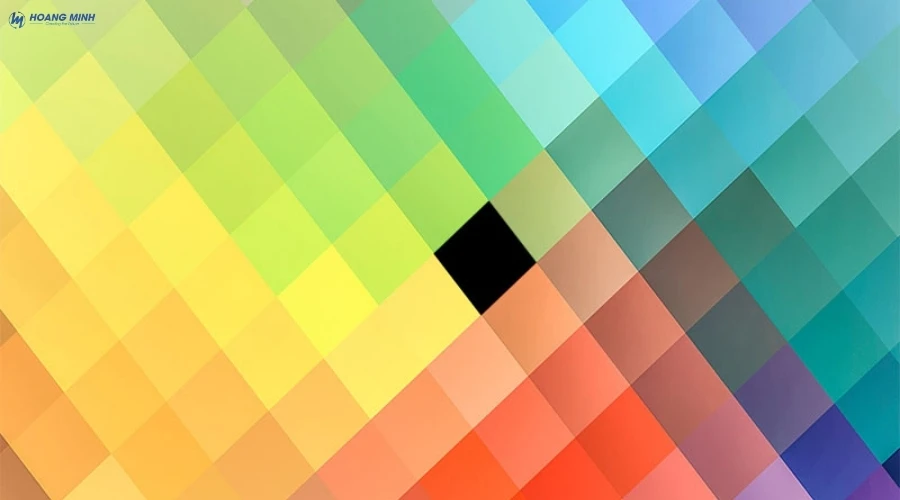
Tuy nhiên, khi một pixel bị lỗi:
- Nó có thể tắt hoàn toàn → tạo thành chấm đen (dead pixel)
- Hoặc kẹt ở một màu cố định → tạo thành điểm sáng đỏ, xanh, trắng (stuck pixel)
- Hoặc luôn sáng bất thường → gọi là hot pixel
Chính vì kích thước pixel rất nhỏ, nên điểm chết thường khó nhận ra khi sử dụng thông thường, nhưng sẽ lộ rõ khi nhìn trên nền màu đơn sắc (đen, trắng, đỏ…).
2. Các loại điểm chết màn hình phổ biến
Trên thực tế, “điểm chết màn hình” không chỉ có một dạng duy nhất. Dựa vào cách pixel bị lỗi, có thể chia thành các loại phổ biến sau:

- Dead Pixel (Điểm chết hoàn toàn): Đây là dạng lỗi nặng nhất khi một pixel bị “chết” hoàn toàn và không còn nhận tín hiệu điện. Pixel này sẽ luôn hiển thị màu đen bất kể nội dung trên màn hình là gì, tạo thành một chấm đen cố định. Nguyên nhân thường đến từ lỗi phần cứng hoặc hư hỏng vật lý bên trong tấm nền. Với loại này, khả năng khắc phục gần như không có và thường phải thay màn hình nếu ảnh hưởng lớn đến trải nghiệm.
- Stuck Pixel (Điểm kẹt): Khác với dead pixel, stuck pixel vẫn hoạt động nhưng bị kẹt ở một màu nhất định như đỏ, xanh lá hoặc xanh dương. Điều này xảy ra khi một trong các subpixel (RGB) không hoạt động đúng cách. Loại lỗi này thường do tín hiệu điều khiển hoặc phần mềm, vì vậy có khả năng sửa được bằng các phần mềm chuyên dụng hoặc phương pháp kích hoạt pixel.
- Hot Pixel (Điểm sáng): Hot pixel là những điểm ảnh luôn sáng bất thường, thường hiển thị màu trắng hoặc màu rất sáng, dễ nhận thấy khi nền màn hình tối. Nguyên nhân chủ yếu liên quan đến lỗi điện áp hoặc cảm biến hiển thị. Mặc dù đôi khi có thể cải thiện, nhưng hot pixel thường khó xử lý triệt để nếu đã xuất hiện lâu dài.
- Cluster Dead Pixel (Cụm điểm chết): Đây là trường hợp nhiều pixel bị lỗi nằm gần nhau, tạo thành một vùng điểm chết rõ rệt thay vì chỉ một chấm nhỏ. Cụm điểm chết ảnh hưởng lớn đến chất lượng hiển thị và dễ nhận thấy hơn trong quá trình sử dụng. Với lỗi này, các hãng thường dễ chấp nhận bảo hành hoặc đổi trả hơn do mức độ ảnh hưởng nghiêm trọng.
3. Nguyên nhân dẫn đến điểm chết màn hình tivi, máy tính
Điểm chết màn hình không chỉ xuất hiện ngẫu nhiên mà thường đến từ nhiều nguyên nhân khác nhau trong cả quá trình sản xuất lẫn sử dụng. Việc hiểu rõ từng nguyên nhân sẽ giúp bạn biết cách phòng tránh và xử lý đúng cách.
3.1. Lỗi từ nhà sản xuất
Trong quá trình sản xuất màn hình, các nhà máy phải xử lý hàng triệu pixel trên một tấm nền cực mỏng. Chỉ cần một sai sót nhỏ cũng có thể khiến một vài pixel bị lỗi ngay từ đầu.
- Pixel không nhận tín hiệu do lỗi mạch
- Lỗi trong quá trình phủ lớp tinh thể lỏng (LCD) hoặc diode (OLED)
- Kiểm định chất lượng không phát hiện hết lỗi vi mô
Vì vậy, đôi khi màn hình mới vẫn có điểm chết là điều có thể xảy ra, đặc biệt ở các sản phẩm không thuộc phân khúc cao cấp.
3.2. Va đập, rơi rớt thiết bị
Đây là nguyên nhân phổ biến nhất trong quá trình sử dụng. Màn hình hiện đại rất mỏng nên cực kỳ nhạy cảm với lực tác động.
Khi thiết bị bị rơi hoặc va chạm mạnh:
- Cấu trúc pixel bị phá vỡ
- Mạch điều khiển bị đứt hoặc chập
- Xuất hiện điểm chết hoặc cụm điểm chết
Đặc biệt với điện thoại và laptop, chỉ một cú rơi nhẹ cũng có thể gây lỗi hiển thị bên trong dù bên ngoài không nứt vỡ.
Tham khảo thêm: Cabinet là gì? Phân loại và vai trò đối với màn hình LED
3.3. Áp lực đè lên màn hình
Không cần va đập mạnh, chỉ cần lực ép trong thời gian dài cũng đủ làm hỏng pixel.
Một số tình huống thường gặp:
- Để vật nặng lên laptop
- Đóng màn hình khi còn vật kẹt giữa bàn phím
- Ấn mạnh tay khi lau màn hình
Áp lực này làm biến dạng lớp hiển thị, khiến pixel bị kẹt hoặc chết vĩnh viễn mà người dùng không nhận ra ngay.
3.4. Hao mòn theo thời gian
Màn hình cũng giống như các linh kiện điện tử khác, sẽ bị xuống cấp sau một thời gian sử dụng.
- Pixel hoạt động liên tục → giảm hiệu suất
- Mạch điều khiển bị lão hóa
- Với OLED: vật liệu phát sáng bị suy giảm
Kết quả là pixel có thể khiến màn hình hiển thị sai màu, bị kẹt màu hoặc chết hoàn toàn. Đây là nguyên nhân thường gặp ở các thiết bị đã sử dụng nhiều năm.
3.5. Nhiệt độ và môi trường sử dụng
Môi trường xung quanh ảnh hưởng trực tiếp đến tuổi thọ màn hình, đặc biệt là nhiệt độ.
Các yếu tố gây hại gồm:
- Nhiệt độ cao (chơi game, chạy tác vụ nặng lâu)
- Độ ẩm cao gây ảnh hưởng mạch điện
- Bụi bẩn tích tụ làm nóng cục bộ
Khi màn hình bị quá nhiệt, các pixel có thể hoạt động không ổn định và dễ dẫn đến lỗi hiển thị hoặc điểm chết.
3.6. Nguồn điện không ổn định
Pixel hoạt động dựa trên dòng điện cực nhỏ và chính xác. Nếu nguồn điện gặp vấn đề, màn hình sẽ bị ảnh hưởng.
Một số trường hợp phổ biến:
- Sốc điện
- Adapter kém chất lượng
- Nguồn điện chập chờn
Tham khảo thêm: Tần số quét màn hình là gì? Ý nghĩa của thông số này trong hiển thị
4. Cách kiểm tra điểm chết màn hình
4.1 Cách nhận biết trên màn hình Desktop
Đối với màn hình desktop, bạn có thể kiểm tra điểm chết rất dễ dàng bằng cách thay đổi hình nền sang các màu đơn sắc để làm nổi bật các điểm lỗi.
Bước 1: Lau nhẹ màn hình bằng khăn mềm và đóng toàn bộ cửa sổ, ứng dụng đang mở để đưa màn hình về trạng thái trống hoàn toàn. Điều này giúp tránh nhầm lẫn giữa bụi bẩn và điểm chết.
Bước 2: Nhấp chuột phải vào khoảng trống trên màn hình, chọn “Personalize” (Cá nhân hóa) để truy cập phần cài đặt hiển thị.
Bước 3: Trong cửa sổ cài đặt, chọn mục Background (Hình nền), sau đó chuyển sang chế độ Solid Color (Màu đồng nhất). Lần lượt chọn các màu cơ bản như trắng, đen, đỏ, xanh lá và xanh lam để kiểm tra.
Bước 4: Quan sát thật kỹ toàn bộ màn hình. Nếu xuất hiện điểm không sáng, chấm đen hoặc điểm có màu khác biệt so với nền, đó chính là dấu hiệu của điểm chết.
Bước 5: Để chắc chắn hơn, bạn nên đổi qua nhiều màu nền khác nhau và lặp lại quá trình kiểm tra. Một số điểm lỗi chỉ xuất hiện rõ trên nền màu nhất định.
Bước 6 (tùy chọn): Nếu muốn kiểm tra nhanh và chính xác hơn, đặc biệt với màn hình lớn, bạn có thể sử dụng các phần mềm chuyên dụng như Dead Pixel Buddy, InjuredPixels hoặc LCD Dead Pixel Test.
Tham khảo thêm: Độ phân giải màn hình là gì? Phân loại và cách lựa chọn độ phân giải
4.2 Cách nhận biết điểm chết trên màn hình LED
Với màn hình LED (TV hoặc màn hình rời), cách kiểm tra tương tự nhưng cần quan sát kỹ hơn do kích thước màn hình lớn.
Bước 1: Khi màn hình đang bật, hãy quan sát tổng thể các khu vực hiển thị để tìm những điểm không phát sáng hoặc có màu sắc bất thường. Bạn nên thay đổi góc nhìn để dễ phát hiện hơn.
Bước 2: Thử thay đổi nội dung hiển thị hoặc mở các hình nền màu đơn sắc như đen, trắng, đỏ, xanh lá, xanh lam. Đây là cách hiệu quả nhất để làm lộ các điểm chết.
Bước 3: Sử dụng các phần mềm hỗ trợ như Dead Pixel Buddy hoặc LCD Dead Pixel Test. Các công cụ này sẽ hiển thị lần lượt các màu nền cơ bản giúp bạn phát hiện điểm lỗi nhanh chóng.
Bước 4: Ngoài ra, bạn có thể mở video hoặc hình ảnh có màu nền đồng nhất ở chế độ toàn màn hình. Khi đó, các điểm không hiển thị đúng sẽ trở nên dễ nhận biết hơn.
Tham khảo thêm: Màn hình tương tác là gì? Đặc điểm, tính năng và ứng dụng thực tế
5. Cách sửa điểm chết màn hình máy tính và màn LED
Điểm chết màn hình có thể gây khó chịu trong quá trình sử dụng, đặc biệt khi xuất hiện ở vị trí dễ nhìn thấy. Tuy nhiên, không phải mọi trường hợp đều “bó tay”. Tùy vào tình trạng pixel (kẹt hay chết hoàn toàn), bạn có thể áp dụng nhiều phương pháp xử lý khác nhau dưới đây.
5.1. Sử dụng phần mềm sửa lỗi pixel
Đây là phương pháp an toàn và dễ thực hiện nhất, thường áp dụng hiệu quả với stuck pixel (điểm ảnh bị kẹt màu). Phần mềm hoạt động bằng cách liên tục thay đổi màu sắc với tần suất cao, từ đó kích thích pixel hoạt động trở lại.
Bạn có thể thực hiện như sau:
- Truy cập và sử dụng các công cụ phổ biến: JScreenFix (online), InjuredPixels, Dead Pixel Buddy
- Chạy chương trình ở chế độ toàn màn hình
- Đặt vùng nhấp nháy đúng vị trí điểm lỗi
- Để chạy trong:
- 10–30 phút (lỗi nhẹ)
- 1–2 giờ (lỗi khó hơn)
Ưu điểm của phương pháp này:
- Không gây rủi ro cho màn hình
- Dễ thực hiện, ai cũng làm được
- Có thể xử lý được nhiều trường hợp pixel bị kẹt
Hạn chế:
- Không hiệu quả với dead pixel (điểm chết hoàn toàn)
- Cần kiên nhẫn nếu lỗi nặng
Tham khảo thêm: GTG là gì? Vai trò của thời gian phản hồi màn hình
5.2. Massage nhẹ điểm lỗi (tác động vật lý)
Phương pháp này phù hợp khi pixel bị “kẹt” do tinh thể lỏng chưa phân bố đều. Tuy nhiên, cần thực hiện cẩn thận để tránh gây hư hỏng nặng hơn.
Cách thực hiện đúng:
- Tắt màn hình hoàn toàn
- Dùng:
- Khăn mềm
- Bông vải hoặc đầu bút bọc vải
- Nhẹ nhàng ấn và xoay tròn tại vị trí pixel lỗi
- Giữ trong vài giây rồi thả ra
- Bật lại màn hình để kiểm tra
Lưu ý quan trọng:
- Không ấn quá mạnh → có thể làm hỏng cả cụm pixel
- Không dùng vật cứng hoặc nhọn
- Chỉ nên thử 1–2 lần
Hiệu quả thực tế:
- Có thể cải thiện stuck pixel
- Không có tác dụng với pixel đã chết hoàn toàn
Tham khảo thêm: [Giải đáp] Màn hình cảm ứng là thiết bị vào hay ra?
5.3. Kết hợp nhiệt độ và khởi động lại thiết bị
Một số lỗi pixel xuất hiện do sự thay đổi nhiệt độ hoặc trạng thái hoạt động của màn hình. Việc để màn hình “nghỉ” có thể giúp các linh kiện ổn định lại.
- Tắt thiết bị trong 1–2 giờ
- Khởi động lại sau khi màn hình nguội
- Tránh sử dụng trong môi trường: Quá nóng, Quá lạnh hoặc ẩm
Điểm cần lưu ý:
- Phương pháp này không đảm bảo hiệu quả cao
- Thường chỉ cải thiện lỗi nhẹ hoặc tạm thời
5.4. Tận dụng chính sách bảo hành – đổi trả
Nếu màn hình còn trong thời gian bảo hành, đây là cách xử lý an toàn và tối ưu nhất. Nhiều hãng sản xuất có chính sách riêng về số lượng pixel lỗi được chấp nhận.
- Kiểm tra kỹ màn hình ngay sau khi mua
- Chụp ảnh hoặc quay video làm bằng chứng
- Liên hệ trung tâm bảo hành khi:
- Có nhiều điểm chết
- Xuất hiện cụm pixel lỗi
- Ảnh hưởng rõ đến trải nghiệm
Tham khảo thêm: TOP 5 màn hình tương tác thông minh 75 inch tốt nhất 2026
6. Điểm chết màn hình có được bảo hành không?
Việc điểm chết màn hình có được bảo hành hay không phụ thuộc rất nhiều vào chính sách của từng hãng sản xuất cũng như tiêu chuẩn chất lượng màn hình mà họ áp dụng (ví dụ như tiêu chuẩn ISO về lỗi pixel).
Thông thường, các hãng sẽ không coi 1–2 điểm chết là lỗi nghiêm trọng, vì trong quá trình sản xuất hàng triệu pixel, việc xuất hiện một vài pixel lỗi là điều có thể xảy ra.
- Một số hãng phổ thông:
- Chỉ chấp nhận bảo hành khi có từ 3–5 điểm chết trở lên
- Hoặc khi các điểm chết nằm gần nhau (tạo thành cụm)
- Một số hãng cao cấp:
- Có chính sách Zero Bright Dot hoặc tương tự
- Hỗ trợ đổi mới 1:1 chỉ với 1 điểm chết (trong thời gian ngắn sau khi mua)
- Một số trường hợp đặc biệt:
- Điểm chết nằm ở trung tâm màn hình → dễ được hỗ trợ hơn
- Pixel lỗi dạng điểm sáng (hot pixel) thường được xét nghiêm ngặt hơn
Tham khảo thêm: Thời gian phản hồi màn hình Response time là gì? Ý nghĩa của chỉ số này
7. Cách hạn chế điểm chết màn hình
Mặc dù không thể ngăn chặn hoàn toàn, bạn vẫn có thể giảm thiểu đáng kể nguy cơ xuất hiện điểm chết màn hình nếu sử dụng và bảo quản thiết bị đúng cách ngay từ đầu.
- Tránh tác động lực lên màn hình: Màn hình, đặc biệt là các tấm nền LCD/LED, rất nhạy cảm với áp lực vật lý. Việc dùng tay ấn mạnh, đặt vật nặng lên laptop hoặc lau màn hình bằng lực lớn đều có thể làm biến dạng cấu trúc điểm ảnh.
- Hạn chế va đập và rung lắc: Các cú va chạm mạnh hoặc rung lắc liên tục trong quá trình sử dụng và di chuyển là nguyên nhân phổ biến khiến pixel bị lỗi. Làm rơi thiết bị, để laptop va vào vật cứng hoặc đặt màn hình ở vị trí không chắc chắn đều tiềm ẩn rủi ro.
- Sử dụng phụ kiện bảo vệ: Trang bị các phụ kiện bảo vệ phù hợp là cách đơn giản nhưng hiệu quả để giảm thiểu nguy cơ hư hỏng màn hình. Túi chống sốc, bao đựng chuyên dụng hoặc miếng dán bảo vệ sẽ giúp hạn chế tác động từ bên ngoài trong quá trình di chuyển.
- Tránh để màn hình quá nhiệt: Nhiệt độ cao có thể ảnh hưởng trực tiếp đến tuổi thọ của pixel và các linh kiện hiển thị. Việc sử dụng thiết bị trong môi trường nóng, che kín khe tản nhiệt hoặc vận hành liên tục trong thời gian dài dễ khiến màn hình xuống cấp nhanh hơn. Để đảm bảo độ bền, bạn nên giữ thiết bị ở môi trường thoáng mát và có thể sử dụng thêm đế tản nhiệt khi cần thiết.
- Sử dụng màn hình đúng cách, hợp lý: Thói quen sử dụng hằng ngày cũng đóng vai trò quan trọng trong việc bảo vệ màn hình. Việc để màn hình hiển thị hình ảnh tĩnh quá lâu, duy trì độ sáng cao liên tục hoặc không cho thiết bị nghỉ ngơi có thể làm tăng áp lực lên các điểm ảnh.





![[TẢI XUỐNG] Mẫu biên bản khám nghiệm hiện trường mới nhất và cách lập](https://hmico.vn/wp-content/uploads/2026/09/mau-bien-ban-kham-nghiem-hien-truong.webp)