Khi mua màn hình máy tính, laptop, TV hoặc màn hình đã qua sử dụng, kiểm tra điểm ảnh là một trong những bước quan trọng để phát hiện sớm các lỗi của tấm nền. Một số lỗi như Dead Pixel, Stuck Pixel, sai màu, hở sáng, không đồng đều độ sáng hoặc bóng mờ có thể khó nhận biết trong quá trình sử dụng thông thường.
Các phần mềm và công cụ test màn hình dưới đây giúp người dùng kiểm tra nhanh từ điểm chết đến màu sắc, độ đồng đều, độ nét và khả năng hiển thị chuyển động.
1. Phần mềm test màn hình – EIZO Monitor Test
EIZO Monitor Test là một trong những công cụ kiểm tra màn hình toàn diện, được phát triển bởi EIZO. Công cụ cung cấp 13 bài kiểm tra riêng biệt, giúp đánh giá nhiều đặc tính của màn hình thay vì chỉ kiểm tra điểm chết.
Các bài kiểm tra bao gồm:
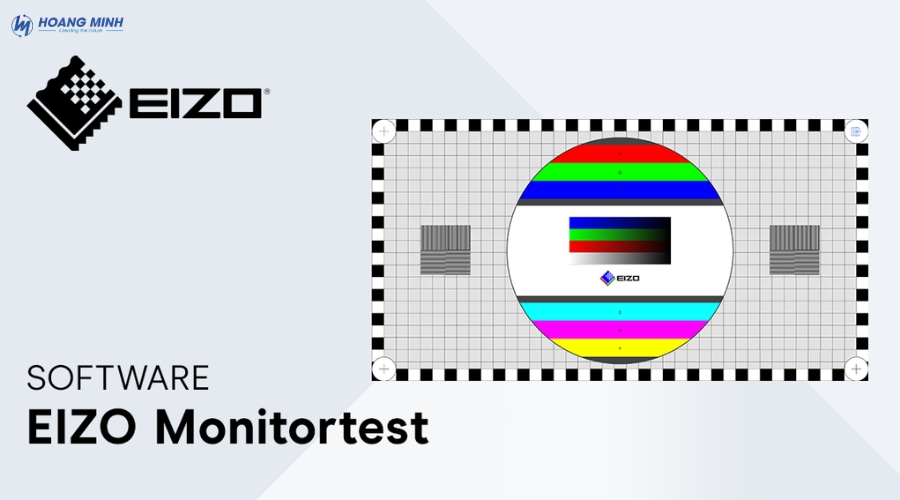
- Test Pattern: kiểm tra chất lượng hình ảnh, đường nét, hình tròn và hiện tượng banding.
- Defective Pixels: phát hiện điểm ảnh lỗi trên nền đen, trắng, đỏ, xanh lá và xanh dương.
- Uniformity: kiểm tra độ đồng đều của độ sáng trên toàn bộ màn hình.
- Color Distances: đánh giá khả năng phân biệt các màu gần nhau.
- Gradients: kiểm tra khả năng hiển thị chuyển sắc và phát hiện các bước màu bất thường.
- Sharpness: kiểm tra khả năng hiển thị văn bản và đường nét.
- Viewing Angle: đánh giá độ ổn định của hình ảnh khi thay đổi góc nhìn.
- Gamma: hỗ trợ đánh giá Gamma của màn hình.
- Response Time: kiểm tra và so sánh khả năng phản hồi của màn hình.
Đặc biệt, EIZO hướng dẫn kiểm tra pixel lỗi trên từng màu nền. Ví dụ, trên nền trắng, một pixel màu đen có thể cho thấy pixel bị mất; trên nền đỏ, pixel đen có thể cho thấy subpixel đỏ không hoạt động.
EIZO khuyến nghị màn hình nên được khởi động khoảng 30 phút trước khi kiểm tra và vệ sinh bề mặt trước khi test. Nên thực hiện trong môi trường tương đối tối để dễ quan sát các vùng tối và lỗi hiển thị.
Phù hợp: người dùng phổ thông, designer, photographer, editor, kỹ thuật viên và người cần kiểm tra màn hình trước khi mua.
2. Dead Pixel Buddy
Dead Pixel Buddy là một công cụ đơn giản được sử dụng để kiểm tra điểm ảnh chết (Dead Pixel) và điểm ảnh bất thường trên màn hình. Công cụ hoạt động bằng cách hiển thị các màu đơn sắc trên toàn bộ màn hình, giúp người dùng dễ dàng quan sát những pixel không hiển thị đúng màu hoặc không thay đổi theo màu nền.
Khi sử dụng công cụ, người dùng lần lượt chuyển màn hình qua các màu nền khác nhau và quan sát toàn bộ bề mặt hiển thị.
Các màu cơ bản nên kiểm tra gồm:
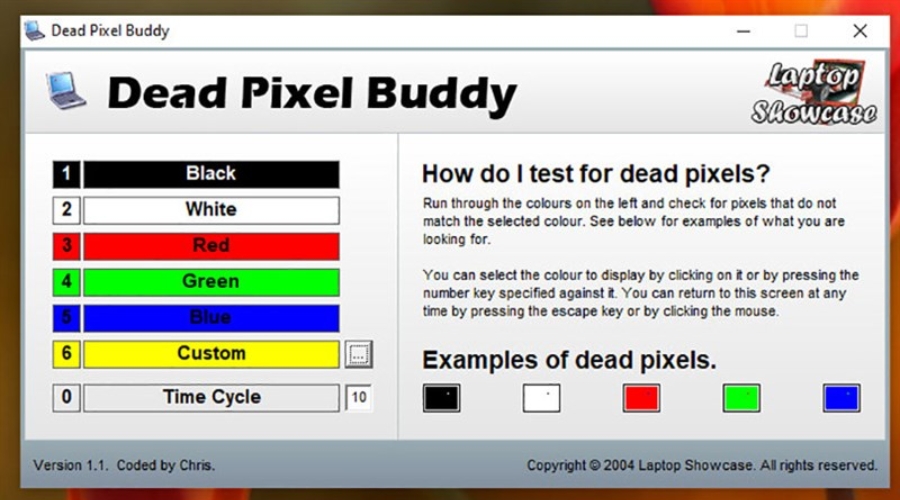
- Nền trắng: giúp phát hiện các pixel tối hoặc có màu khác biệt so với nền.
- Nền đen: giúp nhận biết các pixel luôn sáng hoặc các điểm sáng bất thường.
- Nền đỏ: hỗ trợ kiểm tra khả năng hiển thị của subpixel đỏ.
- Nền xanh lá: giúp phát hiện các lỗi liên quan đến subpixel xanh lá.
- Nền xanh dương: hỗ trợ kiểm tra subpixel xanh dương.
Ví dụ, khi màn hình đang hiển thị nền trắng đồng nhất nhưng xuất hiện một chấm đen cố định, đó có thể là dấu hiệu của Dead Pixel. Ngược lại, nếu trên nền đen xuất hiện một điểm sáng màu trắng hoặc màu khác, người dùng có thể nghi ngờ Bright Pixel hoặc Stuck Pixel.
Tuy nhiên, một điểm bất thường không phải lúc nào cũng đồng nghĩa với Dead Pixel. Người dùng nên kiểm tra lại điểm đó trên nhiều màu nền khác nhau để xác định chính xác hơn tình trạng của pixel.
Công cụ này phù hợp với người mua màn hình mới, màn hình cũ hoặc laptop đã qua sử dụng muốn kiểm tra nhanh tình trạng tấm nền trước khi quyết định nhận hoặc mua thiết bị.
3. Test màn hình với TestUFO
TestUFO là một công cụ kiểm tra màn hình trực tuyến tập trung chủ yếu vào khả năng hiển thị các nội dung chuyển động nhanh. Công cụ đặc biệt hữu ích để đánh giá những vấn đề mà các bài test pixel thông thường khó phát hiện, chẳng hạn như Ghosting, Motion Blur, Persistence và khả năng tận dụng tần số quét cao.
TestUFO hoạt động trực tiếp trên trình duyệt nên người dùng không cần cài đặt phần mềm. Khi chạy bài test, các vật thể chuyển động nhanh được hiển thị trên màn hình, từ đó người dùng có thể quan sát cách màn hình tái tạo hình ảnh trong quá trình chuyển động.
TestUFO cung cấp nhiều bài kiểm tra khác nhau, phục vụ từng mục đích đánh giá màn hình:
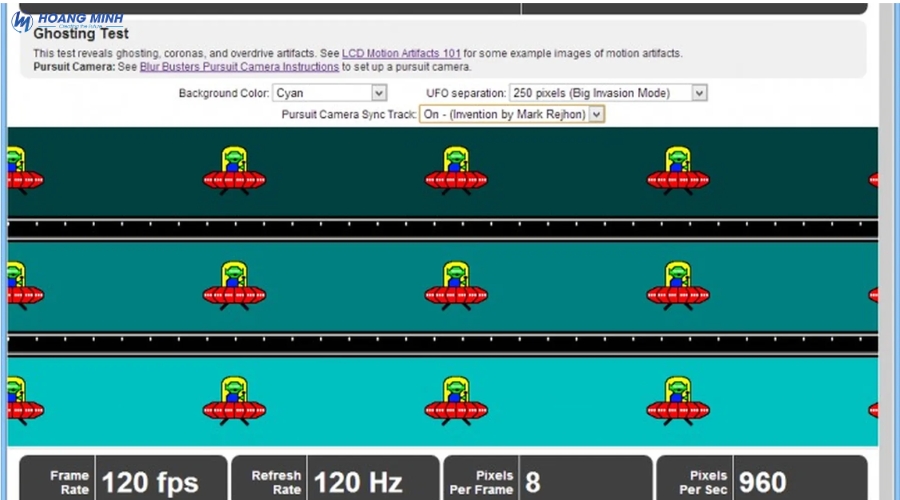
- Ghosting Test: Kiểm tra hiện tượng bóng mờ phía sau vật thể chuyển động. Ghosting càng rõ, hình ảnh chuyển động càng dễ bị kéo bóng.
- Persistence Demo: Minh họa hiện tượng lưu ảnh trong quá trình chuyển động và mức độ nhòe do Persistence của màn hình.
- Black Frames: Kiểm tra cách màn hình hiển thị các khung hình đen xen kẽ, thường liên quan đến các công nghệ giảm nhòe chuyển động.
- Framerates Versus: Giúp quan sát sự khác biệt về độ mượt khi màn hình hoạt động ở các mức tần số quét và tốc độ khung hình khác nhau.
- Color Ghosting: Kiểm tra hiện tượng Ghosting khi hiển thị các vật thể có màu sắc khác nhau, giúp nhận biết các vấn đề liên quan đến khả năng chuyển đổi pixel.
- Resolution / Scaling: Kiểm tra khả năng hiển thị chi tiết và cách trình duyệt hoặc màn hình xử lý nội dung ở các độ phân giải khác nhau.
- MPRT Indicator: Hỗ trợ quan sát các yếu tố liên quan đến Moving Picture Response Time (MPRT) và khả năng giảm nhòe chuyển động của màn hình.
4. Phần mềm kiểm tra màn hình PassMark MonitorTest
PassMark MonitorTest là phần mềm kiểm tra màn hình dành cho Windows, được phát triển để đánh giá chất lượng và hiệu suất hiển thị của màn hình LCD, LED và nhiều loại màn hình máy tính khác. Khác với các công cụ chỉ tập trung vào Dead Pixel, PassMark MonitorTest cung cấp hệ thống bài kiểm tra đa dạng, giúp đánh giá từ màu sắc, độ tương phản, Gamma, độ sắc nét đến khả năng hiển thị chuyển động và HDR.
PassMark MonitorTest cung cấp nhiều nhóm bài test, phù hợp với từng mục đích kiểm tra khác nhau:
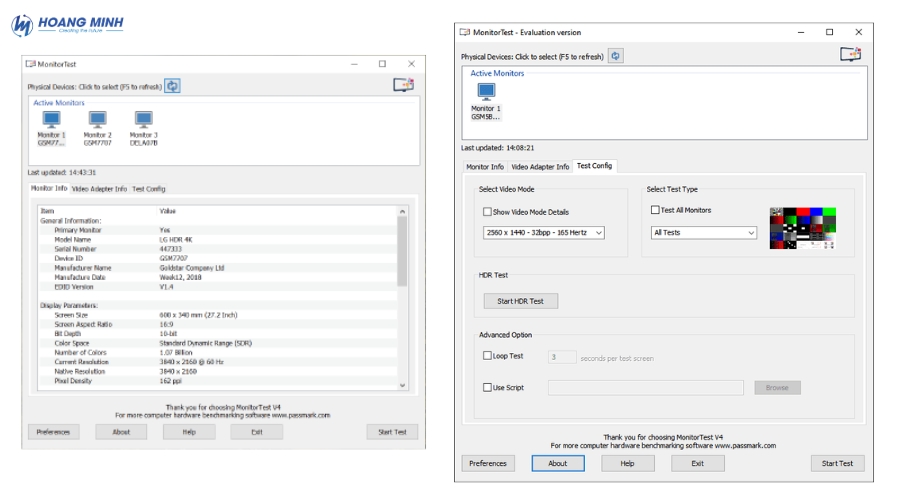
- Color Test: kiểm tra khả năng hiển thị màu sắc và nhận biết các vấn đề bất thường về màu.
- Contrast Test: đánh giá khả năng phân biệt các vùng sáng – tối và mức độ tương phản của màn hình.
- Gamma Test: hỗ trợ kiểm tra khả năng hiển thị các mức độ sáng khác nhau và đánh giá Gamma của màn hình.
- Font Test: kiểm tra khả năng hiển thị văn bản, đường nét và mức độ rõ ràng của ký tự.
- Sharpness Test: đánh giá độ sắc nét và khả năng tái tạo các chi tiết nhỏ.
- Persistence Test: kiểm tra hiện tượng lưu ảnh hoặc nhòe liên quan đến khả năng phản hồi của màn hình.
- Solid Color Test: hiển thị các màu đơn sắc để phát hiện điểm ảnh bất thường, pixel bị mất hoặc pixel luôn sáng.
- Pixel Test: hỗ trợ phát hiện các pixel không hiển thị đúng trạng thái hoặc luôn ở một trạng thái nhất định.
- HDR Test: kiểm tra khả năng hiển thị nội dung và các mức sáng liên quan đến HDR.
Phù hợp: kỹ thuật viên, trung tâm sửa chữa, bộ phận QA/QC, System Integrator, doanh nghiệp và người dùng cần kiểm tra màn hình toàn diện thay vì chỉ phát hiện Dead Pixel.
> Tìm hiểu và tải PassMark MonitorTest
5. Công cụ Test màn hình JScreenFix
JScreenFix là một công cụ trực tuyến hỗ trợ người dùng kiểm tra và thử khắc phục Stuck Pixel (điểm ảnh bị kẹt) trên màn hình. Công cụ hoạt động trực tiếp trên trình duyệt nên không yêu cầu cài đặt phần mềm, phù hợp khi người dùng phát hiện một điểm ảnh bất thường và muốn thử xử lý trước khi mang thiết bị đi bảo hành.
Khác với các công cụ như EIZO Monitor Test hay PassMark MonitorTest, JScreenFix không tập trung vào việc đánh giá toàn diện chất lượng màn hình mà chủ yếu hướng đến việc thử khắc phục pixel bị kẹt.
JScreenFix phù hợp khi:
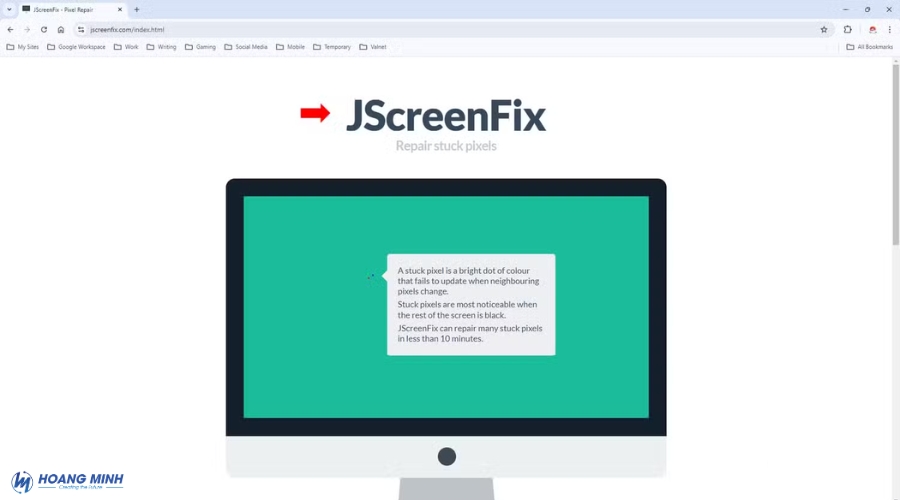
- Màn hình xuất hiện một hoặc một vài điểm ảnh bất thường.
- Điểm ảnh vẫn sáng nhưng bị cố định ở một màu.
- Người dùng muốn thử xử lý tại nhà trước khi liên hệ trung tâm bảo hành.
- Muốn sử dụng một công cụ đơn giản mà không cần cài đặt phần mềm.
Nếu pixel vẫn không thay đổi sau khi thử JScreenFix, người dùng không nên tiếp tục tác động mạnh lên màn hình. Thay vào đó, nên kiểm tra chính sách bảo hành và quy định về pixel lỗi của nhà sản xuất.
Phù hợp: người dùng laptop, màn hình máy tính, TV hoặc thiết bị hiển thị phát hiện Stuck Pixel và muốn thử khắc phục nhanh tại nhà trước khi mang thiết bị đi kiểm tra hoặc bảo hành.
Lưu ý: JScreenFix không thay thế các công cụ kiểm tra màn hình chuyên nghiệp. Nếu mục tiêu là phát hiện Dead Pixel, kiểm tra màu sắc, độ đồng đều, Gamma hoặc chất lượng hiển thị, nên kết hợp với các công cụ như EIZO Monitor Test hoặc PassMark MonitorTest.
>>> Tải xuống phần mềm test màn hình JScreenFix
6. Phần mềm test màn hình Lagom LCD Test
Lagom LCD Test là bộ công cụ kiểm tra màn hình trực tuyến miễn phí, cung cấp nhiều test pattern để người dùng đánh giá các đặc tính hiển thị bằng mắt thường. Thay vì chỉ tập trung vào Dead Pixel, Lagom LCD Test hỗ trợ kiểm tra nhiều yếu tố liên quan đến độ tương phản, mức đen, độ sáng, Gamma, độ sắc nét và khả năng tái tạo màu.
Công cụ đặc biệt hữu ích với người muốn tự đánh giá hoặc tinh chỉnh màn hình mà không cần sử dụng thiết bị đo chuyên dụng.
Lagom cung cấp nhiều nhóm test pattern, mỗi nhóm tập trung vào một đặc tính hiển thị khác nhau:
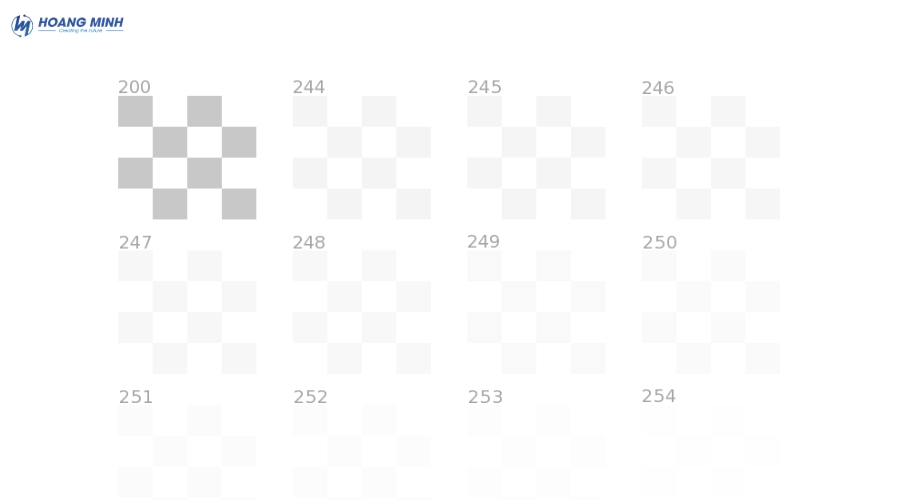
- Black Level: Kiểm tra khả năng hiển thị các mức màu tối và khả năng phân biệt các vùng gần màu đen. Bài test giúp nhận biết tình trạng mất chi tiết ở vùng tối.
- White Saturation: Đánh giá khả năng phân biệt các mức sáng gần màu trắng, qua đó phát hiện tình trạng mất chi tiết ở vùng sáng.
- Contrast: Kiểm tra khả năng phân biệt các mức độ sáng và tối khác nhau, hỗ trợ đánh giá độ tương phản của màn hình.
- Sharpness: Kiểm tra độ rõ của đường nét và chi tiết, giúp nhận biết hiện tượng hình ảnh quá mềm hoặc quá sắc.
- Gamma: Hỗ trợ đánh giá khả năng tái tạo các mức xám trung gian và kiểm tra thiết lập Gamma của màn hình.
- Gradient: Kiểm tra khả năng hiển thị chuyển sắc giữa các mức màu và mức độ mượt của dải màu.
- Color: Cung cấp các mẫu màu để quan sát khả năng tái tạo và phân biệt màu sắc của màn hình.
- Viewing Angle: Hỗ trợ đánh giá sự thay đổi của màu sắc, độ tương phản và độ sáng khi quan sát màn hình từ các góc khác nhau.
Lagom LCD Test có thể hỗ trợ người dùng quan sát các điểm ảnh bất thường thông qua các pattern màu, nhưng đây không phải mục tiêu chính của bộ công cụ. Nếu cần kiểm tra Dead Pixel một cách trực quan, người dùng có thể kết hợp với các công cụ chuyên biệt hơn như EIZO Monitor Test hoặc Dead Pixel Buddy.
Phù hợp: designer, photographer, video editor, content creator và người dùng muốn kiểm tra chất lượng hiển thị hoặc tinh chỉnh màn hình bằng mắt.
> Kiểm tra màn hình với Lagom LCD Test
7. Phần mềm test màn hình IsMyLcdOK
IsMyLcdOK là công cụ kiểm tra màn hình nhỏ gọn dành cho Windows, được thiết kế để người dùng có thể nhanh chóng phát hiện các vấn đề cơ bản trên màn hình mà không cần thực hiện quá nhiều bước thiết lập.
Phần mềm cung cấp nhiều mẫu màu và test pattern khác nhau. Khi chuyển đổi giữa các mẫu hiển thị, người dùng có thể quan sát trực tiếp toàn bộ màn hình để tìm những điểm ảnh hoặc khu vực hiển thị bất thường.
IsMyLcdOK hỗ trợ kiểm tra một số vấn đề phổ biến như:
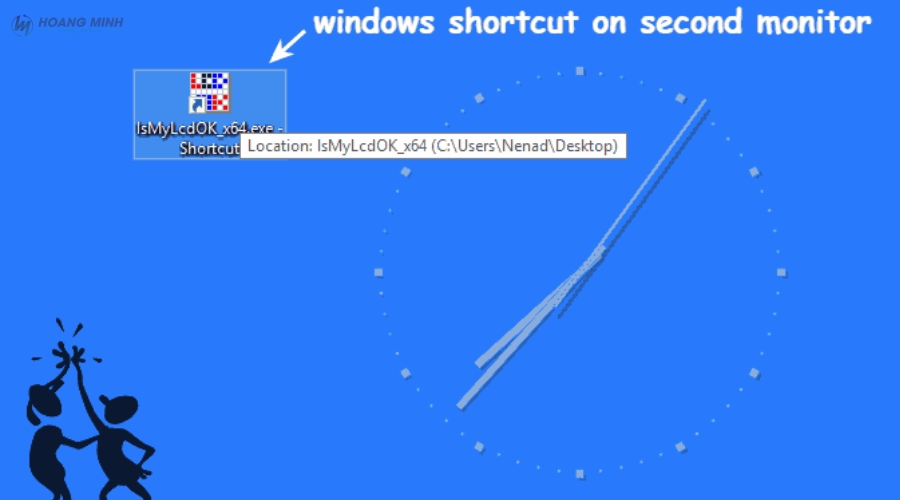
- Dead Pixel: phát hiện các điểm ảnh không hiển thị hoặc luôn giữ trạng thái tối.
- Bright Pixel: nhận biết các điểm ảnh luôn sáng bất thường, đặc biệt dễ thấy trên nền tối.
- Stuck Pixel: hỗ trợ phát hiện pixel bị cố định ở một màu hoặc trạng thái nhất định.
- Màu sắc cơ bản: sử dụng các màu đơn sắc để kiểm tra những bất thường dễ nhận thấy trong quá trình hiển thị.
- Test Pattern: cung cấp các mẫu hình ảnh khác nhau giúp kiểm tra nhanh một số vấn đề về hiển thị.
Phù hợp: kỹ thuật viên, cửa hàng máy tính, trung tâm sửa chữa và người dùng cần một công cụ kiểm tra màn hình nhanh trên Windows.
>>> Tải xuống test màn hình IsMyLcdOK
8. Phần mềm kiểm tra màn hình DisplayX
DisplayX là công cụ kiểm tra màn hình cung cấp nhiều test pattern và mẫu hiển thị để đánh giá các đặc tính cơ bản của màn hình. So với những công cụ chỉ tập trung vào việc hiển thị màu đơn sắc để tìm Dead Pixel, DisplayX có phạm vi kiểm tra rộng hơn.
Người dùng có thể chuyển đổi giữa các bài test để quan sát trực tiếp cách màn hình tái tạo màu sắc, độ sáng, đường nét và nội dung văn bản.
Tùy từng bài test, DisplayX có thể hỗ trợ người dùng kiểm tra:

- Màu sắc: quan sát khả năng hiển thị và phân biệt các màu cơ bản.
- Độ sáng: kiểm tra khả năng hiển thị các mức sáng khác nhau.
- Độ tương phản: đánh giá khả năng phân biệt vùng sáng và vùng tối.
- Độ sắc nét: kiểm tra đường nét, chi tiết và khả năng hiển thị hình ảnh rõ ràng.
- Pixel lỗi: quan sát các điểm ảnh bất thường trên các nền màu khác nhau.
- Văn bản: kiểm tra khả năng hiển thị chữ và các đường nét nhỏ.
- Hình ảnh: sử dụng các pattern để phát hiện một số vấn đề bất thường trong quá trình hiển thị.
>>> Test màn hình với DisplayX
9. Kiểm tra màn hình với DisplayMate
DisplayMate là bộ công cụ và phương pháp đánh giá màn hình hướng đến kiểm tra chất lượng hiển thị chuyên sâu. Khác với những công cụ miễn phí chủ yếu phục vụ người dùng phổ thông, DisplayMate được sử dụng trong các quy trình đánh giá màn hình và thiết bị hiển thị ở mức chuyên nghiệp.
Các bài kiểm tra của DisplayMate tập trung vào nhiều yếu tố ảnh hưởng trực tiếp đến chất lượng hình ảnh, từ khả năng tái tạo màu đến độ tương phản và mức độ chi tiết.
DisplayMate có thể được sử dụng để đánh giá:

- Color Accuracy: kiểm tra khả năng tái tạo màu sắc và độ chính xác màu.
- Grayscale: đánh giá khả năng hiển thị các cấp độ xám từ tối đến sáng.
- Contrast: kiểm tra độ tương phản và khả năng phân biệt các vùng sáng – tối.
- Image Detail: đánh giá khả năng hiển thị các chi tiết nhỏ trong hình ảnh.
- Color Reproduction: kiểm tra khả năng tái tạo và phân biệt các màu khác nhau.
- Display Performance: đánh giá tổng thể hiệu suất và chất lượng hiển thị của thiết bị.
- Các đặc tính của màn hình: tùy bộ test và thiết bị, có thể đánh giá thêm nhiều yếu tố liên quan đến chất lượng hình ảnh.
Phù hợp: phòng lab, nhà sản xuất thiết bị hiển thị, kỹ thuật viên, đơn vị đánh giá sản phẩm và các tổ chức cần kiểm tra chất lượng màn hình chuyên nghiệp.
>>> Test màn hình với DisplayMate
10. Cách test màn hình để phát hiện điểm chết chính xác
Trước khi kiểm tra, nên vệ sinh màn hình và để màn hình hoạt động khoảng 30 phút để kết quả quan sát đáng tin cậy hơn.
Sau đó:
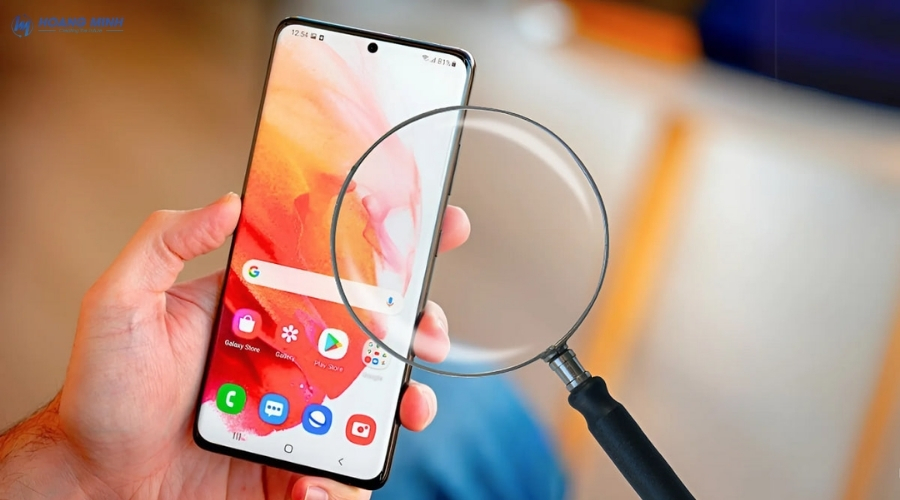
Bước 1: Mở công cụ test điểm ảnh và chuyển sang nền trắng → tìm các chấm đen bất thường.
Bước 2: Chuyển sang nền đen → tìm các điểm sáng trắng, đỏ, xanh lá hoặc xanh dương.
Bước 3: Chuyển lần lượt sang đỏ, xanh lá và xanh dương → kiểm tra từng subpixel.
Bước 4: Quan sát toàn bộ màn hình, đặc biệt là các góc và khu vực trung tâm.
Bước 5: Nếu kiểm tra màn hình gaming, chạy thêm bài test chuyển động để phát hiện Ghosting, Motion Blur và vấn đề Response Time.
Bước 6: Nếu phát hiện lỗi, nên đối chiếu với chính sách điểm ảnh của nhà sản xuất trước khi kết luận màn hình bị lỗi. Số lượng pixel lỗi được chấp nhận có thể khác nhau tùy hãng và từng model.
Lưu ý: Phần mềm chỉ giúp bạn phát hiện và quan sát lỗi hiển thị, không thể đảm bảo đánh giá toàn bộ chất lượng tấm nền. Với màn hình cần kiểm tra chuyên nghiệp, nên kết hợp test bằng phần mềm với thiết bị đo chuyên dụng như colorimeter hoặc máy đo chuyên nghiệp.
11. Có nên đổi màn hình khi phát hiện 1 điểm chết?
Không phải lúc nào cũng có thể đổi hoặc bảo hành ngay. Số lượng pixel lỗi được chấp nhận phụ thuộc vào chính sách điểm ảnh của từng nhà sản xuất, từng dòng sản phẩm và kích thước màn hình. PassMark cũng lưu ý rằng tiêu chuẩn này không giống nhau giữa các nhà sản xuất.
Vì vậy, nếu vừa mua màn hình và phát hiện pixel lỗi, nên:
- Chụp ảnh vị trí pixel lỗi.
- Kiểm tra lại bằng nhiều màu nền.
- Xác định đó là Dead Pixel hay Stuck Pixel.
- Kiểm tra chính sách bảo hành điểm ảnh của hãng.
- Liên hệ nơi bán nếu số lượng hoặc vị trí lỗi thuộc trường hợp được bảo hành/đổi trả.
Đặc biệt, một điểm chết ở trung tâm màn hình có thể gây khó chịu hơn nhiều so với một điểm nằm sát mép, dù số lượng lỗi giống nhau.





![[TẢI XUỐNG] Mẫu biên bản khám nghiệm hiện trường mới nhất và cách lập](https://hmico.vn/wp-content/uploads/2026/09/mau-bien-ban-kham-nghiem-hien-truong.webp)