MikroTik là giải pháp định tuyến được sử dụng phổ biến trong hệ thống mạng gia đình, văn phòng và doanh nghiệp nhờ khả năng quản lý linh hoạt, hỗ trợ nhiều tính năng mạng. Tuy nhiên, để thiết bị hoạt động ổn định, bạn cần cấu hình đúng các thành phần như PPPoE, LAN, DHCP Server và NAT.
Trong bài viết này, chúng tôi sẽ hướng dẫn cấu hình MikroTik chi tiết từ A–Z, từ cách truy cập router bằng WinBox đến thiết lập kết nối Internet và cấp phát IP cho các thiết bị trong mạng nội bộ. Các bước được trình bày tuần tự, kèm hình ảnh minh họa, giúp bạn dễ dàng thực hiện và kiểm tra sau khi cấu hình.
1. Bước 1: Chuyển modem nhà mạng sang chế độ Bridge
Khi đăng ký Internet cáp quang, nhà mạng thường cung cấp một thiết bị modem/ONT để chuyển đổi tín hiệu quang và kết nối mạng nội bộ. Tùy cấu hình, thiết bị này có thể đảm nhiệm việc xác thực Internet, định tuyến, NAT, cấp DHCP và phát Wi-Fi. Nếu muốn MikroTik trực tiếp thực hiện chức năng định tuyến và quay PPPoE, modem/ONT thường cần được cấu hình sang chế độ Bridge theo yêu cầu của nhà mạng.
Ở chế độ bridge, thiết bị phía trước chủ yếu chuyển tiếp kết nối Layer 2 đến router phía sau. MikroTik sẽ chịu trách nhiệm thiết lập PPPoE, định tuyến, NAT, DHCP và firewall theo thiết kế.
Có một số lợi ích khi sử dụng mô hình modem bridge kết hợp router MikroTik:
- Tập trung quản lý kết nối Internet trên MikroTik.
- Hạn chế tình trạng NAT chồng NAT trong mô hình modem và router cùng định tuyến.
- Chủ động cấu hình firewall, định tuyến, VPN và cân bằng tải.
- Dễ theo dõi trạng thái PPPoE và xử lý sự cố từ một thiết bị quản trị chính.
Tuy nhiên, bridge không phải yêu cầu bắt buộc trong mọi hệ thống. Nếu modem/ONT đang định tuyến và bạn muốn MikroTik hoạt động phía sau theo mô hình router phụ, vẫn có thể sử dụng kết nối WAN qua DHCP hoặc IP tĩnh. Cách triển khai cần phù hợp với thiết kế mạng và dịch vụ nhà mạng.
Để cấu hình modem sang Bridge thì các bạn liên hệ với bên nhà mạng. Các bạn có thể gọi Hotline hỗ trợ để yêu cầu họ Bridge modem cho.
2. Bước 2: Truy cập router MikroTik bằng WinBox
Để bắt đầu cấu hình MikroTik, bạn cần kết nối với router thông qua WinBox – phần mềm quản lý thiết bị RouterOS do MikroTik phát triển. Công cụ này cho phép thiết lập địa chỉ IP, cấu hình mạng LAN, PPPoE, DHCP, NAT và nhiều chức năng khác.
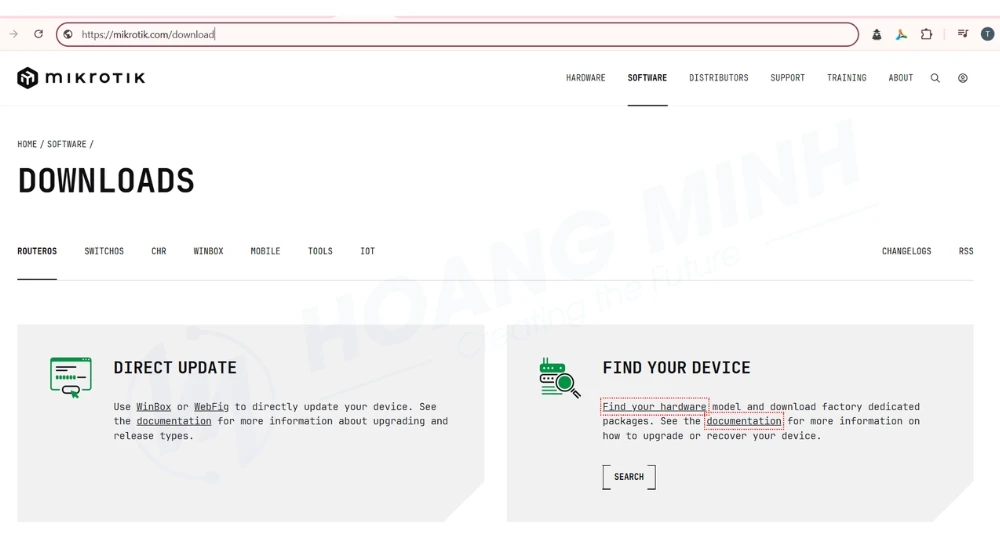
Tải phần mềm tại trang chính thức: MikroTik – Software và WinBox.
2.1 Kết nối máy tính với Router MikroTik
Bạn có thể kết nối theo một trong các cách sau:
-
Kết nối trực tiếp: Cắm dây mạng từ máy tính vào cổng LAN của MikroTik.
-
Kết nối qua switch: Cắm máy tính và router vào cùng hệ thống mạng LAN.
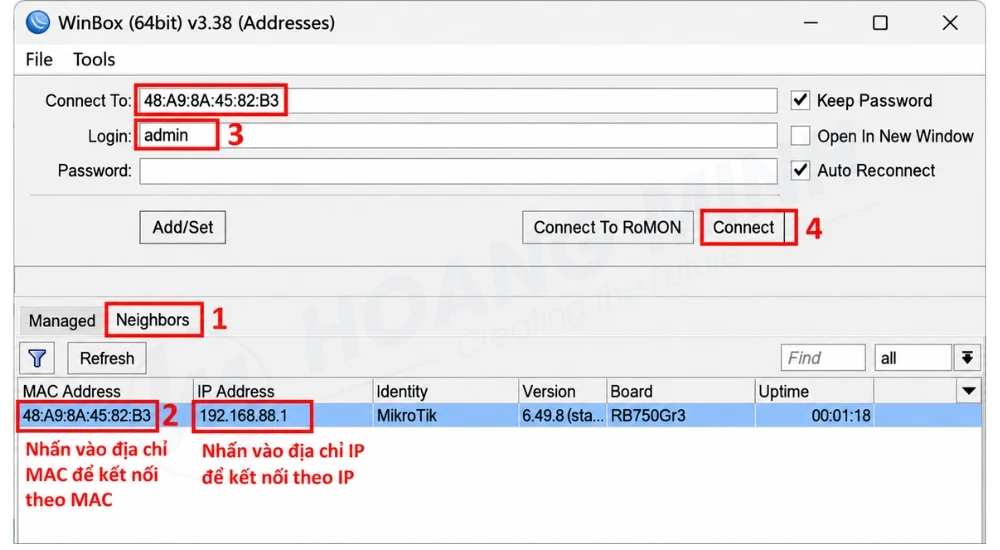
Mở WinBox và chuyển sang tab Neighbors. Phần mềm sẽ quét các thiết bị MikroTik có thể phát hiện trong mạng và hiển thị thông tin như địa chỉ MAC, địa chỉ IP và model thiết bị. Nếu sử dụng địa chỉ IP mặc định, một số cấu hình MikroTik có thể dùng 192.168.88.1. Tuy nhiên, địa chỉ này không áp dụng cho mọi thiết bị.
2.2. Đăng nhập vào router
Sau khi chọn thiết bị, kiểm tra các trường đăng nhập:
-
Connect To: Địa chỉ IP hoặc MAC của router.
-
Login: Tên tài khoản quản trị.
-
Password: Mật khẩu tương ứng.
Một số thiết bị hoặc cấu hình mặc định cũ sử dụng tài khoản admin và mật khẩu để trống. Với thiết bị mới hoặc đã được cấu hình trước đó, thông tin đăng nhập có thể khác. Hãy kiểm tra nhãn thiết bị hoặc thông tin bàn giao nếu không đăng nhập được.
Nhấn Connect để truy cập giao diện quản trị.
2.3. Đổi mật khẩu quản trị
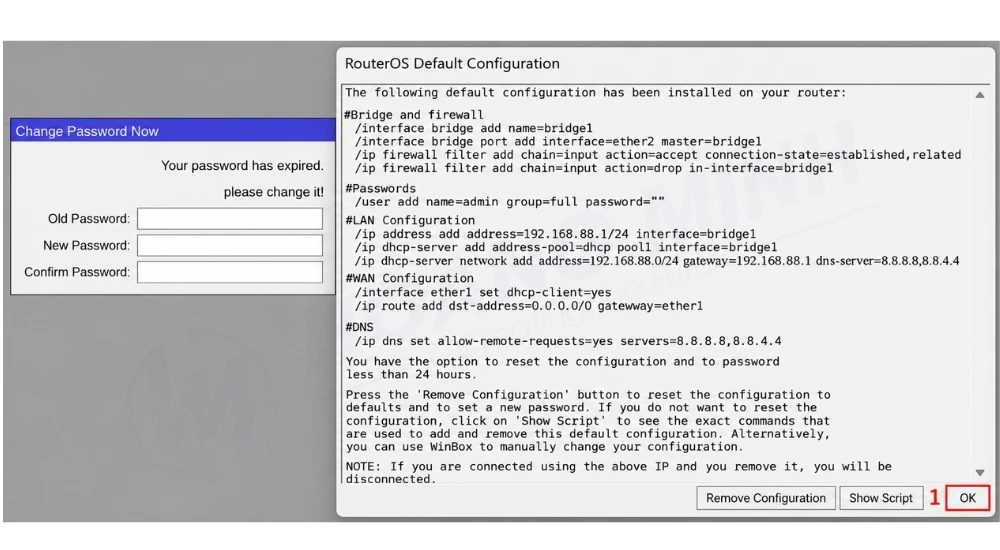
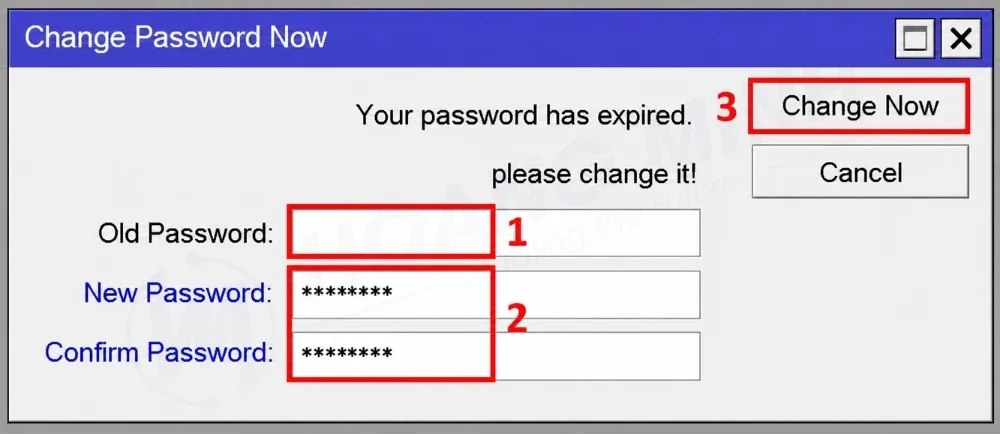
Nếu router yêu cầu thiết lập mật khẩu mới, hãy nhập mật khẩu đủ mạnh, kết hợp chữ hoa, chữ thường, số và ký tự đặc biệt.
Nếu xuất hiện trường Old Password, chỉ để trống khi tài khoản hiện tại chưa có mật khẩu. Sau đó nhập mật khẩu mới và xác nhận theo yêu cầu của giao diện.
3. Bước 3: Cấu hình PPPoE trên MikroTik
Sau khi modem/ONT đã được chuyển sang bridge và kết nối với cổng WAN của router, bước tiếp theo là tạo PPPoE Client trên MikroTik. PPPoE là viết tắt của Point-to-Point Protocol over Ethernet. Giao thức này cho phép truyền PPP qua Ethernet và thường được sử dụng để xác thực thuê bao Internet bằng tài khoản và mật khẩu.
Khi PPPoE Client được cấu hình đúng, MikroTik sẽ thiết lập phiên kết nối với thiết bị PPPoE phía nhà mạng. Tùy thông số được cấu hình, router có thể nhận địa chỉ IP WAN, DNS và default route từ phiên kết nối này.
3.1. Tạo kết nối PPPoE Client
Trong WinBox, truy cập PPP → Interfaces, nhấn dấu + và chọn PPPoE Client.
3.2. Chọn cổng WAN
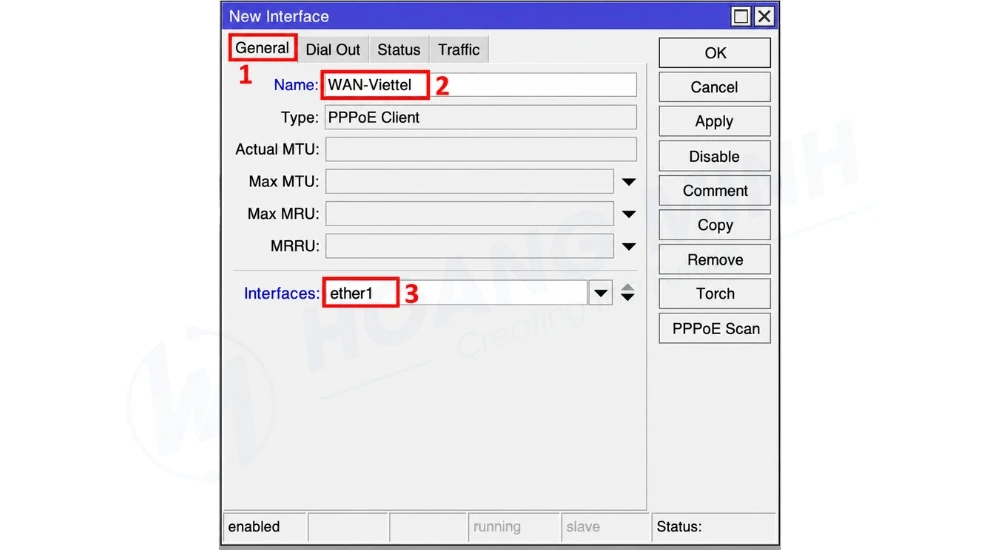
Tại tab General, thực hiện:
-
Name: Đặt tên kết nối, ví dụ
pppoe-out1. -
Interface: Chọn cổng kết nối với modem nhà mạng, thường là
ether1.
Nhấn Apply để lưu cấu hình.
3.3. Nhập tài khoản PPPoE
Chuyển sang tab Dial Out, nhập thông tin:
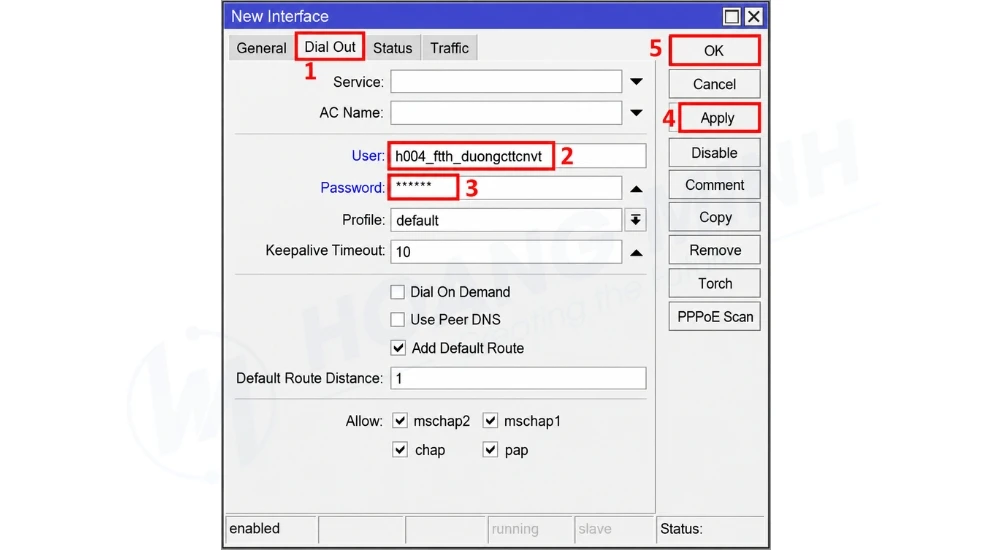
- User: Tên đăng nhập PPPoE do nhà mạng cung cấp.
-
Password: Mật khẩu PPPoE tương ứng.
Giữ nguyên các thông số khác nếu chưa có yêu cầu cấu hình riêng, sau đó nhấn Apply → OK.
3.4. Kiểm tra kết nối PPPoE
Sau khi lưu cấu hình, kiểm tra trạng thái kết nối tại PPP → Interfaces. Nếu kết nối thành công, PPPoE Client thường hiển thị trạng thái Running.
Bạn cũng có thể vào IP → Addresses để kiểm tra địa chỉ IP WAN được cấp cho kết nối PPPoE.
Nếu PPPoE chưa kết nối được, hãy kiểm tra lần lượt:
-
 Tài khoản và mật khẩu PPPoE.
 -
Dây mạng và cổng WAN kết nối với modem.
-
Modem đã chuyển sang Bridge và đường truyền nhà mạng hoạt động bình thường.
-
Cấu hình PPPoE hiện tại có bị trùng hoặc xung đột hay không.
 Tài
Tài Không nên khởi động lại router ngay nếu chưa xác định nguyên nhân. Sau khi PPPoE kết nối thành công, bạn có thể tiếp tục cấu hình mạng LAN và chia sẻ Internet cho các thiết bị.
4. Bước 4: Cấu hình Bridge Interface cho mạng LAN
Bridge Interface cho phép kết nối nhiều cổng mạng Ethernet vào cùng một mạng LAN. Ví dụ, nếu bạn sử dụng hai cổng MikroTik để kết nối xuống hai switch, việc đưa cả hai cổng vào cùng một Bridge sẽ giúp các thiết bị thuộc chung mạng LAN.
4.1. Chỉnh sửa Bridge mặc định
Trong WinBox, truy cập Bridge → Bridges. Nếu router đã có Bridge mặc định, bạn có thể nhấp đúp vào Bridge đó để chỉnh sửa tên, ví dụ LAN192.
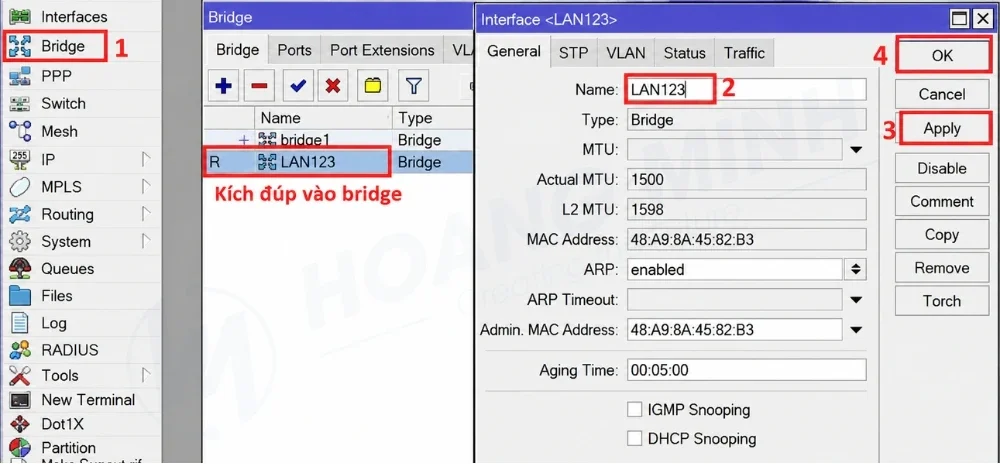
Nếu chưa có Bridge, nhấn dấu +, nhập tên như LAN192 rồi nhấn Apply → OK.
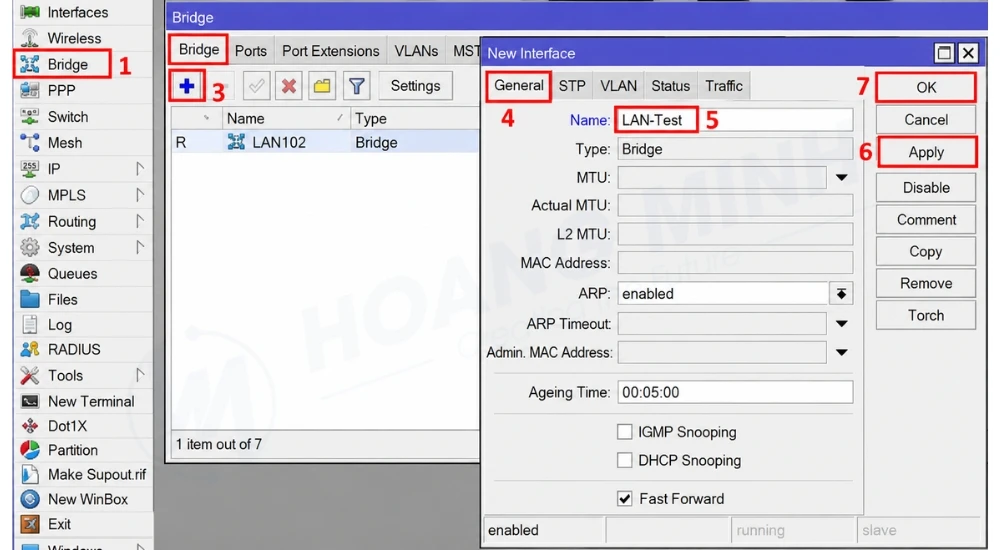
4.2. Thêm các cổng LAN vào Bridge
Chuyển sang tab Ports để kiểm tra các cổng đang thuộc Bridge nào. Để thêm cổng LAN vào Bridge:
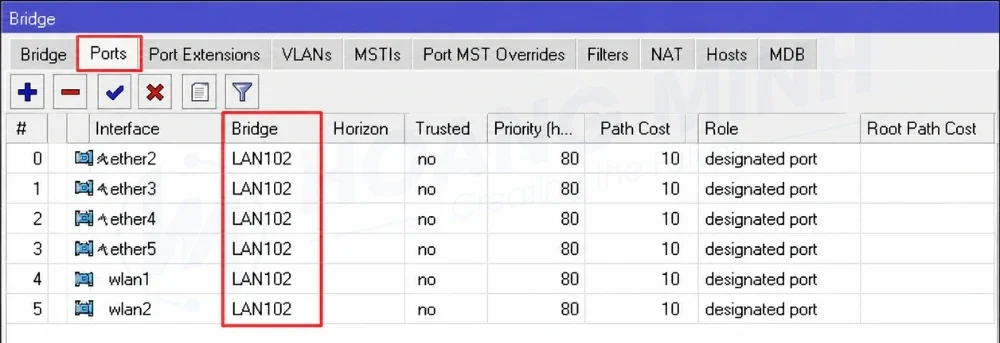
- Nhấn dấu + trong tab Ports
- Tại Interface, chọn cổng cần thêm, ví dụ
ether2. - Tại Bridge, chọn
LAN192. - Nhấn Apply → OK.
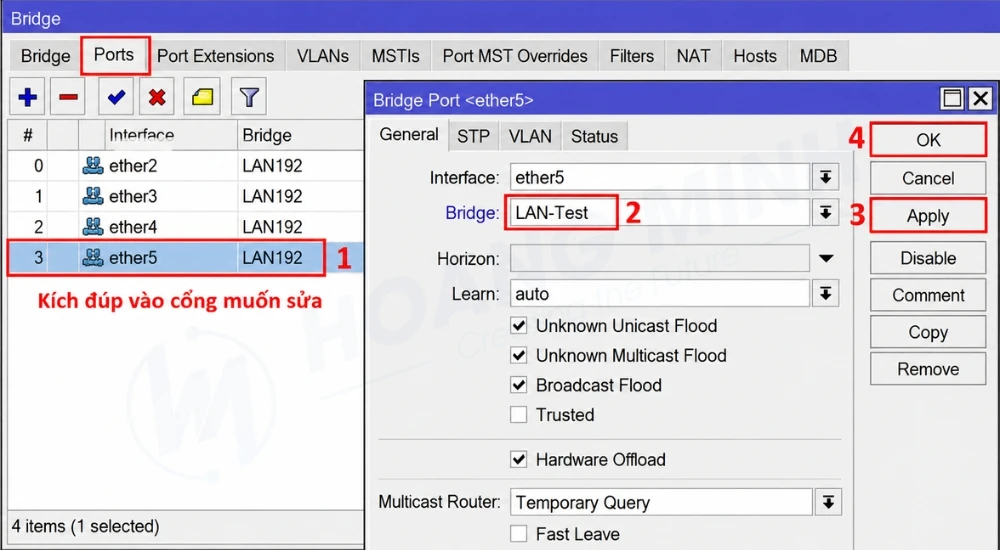
Lặp lại với các cổng LAN khác cần sử dụng chung mạng. Nếu cổng đã thuộc Bridge khác, hãy chỉnh sửa cấu hình hoặc chuyển cổng sang Bridge phù hợp với mô hình mạng.
4.3. Kiểm tra cấu hình
Sau khi hoàn tất, kiểm tra tab Ports để đảm bảo các cổng LAN cần thiết đều thuộc Bridge LAN192.
Lưu ý: Không đưa cổng WAN đang dùng để quay PPPoE vào Bridge LAN nếu không có nhu cầu thiết kế mạng đặc biệt. Nếu router đã có cấu hình Bridge mặc định, hãy kiểm tra các cổng thành viên trước khi thay đổi để tránh mất kết nối.
Nếu chỉ sử dụng một cổng LAN, bạn cũng có thể cấu hình định tuyến Layer 3 riêng thay vì tạo Bridge. Cách triển khai phụ thuộc vào mô hình mạng thực tế.
5. Bước 5: Đặt địa chỉ IP cho mạng LAN
Sau khi cấu hình Bridge, bạn cần gán địa chỉ IP cho Bridge để làm gateway mặc định của mạng LAN. Trong mô hình này, địa chỉ gateway được sử dụng là 192.168.1.1/24.
5.1. Truy cập IP Addresses
Trong WinBox, vào IP → Addresses để xem và quản lý địa chỉ IP trên router.
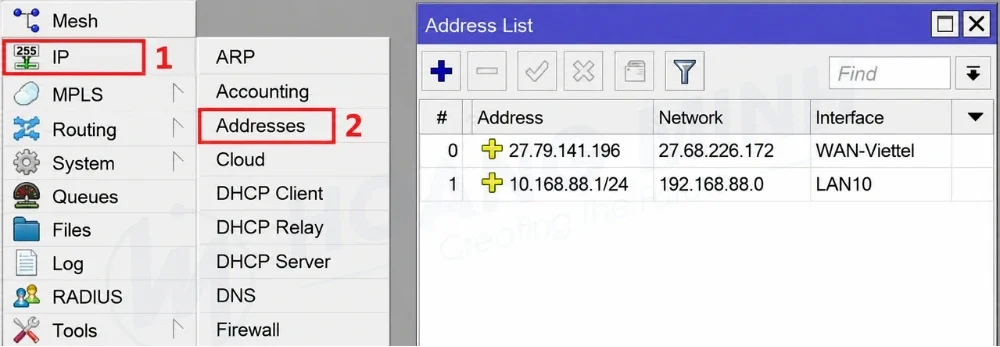
5.2. Chỉnh sửa hoặc thêm địa chỉ IP
Nếu router đang có IP mặc định 192.168.88.1/24, bạn có thể nhấp đúp vào địa chỉ đó để chỉnh sửa. Nếu chưa có địa chỉ IP, nhấn dấu + để tạo mới.
Nhập các thông số:
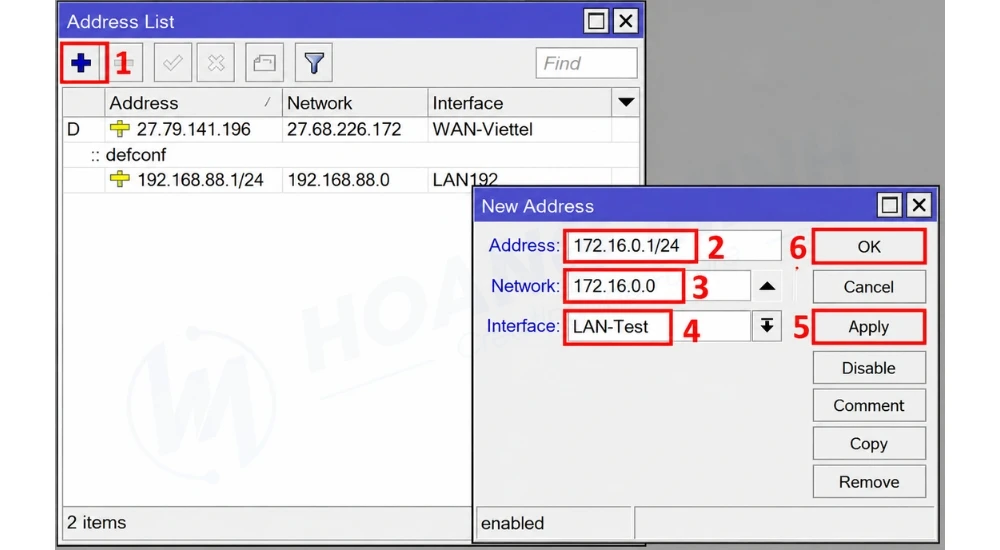
- Address:
192.168.1.1/24
-
Interface: LAN-test
Sau đó nhấn Apply → OK để lưu cấu hình.
5.3. Kiểm tra cấu hình
Quay lại IP → Addresses, kiểm tra địa chỉ 192.168.1.1/24 đã được gán đúng vào Bridge LAN192 hay chưa.
Lưu ý: Nếu đang kết nối WinBox bằng IP 192.168.88.1, việc đổi IP có thể làm mất kết nối hiện tại. Hãy chuẩn bị kết nối lại bằng IP mới hoặc sử dụng MAC trong cùng mạng lớp 2. Đồng thời, kiểm tra để tránh trùng dải IP với modem hoặc mạng hiện có.
6. Bước 6: Cấu hình DNS và DHCP Server
Sau khi thiết lập IP cho mạng LAN, bạn cần cấu hình DNS để phân giải tên miền và DHCP Server để tự động cấp địa chỉ IP cho các thiết bị kết nối mạng.
Trong mô hình này, DNS sử dụng 8.8.8.8, gateway là 192.168.1.1 và dải IP cấp cho người dùng là 192.168.1.10–192.168.1.254.
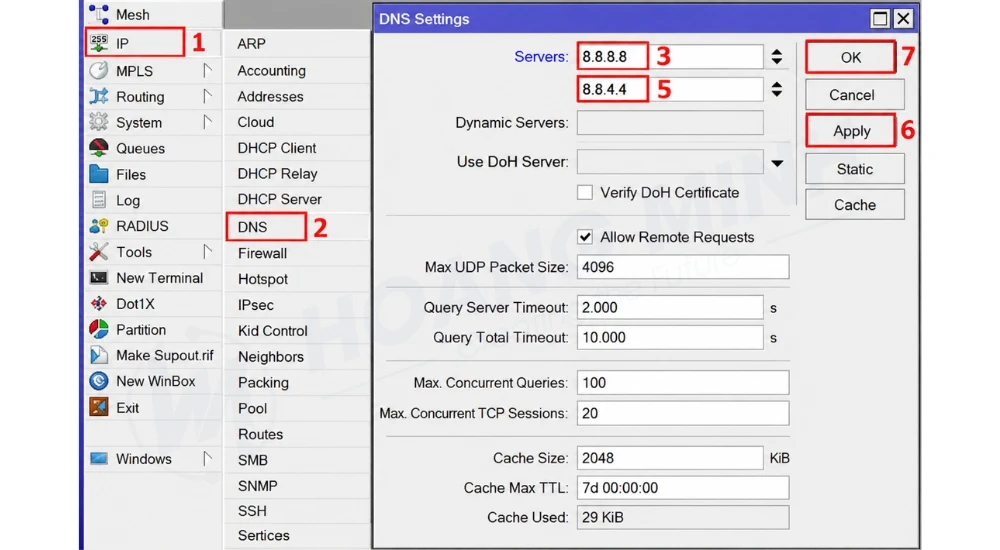
6.1. Cấu hình DNS Server
Truy cập IP → DNS, nhập 8.8.8.8 vào mục Servers. Bạn có thể thêm DNS dự phòng bằng cách nhấn mũi tên để nhập thêm địa chỉ.
Nhấn Apply → OK để lưu cấu hình.
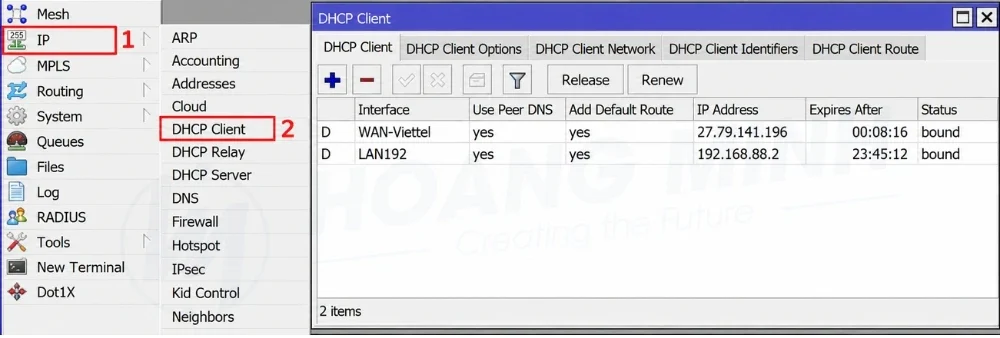
6.2. Truy cập DHCP Server
Vào IP → DHCP Server để kiểm tra cấu hình hiện tại.
Nếu router đã có DHCP Server mặc định, hãy kiểm tra và chỉnh sửa cấu hình hiện tại thay vì xóa ngay, tránh làm gián đoạn các thiết bị đang sử dụng mạng.
6.3. Chạy DHCP Setup
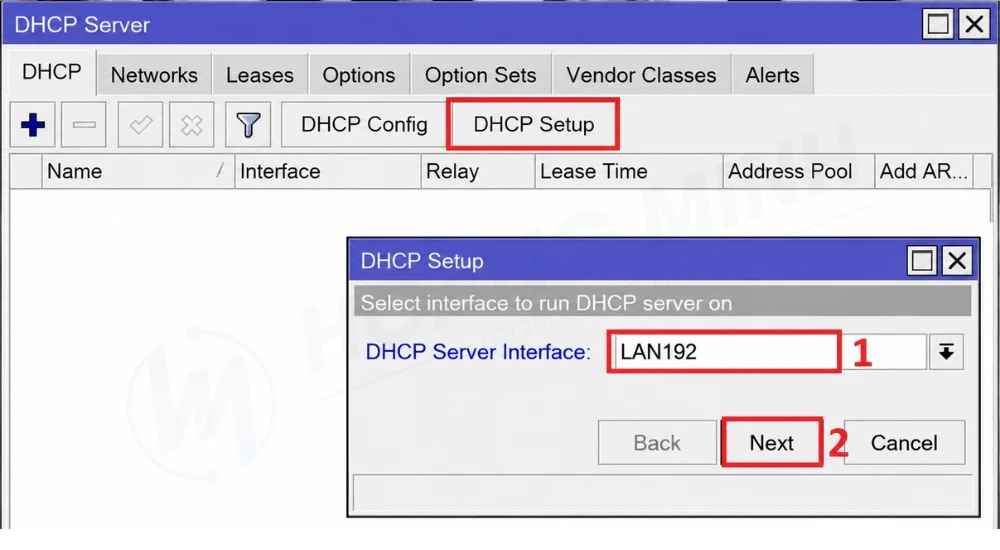
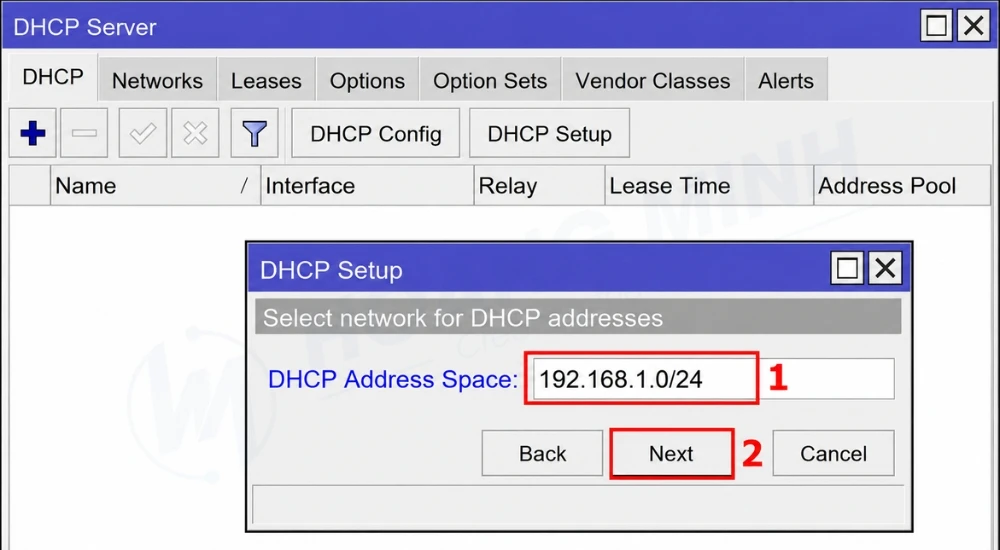
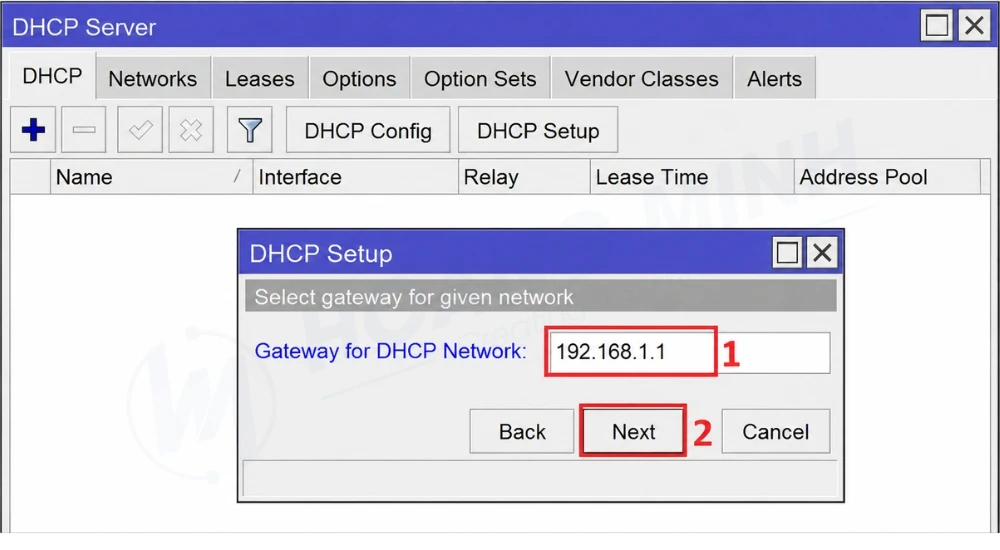
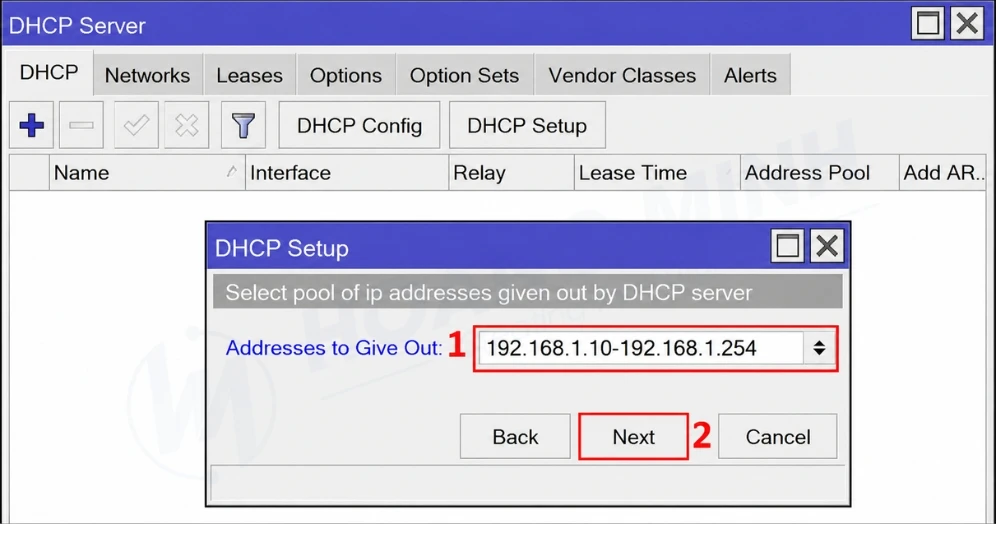
Nhấn DHCP Setup để mở trình hướng dẫn cấu hình, sau đó thiết lập các thông số:
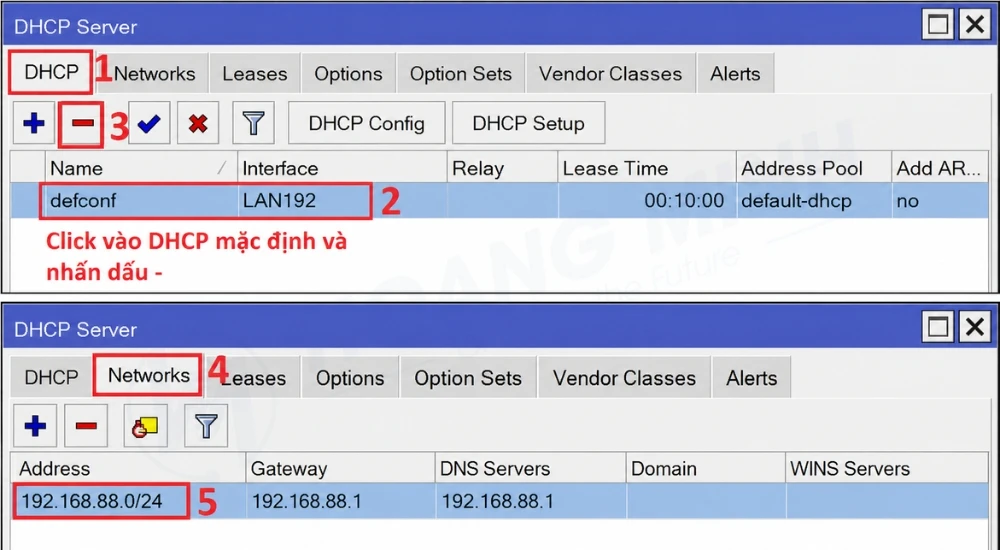
- DHCP Server Interface: Chọn Bridge LAN đã tạo, ví dụ
LAN192.
- DHCP Address Space: Nhập
192.168.1.0/24.
- Gateway for DHCP Network: Nhập
192.168.1.1.
- Addresses to Give Out: Nhập dải IP cấp cho người dùng, từ
192.168.1.10đến192.168.1.254.
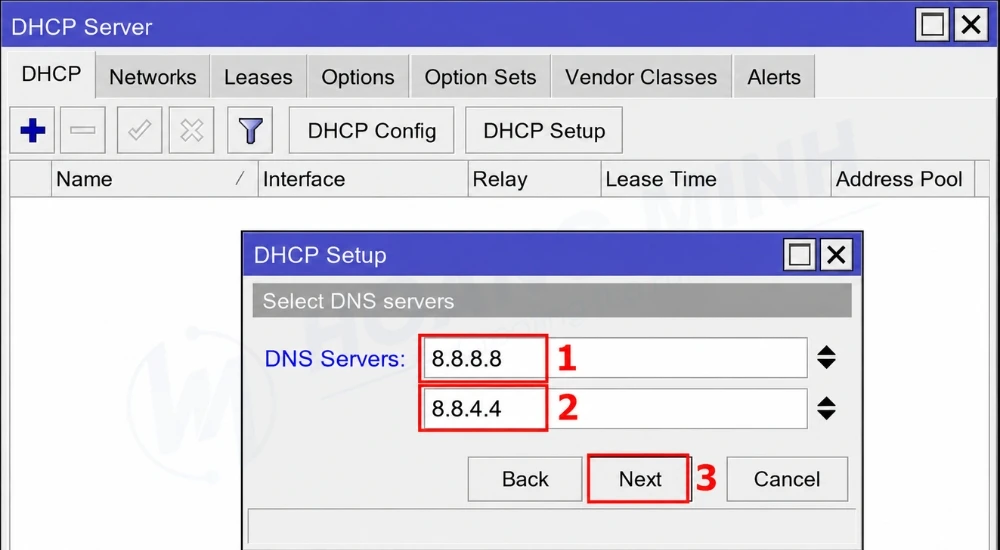
- DNS Servers: Nhập
8.8.8.8để các thiết bị nhận DNS tự động.
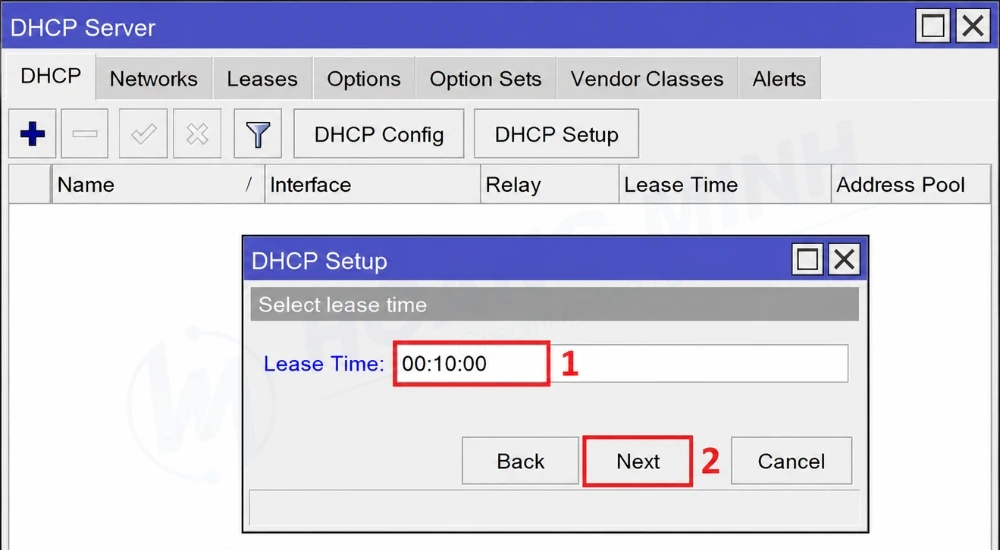
Lease Time: Thiết lập thời gian thuê IP. Với mạng văn phòng thông thường, bạn có thể chọn 1 ngày; mạng khách có nhiều thiết bị ra vào có thể sử dụng thời gian ngắn hơn.
Hoàn tất trình hướng dẫn để MikroTik tạo DHCP Server và DHCP Pool.
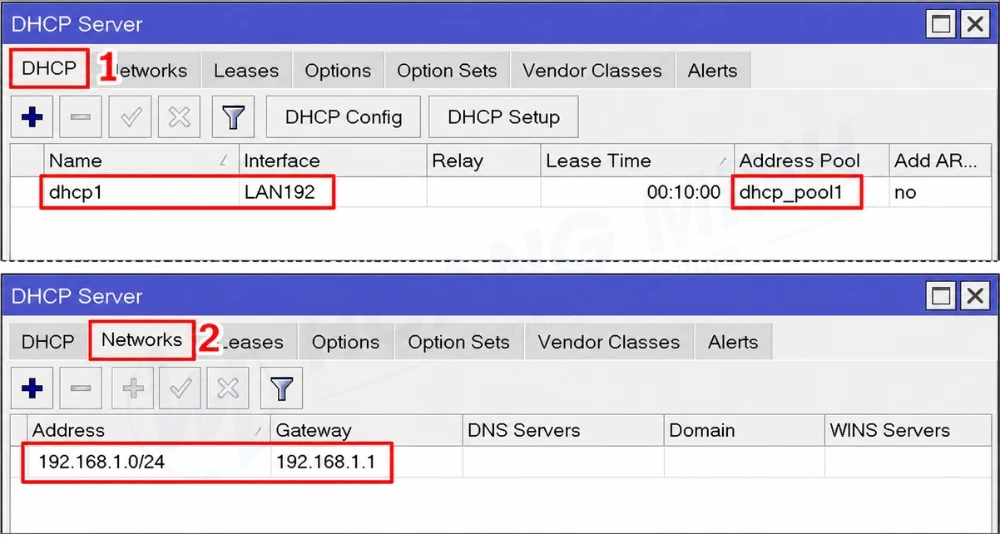
6.4. Kiểm tra cấu hình DHCP
Sau khi hoàn tất, kiểm tra các thông tin sau:
- IP → DHCP Server → DHCP: Xác nhận DHCP Server đã được tạo và hoạt động.
-
IP → DHCP Server → Networks: Kiểm tra gateway và DNS được cấp cho thiết bị.
-
IP → Pool: Kiểm tra dải địa chỉ IP được sử dụng để cấp phát.
Lưu ý: Hãy đảm bảo dải DHCP không trùng với các IP tĩnh đã gán cho thiết bị khác. Sau khi cấu hình, kết nối máy tính vào LAN và kiểm tra xem thiết bị đã nhận IP, gateway và DNS tự động hay chưa.
Bước 7: Cấu hình NAT trên MikroTik
Sau khi hoàn tất cấu hình PPPoE, Bridge, IP LAN và DHCP Server, bạn cần thiết lập NAT (Network Address Translation) để các thiết bị trong mạng LAN có thể truy cập Internet thông qua kết nối WAN.
7.1. Tạo NAT Rule
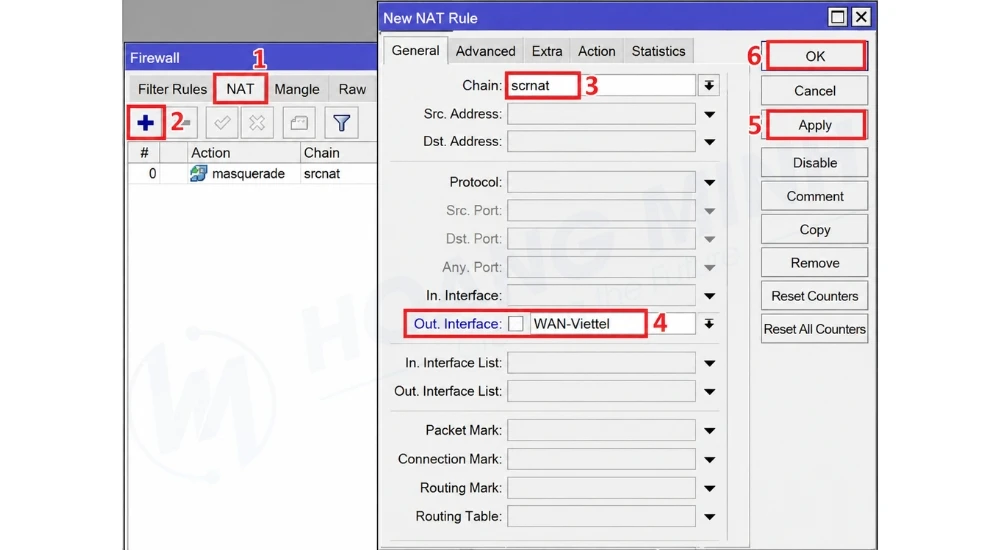
Trong WinBox, truy cập IP → Firewall → NAT, sau đó nhấn dấu + để tạo quy tắc mới.
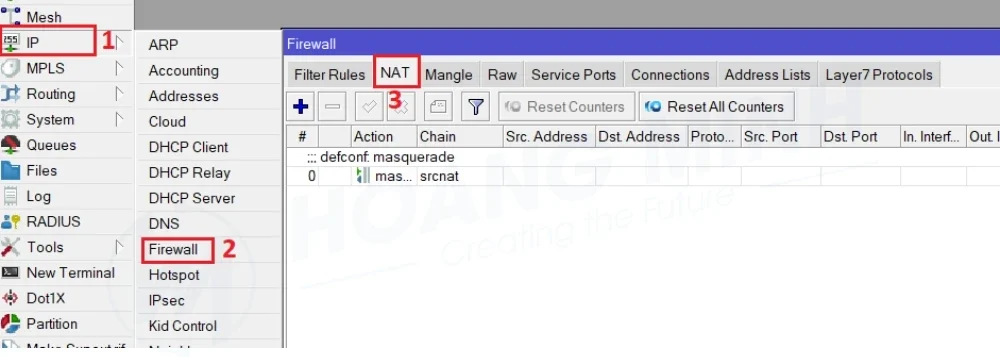
7.2. Cấu hình thông số General
Tại tab General, thiết lập:
-
Chain: Chọn
srcnat.
- Out. Interface: Chọn giao diện PPPoE đã cấu hình ở Bước 3, ví dụ
pppoe-out1.
7.3. Thiết lập Action
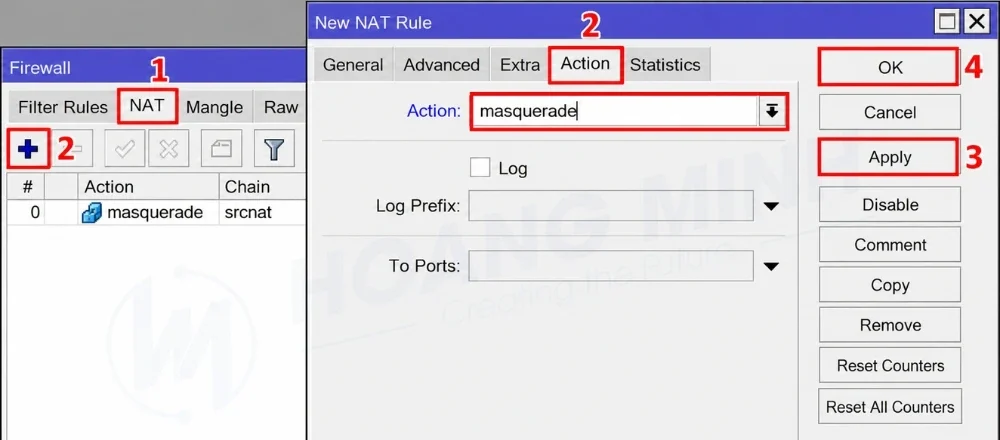
Chuyển sang tab Action, chọn masquerade tại mục Action, sau đó nhấn Apply → OK để lưu cấu hình.
7.4. Kiểm tra kết nối Internet
Sau khi cấu hình xong, hãy kết nối máy tính vào mạng LAN và kiểm tra:
-
Máy tính nhận được địa chỉ IP từ DHCP Server.
-
Gateway được cấp là
192.168.1.1. -
Kết nối PPPoE đang hoạt động.
-
Thiết bị có thể truy cập Internet.
Lưu ý: Nếu NAT đã tồn tại trong cấu hình mặc định, hãy kiểm tra và sử dụng quy tắc phù hợp để tránh tạo cấu hình trùng lặp.
Như vậy, bạn đã hoàn thành các bước cấu hình MikroTik cơ bản gồm PPPoE, Bridge, IP LAN, DHCP Server và NAT. Nếu thiết bị vẫn chưa truy cập được Internet, hãy kiểm tra lần lượt trạng thái PPPoE, địa chỉ IP, gateway, DNS và NAT Rule.
8. Các lỗi thường gặp khi cấu hình MikroTik và cách khắc phục
Trong quá trình cấu hình, lỗi có thể phát sinh ở nhiều lớp: kết nối vật lý, xác thực WAN, định tuyến, DHCP, NAT hoặc firewall. Cách xử lý hiệu quả là kiểm tra từng lớp theo thứ tự, thay vì thay đổi nhiều thông số cùng lúc.
8.1. Không truy cập được router bằng WinBox
Nguyên nhân có thể gặp:
- Máy tính kết nối sai cổng hoặc dây mạng chưa hoạt động.
- Router chưa khởi động xong.
- Máy tính và router không nằm trong cùng miền kết nối Layer 2.
- Dịch vụ quản trị hoặc Neighbor Discovery bị giới hạn.
- Địa chỉ IP của router đã thay đổi.
Cách xử lý:
- Kiểm tra dây mạng và đèn trạng thái cổng Ethernet.
- Mở WinBox, kiểm tra tab Neighbors.
- Thử kết nối bằng địa chỉ MAC nếu thiết bị được phát hiện và việc truy cập MAC chưa bị hạn chế.
- Nếu kết nối bằng IP, kiểm tra địa chỉ IP và subnet của máy tính.
- Nếu router đang hoạt động trong hệ thống hiện hữu, không reset thiết bị chỉ vì chưa truy cập được WinBox.
8.2. PPPoE không nhận được IP WAN
Hãy kiểm tra giao diện PPPoE Client, thông tin tài khoản, chế độ bridge của modem/ONT và yêu cầu VLAN từ nhà mạng. Nếu giao diện không hoạt động, xem log để xác định lỗi xác thực hoặc lỗi kết nối.
Nếu PPPoE đã chạy nhưng không có đường ra Internet, tiếp tục kiểm tra default route và DNS. Không nên kết luận PPPoE lỗi chỉ dựa trên việc máy tính chưa truy cập được website.
8.3. Máy tính nhận IP nhưng không vào được Internet
Trường hợp này thường cần kiểm tra:
- Gateway được DHCP cấp cho máy tính.
- Router có default route hoạt động hay không
- NAT có áp dụng đúng WAN không.
- Firewall có chặn lưu lượng forward không.
- DNS có hoạt động không.
Nếu router ping được địa chỉ IP công cộng nhưng máy tính không ping được, hãy kiểm tra đường đi từ LAN qua router và các quy tắc firewall/NAT.
8.4. Máy tính không nhận được địa chỉ IP
Kiểm tra DHCP Server đã được bật trên đúng bridge hoặc VLAN chưa, pool còn địa chỉ hay không và client có thực sự kết nối vào mạng tương ứng hay không.
Nếu hệ thống sử dụng VLAN, cần kiểm tra cả bridge port, VLAN tagging và PVID theo thiết kế. DHCP Server gắn đúng tên interface nhưng VLAN không được chuyển tiếp đúng vẫn có thể khiến client không nhận được IP.
8.5. Cân bằng tải hoạt động không đúng
Kiểm tra từng WAN độc lập trước, sau đó rà soát PCC, connection mark, routing mark hoặc routing table, NAT và default route. Nếu sử dụng dịch vụ truy cập từ bên ngoài, cần kiểm tra thêm cách xử lý kết nối khởi tạo từ WAN.
Không nên chỉ dựa vào việc hai đường truyền đều có lưu lượng để kết luận cân bằng tải đã đúng. Cần thử các kết nối thực tế và kiểm tra đường đi của từng kết nối theo chính sách định tuyến.
FAQs
1. Cấu hình MikroTik có khó không?
Cấu hình cơ bản gồm WAN, LAN, DHCP và NAT có thể thực hiện bằng WinBox theo từng bước. Các tính năng như PCC, VLAN, VPN, firewall nâng cao và định tuyến theo chính sách cần kiến thức sâu hơn về mạng máy tính.
2. Có bắt buộc phải chuyển modem nhà mạng sang Bridge không?
Không. Chế độ bridge thường được sử dụng khi muốn MikroTik trực tiếp quay PPPoE và quản lý định tuyến. Nếu modem/ONT đang hoạt động ở chế độ router, MikroTik vẫn có thể kết nối phía sau qua DHCP hoặc IP tĩnh. Việc lựa chọn phụ thuộc vào thiết kế mạng và yêu cầu của nhà mạng.
3. Có thể cấu hình MikroTik mà không dùng Terminal không?
Có. Nhiều thao tác có thể thực hiện bằng WinBox hoặc WebFig. Terminal thuận tiện khi cần nhập lệnh, kiểm tra trạng thái hoặc tự động hóa cấu hình. Người mới có thể bắt đầu bằng giao diện đồ họa để hiểu chức năng của từng mục.
4. MikroTik RB760iGS có phù hợp cho văn phòng nhỏ không?
RB760iGS có 5 cổng Gigabit Ethernet và các chức năng RouterOS, phù hợp với nhiều mô hình mạng văn phòng nhỏ cần router có dây. Việc đáp ứng thực tế phụ thuộc số lượng kết nối, lưu lượng, VPN, firewall và cách cấu hình. Thiết bị không có Wi-Fi tích hợp nên có thể cần thêm access point.
5. Cấu hình PPPoE trên MikroTik có cần đặt IP WAN thủ công không?
Thông thường, khi PPPoE Client kết nối thành công, địa chỉ IP WAN được cấp qua phiên PPPoE theo cấu hình nhà mạng. Bạn không nên tự gán IP tĩnh lên giao diện vật lý nếu nhà mạng không yêu cầu. Cần phân biệt IP trên ether1 với địa chỉ được gán cho giao diện PPPoE.
6. Cân bằng tải MikroTik có giúp tăng tốc độ Internet không?
Cân bằng tải giúp phân phối nhiều kết nối qua nhiều WAN để sử dụng tài nguyên hiệu quả hơn. Tuy nhiên, PCC không tự động cộng gộp tốc độ của các WAN cho một kết nối đơn lẻ. Hiệu quả thực tế phụ thuộc số lượng kết nối, cách phân phối và đặc điểm của từng đường truyền.
Kết luận
Cấu hình MikroTik cần được thực hiện theo đúng sơ đồ mạng, loại kết nối Internet và trạng thái cấu hình hiện có. Với hệ thống một WAN và một LAN, các bước cốt lõi gồm truy cập router bằng WinBox, thiết lập PPPoE hoặc DHCP WAN, tạo Bridge LAN, gán địa chỉ IP, cấu hình DHCP Server, DNS và NAT, sau đó kiểm tra toàn bộ kết nối.
Khi sử dụng MikroTik RB760iGS, cần đối chiếu đúng model và phân chia cổng theo nhu cầu. Nếu mở rộng sang cân bằng tải, hãy thiết kế riêng cho từng WAN, kiểm soát định tuyến và thử nghiệm failover trước khi đưa vào vận hành.