Trong những năm gần đây, Zoom trở thành một trong những nền tảng họp trực tuyến phổ biến nhất thế giới. Khi dùng Zoom để học online, họp nhóm hay livestream, nhiều người thắc mắc: Zoom có filter không? Và nếu có thì cách bật filter trên Zoom như thế nào? Bài viết này sẽ giải đáp chi tiết, cập nhật các tính năng mới nhất đến năm 2026.
1. Zoom có filter không?
Zoom có filter không? Có. Zoom hiện hỗ trợ filter video – tức là các hiệu ứng trực tiếp áp dụng lên hình ảnh camera – giúp bạn làm đẹp, thay đổi màu sắc, thêm khung viền hoặc hiệu ứng vui nhộn ngay trong cuộc gọi. Những filter này được Zoom tích hợp sẵn trong mục Background & Filters (Nền & Bộ lọc) trên cả ứng dụng máy tính và một số phiên bản ứng dụng mobile.

Các loại filter và hiệu ứng Zoom hiện có:
- Video Filters – Bộ lọc video: Thay đổi tông màu, lớp phủ màu sắc hoặc thêm sticker hiệu ứng quanh khuôn mặt, tương tự filter trên các nền tảng mạng xã hội.
- Studio Effects: Cho phép tùy chỉnh các chi tiết gương mặt như chân mày, màu môi hoặc râu (nếu có).
- Virtual Backgrounds: Mặc dù không thuần là filter khuôn mặt, nhưng tính năng nền ảo cũng là dạng hiệu ứng video giúp che phông nền, tạo bối cảnh theo chủ đề.
Không phải mọi tài khoản hoặc mọi thiết bị đều có cùng một số filter nhất định. Một số tính năng filter có thể bị ẩn, bị tắt bởi quản trị hệ thống, hoặc không hiển thị nếu bạn dùng Zoom phiên bản cũ hoặc trong vùng địa lý chưa hỗ trợ.
Tham khảo thêm: Khắc phục Zoom không mở được camera trên laptop – Đơn giản
2. Điều kiện để có thể bật filter trên Zoom
Để sử dụng được filter trên Zoom, bạn cần đảm bảo đầy đủ các điều kiện sau:
- Zoom ở phiên bản mới nhất: Filter chỉ xuất hiện từ các bản Zoom 5.2 trở lên (Desktop), và phiên bản Zoom Mobile mới. Nếu bản quá cũ, mục Video Filters / Background & Effects sẽ không hiển thị.
- Thiết bị đủ mạnh để chạy hiệu ứng: Máy tính cần hỗ trợ Virtual Background/Video Filters, thường yêu cầu CPU mới (Intel i5/i7 đời 6 trở lên hoặc tương đương) và GPU cơ bản. Trên điện thoại, iOS hỗ trợ tốt hơn; một số máy Android yếu sẽ không hiển thị filter.
- Đăng nhập tài khoản Zoom: Chế độ khách (không login) có thể bị hạn chế tính năng và không bật được filter.
- Camera hoạt động bình thường & bật quyền truy cập camera: Zoom cần quyền để xử lý hình ảnh và áp hiệu ứng filter.
- Không bị quản trị viên chặn filter: Với tài khoản doanh nghiệp/trường học, admin có thể tắt Video Filters, khiến bạn không thấy mục này.
- Kết nối mạng ổn định: Một số filter AR hoặc hiệu ứng nặng cần tải dữ liệu, mạng yếu có thể làm filter không hiển thị.
Chỉ cần đủ các điều kiện trên, bạn sẽ thấy mục Background & Filters → Video Filters và có thể bật filter ngay.
Tham khảo thêm: Cách đổi avatar trên Zoom đơn giản dễ thực hiện
3. Cách bật filter trên Zoom như thế nào?
Zoom hiện hỗ trợ filter video – tức là hiệu ứng và bộ lọc hình ảnh áp dụng trực tiếp lên camera để làm đẹp, thêm hiệu ứng hoặc tăng tính sinh động khi bạn tham gia cuộc họp, hội thảo hay lớp học trực tuyến. Vị trí tính năng filter có thể xuất hiện trong mục Background & Effects hoặc Background & Filters trong cài đặt Zoom.
3.1. Bật filter trên Zoom máy tính (Windows / Mac)
Zoom trên máy tính hỗ trợ đầy đủ các loại filter như Video Filters, Studio Effects, Virtual Backgrounds, vì vậy bạn có thể bật hiệu ứng trước khi vào buổi họp hoặc ngay trong lúc đang tham gia. Dưới đây là hướng dẫn chi tiết:
Cách 1: Bật filter trước khi vào cuộc họp
Bạn có thể thiết lập filter sẵn để khi vào họp là có hiệu ứng ngay lập tức.
Bước 1: Mở ứng dụng Zoom và đăng nhập tài khoản. Mở phần mềm Zoom trên Windows hoặc Mac → đăng nhập để truy cập đầy đủ tính năng.
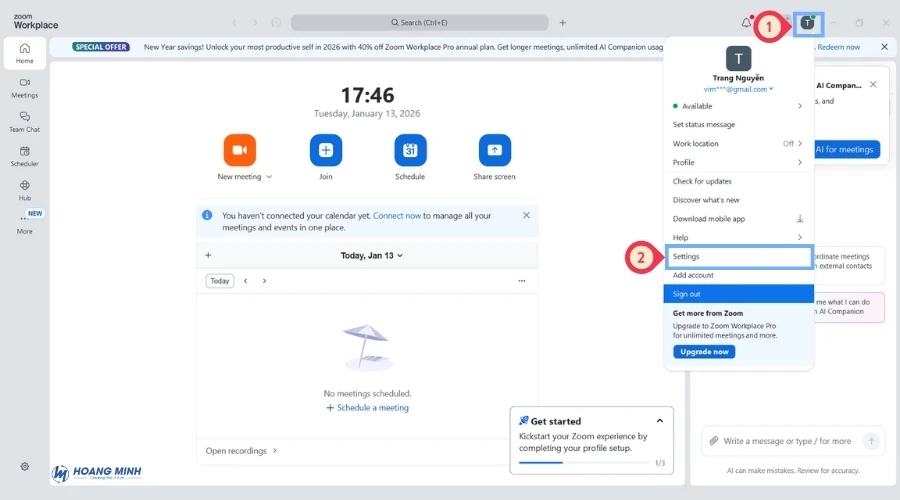
Bước 2: Truy cập Settings (Cài đặt). Nhấn vào ảnh đại diện (profile) ở góc trên bên phải → chọn Settings.
Bước 3: Chọn mục Background & Effects. Trong cửa sổ cài đặt, chọn: Background & Effects hoặc Background & Filters (Tùy phiên bản cập nhật mà tên có thể khác nhau.)
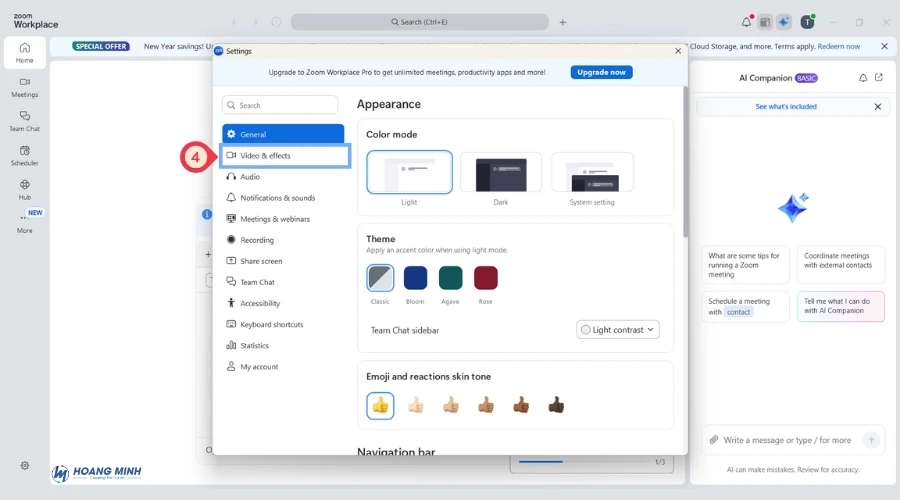
Bước 4: Chọn mục Video Filters để xem tất cả hiệu ứng có sẵn như:
- Bộ lọc màu
- Filter làm đẹp khuôn mặt
- Hiệu ứng vui nhộn
- Khung hình hoạt hình
- Tông màu chỉnh da
Bước 5: Chọn filter bạn muốn dùng. Nhấp vào filter bất kỳ, Zoom sẽ áp dụng ngay lập tức. Bạn có thể xem trước hình ảnh camera để điều chỉnh sao cho phù hợp rồi mới bắt đầu cuộc họp.
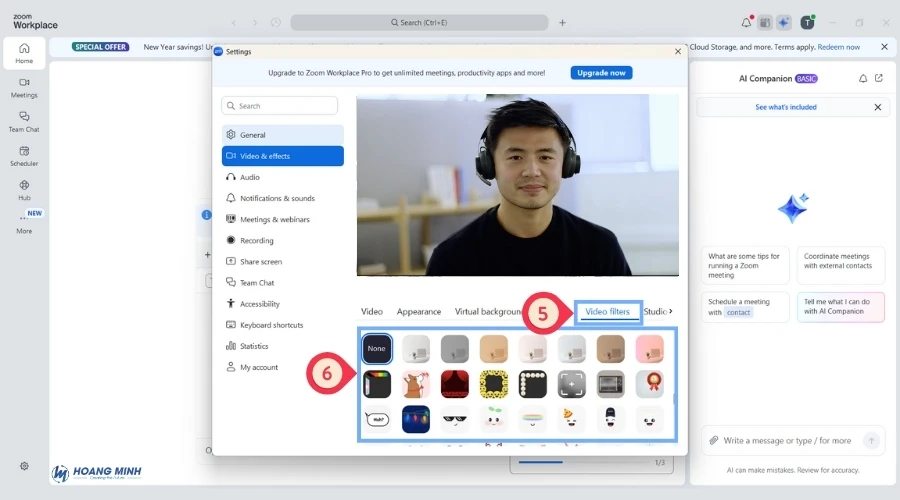
Cách 2: Bật filter trong khi đang họp
Nếu bạn đang ở trong cuộc họp Zoom, bạn vẫn có thể bật filter ngay lập tức mà không cần thoát ra ngoài.
Bước 1: Di chuột xuống thanh công cụ dưới cùng, thanh điều khiển video sẽ xuất hiện.
Bước 2: Nhấn mũi tên (^) cạnh Start/Stop Video. Xuất hiện danh sách tùy chọn video.
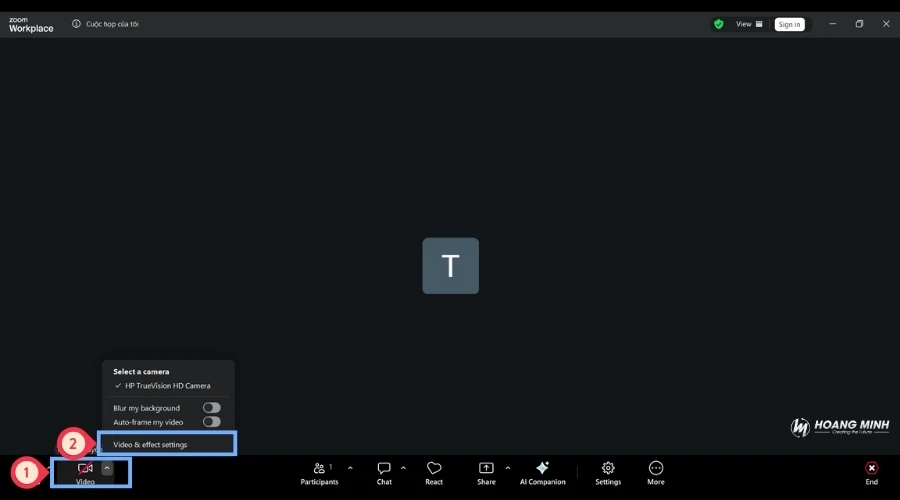
Bước 3: Chọn Video Filters / Background & Filters tùy phiên bản.
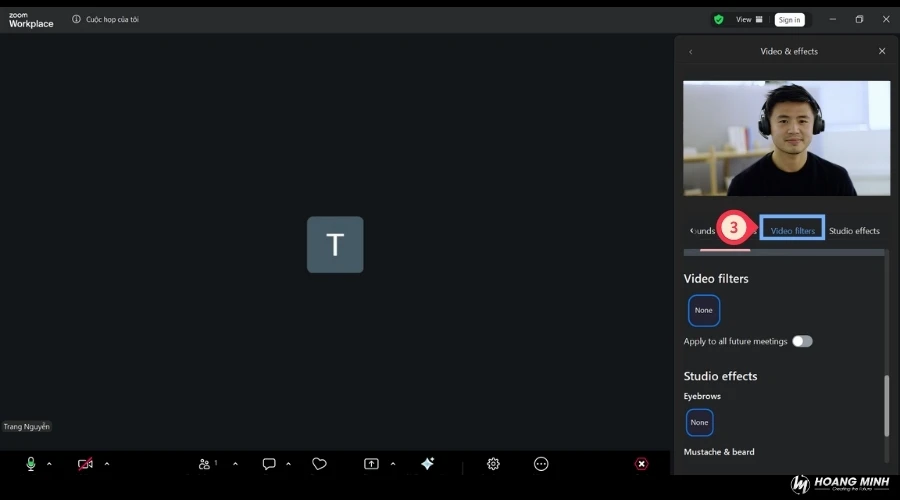
Bước 4: Chọn bộ lọc bạn muốn áp dụng. Ngay khi chọn:
- Hình ảnh camera sẽ thay đổi theo filter.
- Bạn có thể quay lại filter khác bất cứ lúc nào.
Tham khảo thêm: Hướng dẫn cách vẽ trên Zoom máy tính cho học sinh chi tiết
3.2. Cách bật filter trên Zoom điện thoại (iOS/Android)
Tính năng filter trên Zoom điện thoại hiện hỗ trợ tốt nhất trên iOS, còn Android tùy vào dòng máy và phiên bản hệ điều hành. Bạn có thể bật filter trước hoặc trong khi họp, thao tác rất đơn giản.
Cách bật filter khi đang trong cuộc họp Zoom (điện thoại)
Bước 1: Mở ứng dụng Zoom và đăng nhập tài khoản. Truy cập ứng dụng Zoom trên điện thoại iPhone hoặc Android → đăng nhập để kích hoạt đầy đủ tính năng.
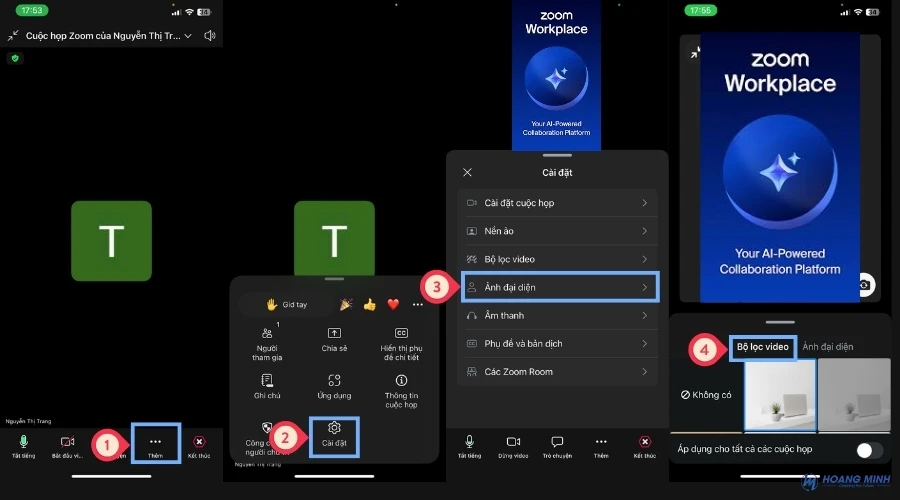
Bước 2: Tham gia một cuộc họp bất kỳ. Bạn có thể bật filter trong phòng họp thật hoặc phòng họp thử (New Meeting).
Bước 3: Nhấn vào nút “More” (Thêm). Nút More nằm ở góc dưới bên phải màn hình (biểu tượng …). Nhấn vào đây để mở các tùy chọn mở rộng.
Bước 4: Chọn “Background and Effects” hoặc “Background & Filters”. Tùy thiết bị và phiên bản, tùy chọn có thể hiển thị dưới các tên sau:
- Background and Effects
- Background & Filters
- Video Filters
- Effects
Bước 5: Chọn filter/video filter muốn dùng. Bạn có thể chọn các loại filter phổ biến như:
- Làm đẹp da, làm mịn mặt
- Filter màu sắc
- Hiệu ứng hài hước, AR
- Khung hình hoặc icon dễ thương
- Bộ lọc chỉnh màu tự nhiên (Natural, Warm, Cool,…)
Khi bạn chọn, Zoom sẽ áp dụng ngay lập tức lên hình ảnh camera.
Tham khảo thêm: Lỗi nhập đúng mật khẩu nhưng không vào được Zoom – Cách xử lý
3.3 Cách lấy Filter trên Snap camera để áp dụng cho Zoom
Zoom chỉ hỗ trợ các filter và hiệu ứng sẵn trong ứng dụng, nhưng nếu bạn muốn mang filter sống ảo như trên Instagram (AR filter) lên Zoom, bạn có thể sử dụng phần mềm Snap Camera để làm việc này. Snap Camera là ứng dụng miễn phí chạy trên máy tính, cho phép áp dụng hàng nghìn hiệu ứng tương tự filter Instagram khi livestream hoặc gọi video trên Zoom.
Bước 1: Tải và cài Snap Camera
- Truy cập trang chủ Snap Camera (thuộc Snapchat).
- Tải phiên bản phù hợp cho Windows hoặc Mac.
- Cài đặt ứng dụng theo hướng dẫn như các phần mềm thông thường.
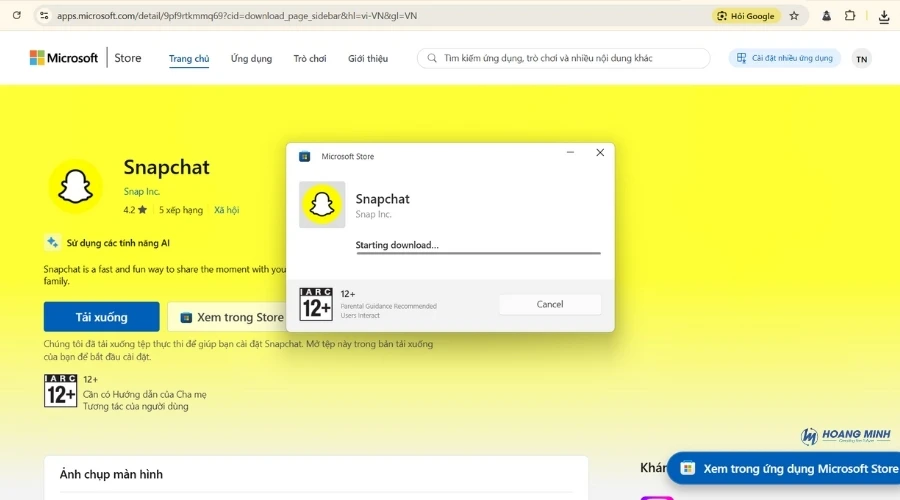
Bước 2: Chọn filter bạn muốn trong Snap Camera
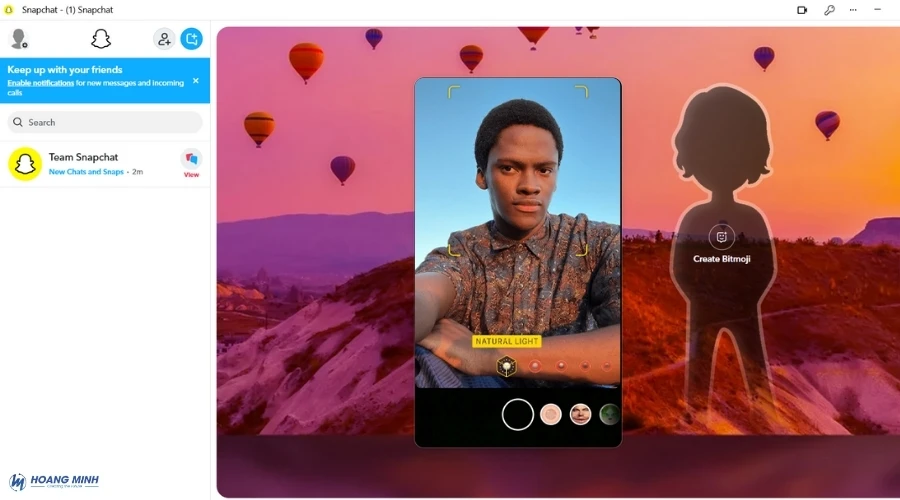
- Mở ứng dụng Snap Camera.
- Duyệt qua các filter có sẵn hoặc tìm filter theo từ khóa bạn thích.
- Chọn filter mà bạn muốn dùng — hiệu ứng sẽ được hiển thị trên màn hình webcam của Snap Camera.
Snap Camera có nhiều filter tương tự như Instagram AR, từ làm đẹp, thêm icon, ảnh động đến các hiệu ứng vui nhộn.
Bước 3: Chọn Snap Camera làm nguồn video trong Zoom
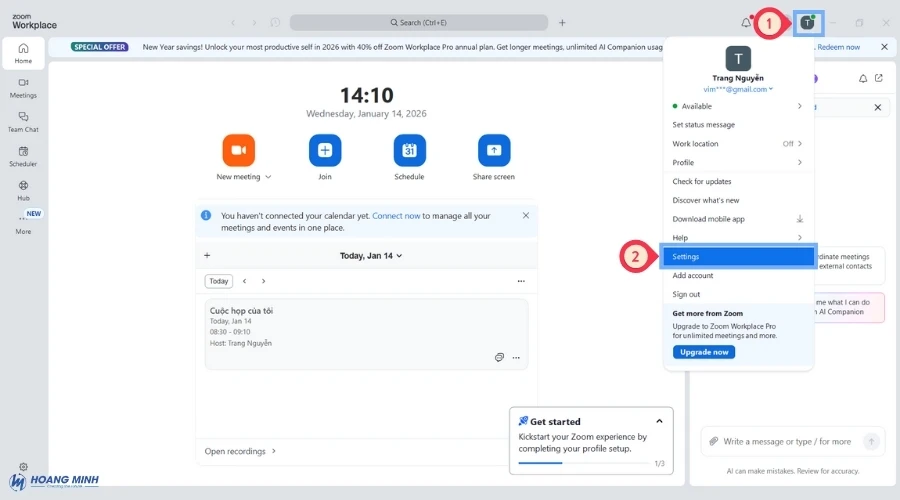
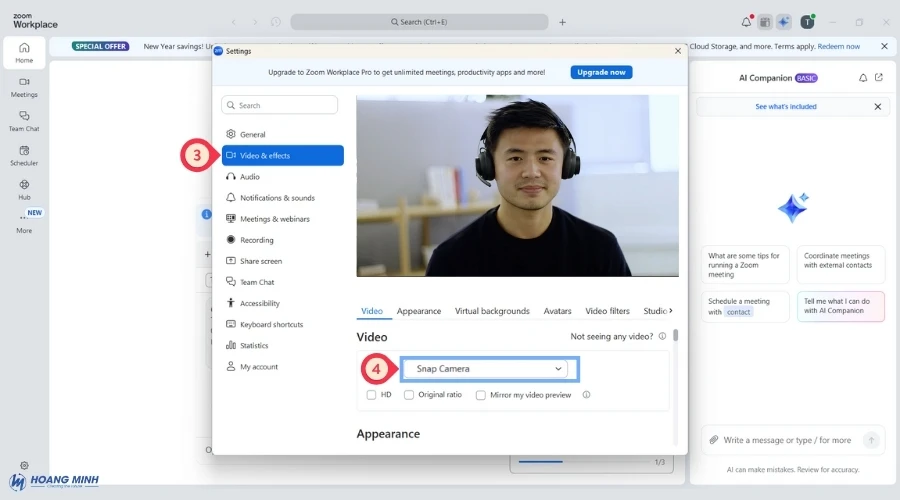
- Mở Zoom trên máy tính → đăng nhập.
- Vào Settings (Cài đặt) → Video.
- Trong mục Camera, chọn Snap Camera thay vì camera mặc định.
- Sau khi chọn Snap Camera, filter bạn đã chọn trong Snap Camera sẽ được sử dụng trong Zoom.
Bước 4: Sử dụng filter trong cuộc họp Zoom
- Tham gia cuộc họp Zoom như bình thường.
- Hình ảnh video sẽ hiển thị với filter từ Snap Camera — tương tự như filter sống ảo trên Instagram.
- Bạn có thể thay đổi hiệu ứng ngay trong Snap Camera, Zoom sẽ cập nhật theo thời gian thực.
So sánh Zoom Filter gốc và Snap Camera
| Tính năng | Zoom Filter gốc | Snap Camera |
|---|---|---|
| Số lượng filter | Ít, giới hạn (khoảng 10–20 filter) | Rất nhiều, hàng ngàn filter đa dạng |
| Nền tảng hỗ trợ | Máy tính & điện thoại | Chỉ hỗ trợ máy tính |
| Mức tiêu tốn tài nguyên | Thấp, ít ảnh hưởng hiệu suất | Cao, có thể gây lag nếu máy yếu |
| Cài đặt | Tích hợp sẵn trong Zoom | Phải tải và cài đặt phần mềm riêng |
| Cập nhật filter mới | Cập nhật không thường xuyên | Cập nhật liên tục, nhiều hiệu ứng mới |
Tham khảo thêm: Cách chia sẻ màn hình trên Zoom – Hướng dẫn chi tiết từ A-Z
4. Lưu ý khi bật filter trên Zoom
Dù Zoom hỗ trợ nhiều bộ lọc giúp cải thiện hình ảnh và tạo hiệu ứng sinh động hơn, người dùng vẫn cần lưu ý một số điểm quan trọng để tránh lỗi, giật lag hoặc không bật được filter. Những lưu ý dưới đây sẽ giúp bạn thao tác Cách bật filter trên Zoom, đảm bảo chất lượng video ổn định và tránh các sự cố thường gặp trong quá trình họp hoặc học online.
- Kiểm tra ánh sáng trước khi bật filter: Ánh sáng yếu khiến filter bị mờ, loang màu hoặc nhận diện mặt không chính xác.
- Không phải thiết bị nào cũng hỗ trợ filter: Một số laptop đời cũ hoặc điện thoại Android cấu hình thấp có thể không hiển thị mục Video Filters.
- Ảnh hưởng đến hiệu suất cuộc họp: Bật filter (đặc biệt AR filter) có thể gây lag, nóng máy hoặc tiêu tốn pin trên điện thoại.
- Phụ thuộc vào phiên bản Zoom: Nếu không thấy filter, hãy cập nhật Zoom lên bản mới nhất. Một số bản cũ không hỗ trợ Video Filters.
- Có thể bị quản trị viên (Admin) vô hiệu hóa: Với tài khoản Zoom thuộc công ty/trường học, admin có thể tắt filter để giữ tính chuyên nghiệp.
- Không phải filter nào cũng phù hợp trong họp chuyên nghiệp: Những filter vui nhộn như tai thỏ, hiệu ứng hoạt hình… chỉ nên dùng khi họp nhóm, lớp học hoặc cuộc họp không yêu cầu nghiêm túc.
- Cần bật camera để filter hoạt động: Nếu camera đang bị chặn hoặc hỏng, filter sẽ không hiển thị.
- Zoom Mobile có ít filter hơn Zoom Desktop: Trên iOS hỗ trợ nhiều hơn Android; một số mẫu máy sẽ không có menu “Video Filters”.
Tham khảo thêm:
- Cách tắt mic trên Zoom: Hướng dẫn cho host và người tham gia
- Cách bật camera trên Zoom trong máy tính, điện thoại đơn giản
Kết luận





![[TẢI XUỐNG] Mẫu biên bản khám nghiệm hiện trường mới nhất và cách lập](https://hmico.vn/wp-content/uploads/2026/09/mau-bien-ban-kham-nghiem-hien-truong.webp)