Zoom là một trong những nền tảng họp trực tuyến phổ biến nhất hiện nay, được sử dụng cho học tập, họp nhóm, hội thảo và làm việc từ xa. Với tài khoản Zoom miễn phí, người dùng có thể tổ chức cuộc họp online không giới hạn số lượng, nhưng bị giới hạn thời gian 40 phút cho mỗi phiên họp có 3 người trở lên trong gói Basic. Bài viết này sẽ Hướng dẫn Cách tạo phòng họp Zoom miễn phí không giới hạn: Cập nhật 2026 cùng tìm hiểu ngay nhé!
1. Zoom miễn phí có gì và giới hạn thế nào?
Zoom hiện cung cấp gói sử dụng miễn phí mang tên Zoom Workplace Basic – đây là lựa chọn phù hợp cho nhu cầu họp online cá nhân, học nhóm hoặc trao đổi ngắn hạn. Tuy là miễn phí, nhưng gói này vẫn sở hữu đầy đủ các tính năng cốt lõi để bạn có thể tạo và quản lý phòng họp trực tuyến một cách chuyên nghiệp. Dưới đây là những tính năng chính mà bạn được sử dụng hoàn toàn miễn phí:

- Tạo và tổ chức cuộc họp không giới hạn số lượng phiên – bạn có thể mở bao nhiêu phòng Zoom tùy thích mỗi ngày.
- Tối đa 100 người tham dự trong một phòng họp.
- Hỗ trợ video HD, chia sẻ màn hình, chat trong cuộc họp, background ảo và hơn thế nữa.
- Ghi hình cuộc họp (lưu nội bộ trên máy).
- Dùng được trên mọi thiết bị: máy tính, điện thoại, tablet, Zoom Web.
Bên cạnh những quyền lợi kể trên, gói miễn phí cũng có một số hạn chế quan trọng mà bạn cần nắm rõ:
- Giới hạn thời gian 40 phút cho cuộc họp nhóm: Khi phòng họp có từ 3 người trở lên, Zoom sẽ tự động giới hạn thời lượng mỗi phiên họp ở 40 phút. Hết thời gian, cuộc họp sẽ tự ngắt và bạn cần mở lại link để tiếp tục họp.
- Không giới hạn thời gian cho cuộc họp 1-1: Với cuộc họp giữa 2 người (1-1), Zoom miễn phí thường không giới hạn thời gian. Điều này cực hữu ích khi bạn cần họp riêng tư, phỏng vấn hoặc trao đổi 1 kèm 1.
3. Cách tạo phòng họp Zoom trên điện thoại, máy tính và máy tính bảng
Dưới đây là ba giải pháp hiệu quả nhất giúp bạn tạo phòng Zoom gần như không giới hạn thời gian để phục vụ học tập, họp nhóm hoặc dạy online. Tùy nhu cầu thực tế, bạn có thể lựa chọn phương pháp phù hợp nhất.
3.1. Cách tạo phòng Zoom trên điện thoại đơn giản nhất (Android & iPhone)
Tạo phòng Zoom trên điện thoại rất tiện lợi vì bạn có thể bắt đầu cuộc họp ở bất kỳ đâu. Chỉ cần cài ứng dụng Zoom và đăng nhập, bạn đã có thể tạo phòng họp trong vài giây.
Bước 1: Tải & cài đặt ứng dụng Zoom. Bạn cần tải đúng ứng dụng chính chủ “Zoom Cloud Meetings”:
Ứng dụng rất nhẹ, phù hợp hầu hết thiết bị Android và iOS.
Bước 2: Đăng nhập tài khoản Zoom
-
Mở ứng dụng → chọn Sign In
-
Đăng nhập bằng:
-
Email + mật khẩu Zoom
-
Hoặc đăng nhập nhanh bằng Google / Facebook / Apple ID
-
-
Nếu bạn chưa có tài khoản → chọn Sign Up để đăng ký miễn phí.
Bước 3: Tạo phòng Zoom mới
-
Tại giao diện chính Meet & Chat, bấm New Meeting
-
Bật/tắt hai tùy chọn:
-
Video On (mở camera hay không)
-
Use Personal Meeting ID (PMI) nếu muốn dùng ID cố định
-
-
Chọn Start a Meeting để bắt đầu phòng họp.
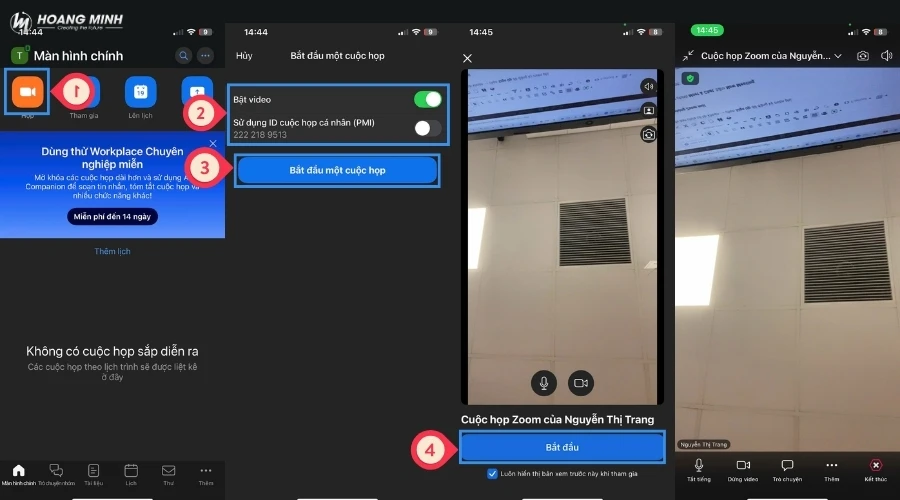
Phòng họp sẽ mở ngay, bạn trở thành Host (Chủ trì).
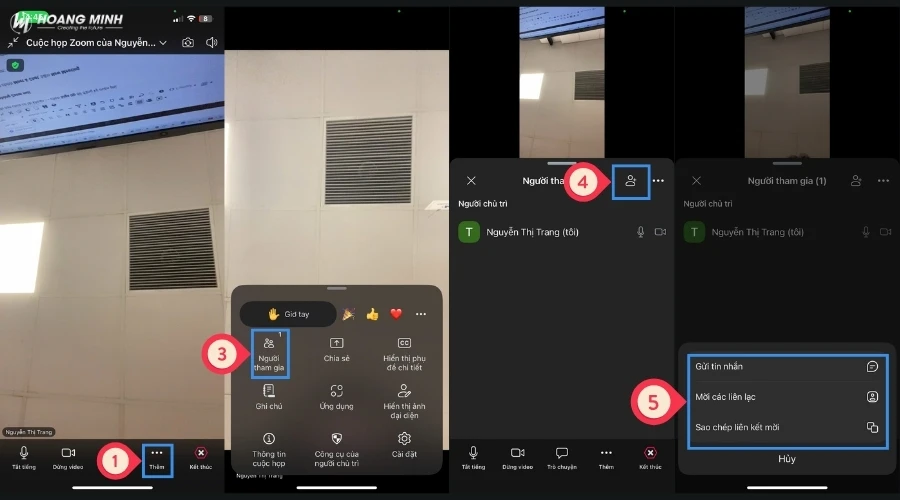
Bước 4: Mời người khác vào phòng họp
- Chạm vào màn hình để hiện thanh công cụ
- Chọn Participants
- Chọn Invite
- Chọn một trong ba cách mời: Copy Link → gửi qua Messenger, Zalo, SMS, Send Email, Invite qua ứng dụng khác
Tham khảo thêm: Hướng dẫn cách đổi tên trong Zoom bằng máy tính, điện thoại đơn giản
3.2. Cách tạo phòng họp Zoom trên máy tính đơn giản nhất (Windows & macOS)
Tạo Zoom trên máy tính luôn được ưu tiên vì khả năng chia sẻ màn hình, ghi màn hình, mở file, mở slide trong lúc họp và quản lý người dễ dàng hơn.
3.2.1 Cách 1: Tạo phòng họp mới bằng New Meeting
Bước 1: Tải & cài đặt Zoom trên PC/laptop
- Truy cập: zoom.us/download
- Chọn Zoom Client for Meetings
- Tải về & cài đặt như ứng dụng thông thường
Bước 2: Đăng nhập Zoom
- Mở ứng dụng Zoom
- Chọn Sign In
- Đăng nhập bằng: Email, Google, Facebook. Nếu chưa có tài khoản → chọn Sign Up Free.
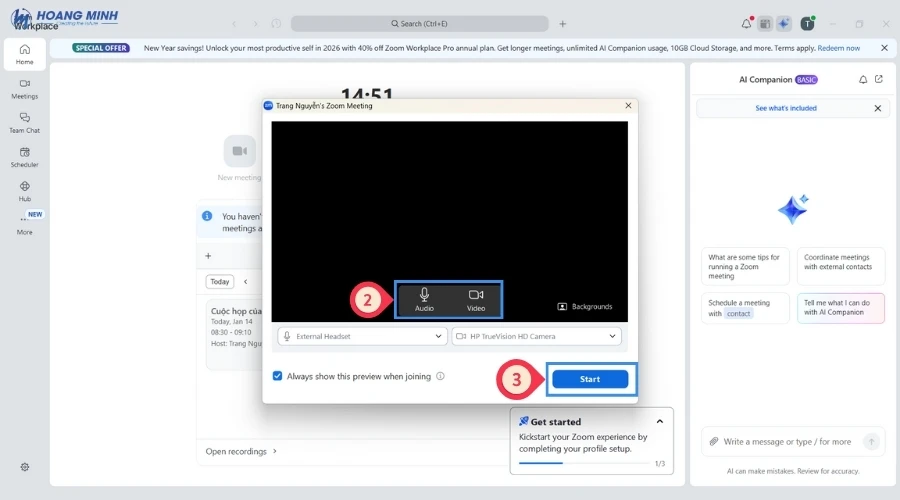
Bước 3: Tạo phòng Zoom
- Tại màn hình chính → bấm New Meeting
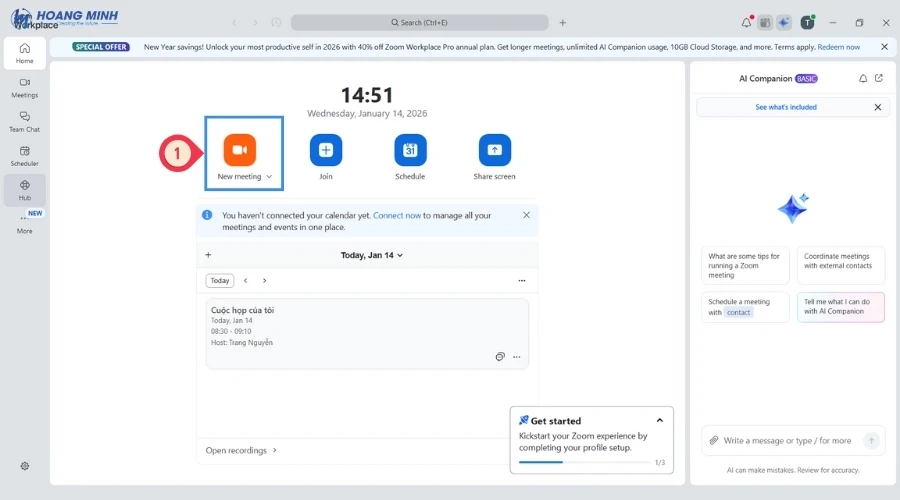
- Zoom sẽ mở phòng lập tức và bạn là Host
- Kiểm tra các tính năng:
-
-
Bật/tắt mic
-
Bật/tắt camera
-
Share Screen (chia sẻ màn hình)
-
Security (bật phòng chờ, khóa phòng, tắt mic tất cả…)
-
Bước 4: Mời người vào phòng
- Chọn Participants
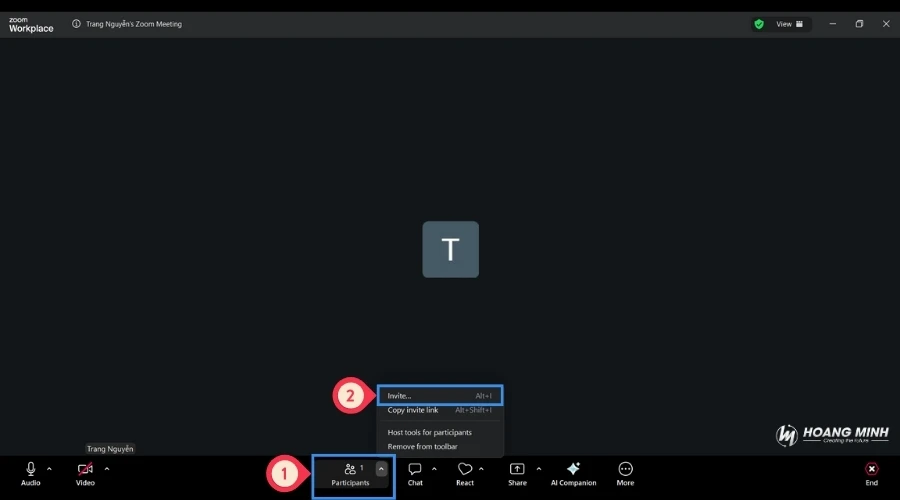
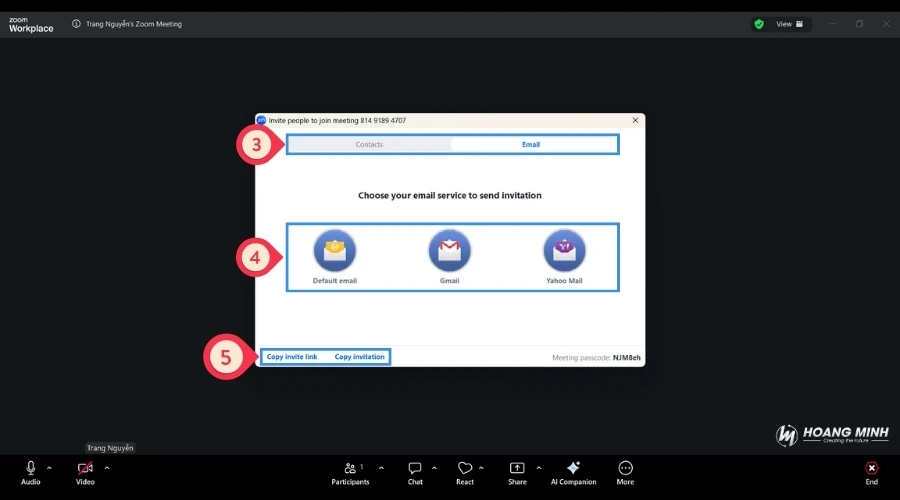
- Chọn Invite
- Gửi link hoặc ID/Passcode cho người tham dự
Tham khảo thêm: Cách đổi hình nền trong Zoom trên điện thoại và máy tính đơn giản
3.2.2 Cách 2: Tạo phòng họp mới bằng lên lịch họp – Schedule
Tính năng Schedule rất hữu ích nếu bạn muốn lên lịch họp cho ngày mai, tuần sau hoặc các buổi họp định kỳ. Khi lên lịch, Zoom sẽ cho bạn một giấy mời (Invitation) để gửi trước cho học viên, khách hàng hoặc đồng nghiệp.
Bước 1: Nhấn nút “Schedule” (Lên lịch)
- Mở ứng dụng Zoom
- Tại giao diện chính, chọn biểu tượng Schedule có hình tờ lịch 📅
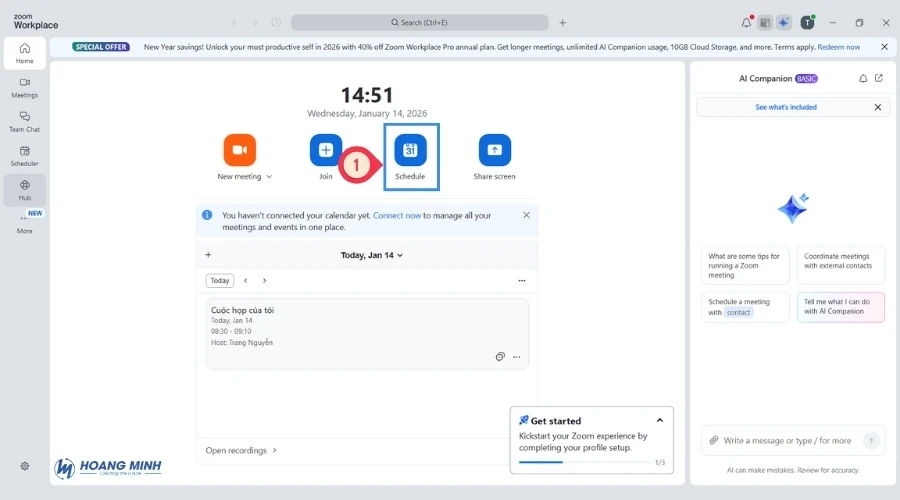
Khi bấm vào đây, Zoom sẽ mở trang thiết lập cuộc họp (Meeting Setup).
Bước 2: Thiết lập các thông số quan trọng. Dưới đây là toàn bộ mục bạn cần cấu hình:
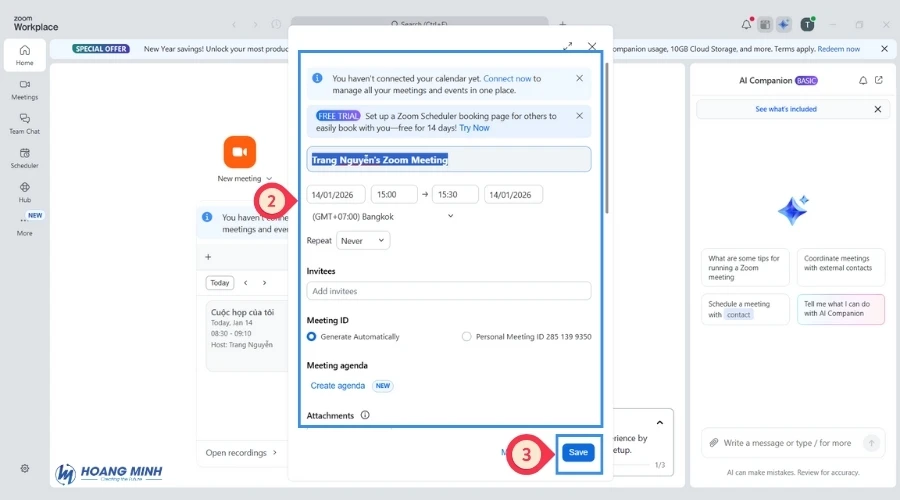
- Topic (Chủ đề): Nhập tên cuộc họp, ví dụ: “Họp đội Marketing – Tuần 05”. Tên rõ ràng giúp người nhận dễ hiểu nội dung.
- Date / Time (Ngày & Giờ họp): Chọn ngày và giờ bạn muốn họp. Start time (Giờ bắt đầu), Duration: Thời lượng dự kiến (không ảnh hưởng đến giới hạn 40 phút của Zoom miễn phí — chỉ để ghi vào lịch)
- Timezone (Múi giờ): Với người dùng tại Việt Nam → chọn Bangkok, Hanoi, Jakarta. Nếu chọn sai múi giờ, lịch gửi qua Gmail có thể bị lệch giờ.
- Repeat (Lặp lại – Recurrence): Tùy chọn cho các cuộc họp định kỳ: Daily (Họp mỗi ngày), Weekly (Họp mỗi tuần), Monthly (Họp hằng tháng). Ví dụ bạn họp Thứ 2 hàng tuần, hãy chọn Weekly để không phải tạo lại cuộc họp mỗi tuần.
- Meeting ID (Mã cuộc họp) Bạn có 2 lựa chọn: Generate Automatically (Zoom tự tạo ID ngẫu nhiên), Personal Meeting ID (PMI) ID cố định theo tài khoản Zoom. Dùng nếu bạn muốn có một link họp cố định, rất tiện cho lớp học hoặc họp tuần.
- Passcode (Mật khẩu cuộc họp): Zoom tự tạo passcode mặc định. Bạn có thể sửa lại cho dễ nhớ, ví dụ: 123456 hoặc 2026ABC.
- Waiting Room (Phòng chờ): Bật: Người tham gia phải “gõ cửa” và Host duyệt mới vào. → Thích hợp dạy học, họp nội bộ, phòng họp quan trọng. Tắt: Ai có link/ID sẽ vào thẳng phòng. → Phù hợp họp bạn bè, họp nhanh.
- Video Settings (Cài đặt video): Host Video: Off → Khi Host vào phòng, cam tắt sẵn (an toàn + lịch sự). Participant Video: Off → Học viên/khách vào cũng tắt cam trước.
- Audio: Chọn Computer Audio — đây là lựa chọn tiêu chuẩn cho micro + loa.
- Encryption (Mã hóa): Chọn Enhanced Encryption, đây là mức bảo mật đủ dùng, không cần chỉnh thêm.
- Meeting Chat: Giữ nguyên Enable Continuous Meeting Chat tính năng này cho phép chat trước khi cuộc họp diễn ra.
- Calendar (Lịch nhắc nhở): Chọn nơi lưu lịch Google Calendar (phổ biến nhất), Outlook hoặc lưu nội bộ trong Zoom nếu không muốn tạo sự kiện lịch. Khi nhấn Save, Zoom sẽ mở ứng dụng lịch tương ứng để bạn xem lại thông tin và gửi lời mời.
Bước 3: Nhấn “Save” (Lưu) Sau khi hoàn tất mọi cài đặt → bấm Save để tạo cuộc họp.
Bước 4: Gửi giấy mời cuộc họp (Invitation)
- Chuyển đến mục Meetings trên thanh menu
- Chọn cuộc họp đã lên lịch
- Bấm Copy Invitation
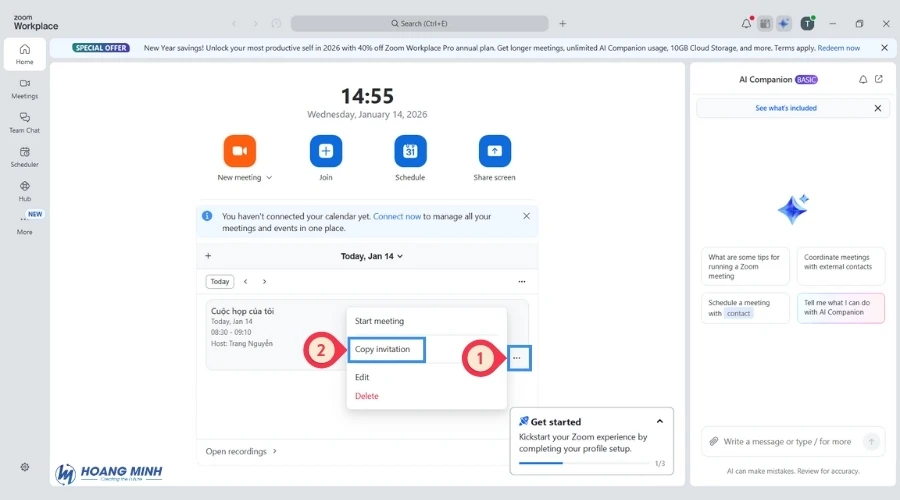
Phần Invitation sẽ bao gồm:
- Link tham gia
- ID & Passcode
- Thời gian cuộc họp
- Số điện thoại dial-in (nếu dùng)
Bạn có thể gửi Invitation qua: Zalo, Messenger, Gmail, Email công ty,…
Tham khảo thêm: Cách bật camera trên Zoom trong máy tính, điện thoại đơn giản
3.3. Cách tạo phòng họp Zoom trên iPad đơn giản nhất
iPad là thiết bị lý tưởng cho việc dạy học online, họp trực tuyến vì màn hình lớn hơn điện thoại, nhẹ hơn laptop và đây cũng là thiết bị có giao diện Zoom tối ưu tốt. Cách thực hiện giống điện thoại nhưng thao tác dễ hơn nhờ màn hình rộng.
Bước 1: Cài đặt ứng dụng Zoom
Bước 2: Đăng nhập
- Mở Zoom → chọn Sign In
- Nhập email & mật khẩu
- Hoặc đăng nhập bằng Google/Apple ID
- Nếu chưa có tài khoản → nhấn Sign Up
Bước 3: Tạo phòng Zoom mới
- Trong giao diện chính → chọn New Meeting
- Chọn Start a Meeting
- Phòng họp mở ngay, bạn trở thành người chủ trì
Bạn có thể bật/tắt mic, chia sẻ màn hình (Share Content), bật bảng trắng (Whiteboard) ngay trên iPad.
Bước 4: Mời người khác tham gia
- Chọn Participants
- Nhấn Invite
- Gửi link qua:
-
-
Messenger
-
Email
-
Tin nhắn
-
Hoặc copy link để chia sẻ nhanh
-
Tham khảo thêm: Zoom có filter không? Cách bật filter trên Zoom | Cập nhật 2026
4. Cách tạo phòng họp Zoom không giới hạn thời gian
Zoom bản miễn phí mặc định giới hạn 40 phút cho cuộc họp nhóm, gây gián đoạn khi dạy học, họp công ty hay tổ chức workshop. Tuy nhiên, bạn có thể mở phòng Zoom không giới hạn thời gian theo 3 cách dưới đây — từ chính thống đến “mẹo” hoàn toàn hợp pháp theo cơ chế của Zoom.
4.1. Nâng cấp lên tài khoản Zoom bản quyền
Đây là cách đơn giản, nhanh nhất và hiệu quả nhất để tạo phòng Zoom không giới hạn thời gian. Khi dùng tài khoản miễn phí, Zoom giới hạn mỗi cuộc họp nhóm tối đa 40 phút. Tuy nhiên, chỉ cần nâng cấp lên tài khoản trả phí, bạn sẽ được mở khóa đầy đủ tính năng họp dài không giới hạn và nhiều công cụ quản lý chuyên nghiệp.

Zoom cung cấp các gói trả phí phổ biến như:
- Zoom Pro: dành cho cá nhân, freelancer, giáo viên.
- Zoom Business: phù hợp cho doanh nghiệp vừa và nhỏ.
- Zoom Enterprise: dành cho tổ chức lớn, cần nhiều tài khoản quản trị.
Tất cả các gói này đều hỗ trợ:
- Họp không giới hạn thời gian
- Tạo phòng Zoom với số lượng người tham gia lớn hơn
- Dùng cloud recording (ghi hình trên đám mây)
- Quản trị người dùng, phân quyền Host/Co-host
- Lịch họp chuyên nghiệp, tích hợp Google Calendar – Outlook
- Hỗ trợ kỹ thuật tốt hơn
Tham khảo thêm: Khắc phục Zoom không mở được camera trên laptop – Đơn giản
3.2. Sử dụng tài khoản được cấp miễn phí bởi tổ chức hoặc trường học
Nhiều trường đại học, trung tâm đào tạo, tổ chức giáo dục… được Zoom cấp quyền sử dụng gói cao hơn miễn phí hoặc giá rẻ. Khi đăng nhập bằng email trường hoặc đăng ký qua cổng tổ chức, bạn có thể được:

- Gỡ giới hạn 40 phút cho cuộc họp nhóm
- Tăng số người tham dự lên đến 300
- Dùng SSO để đảm bảo bảo mật
- Có thêm tính năng phòng chờ, breakout room mở rộng
Khi nào có thể Sử dụng tài khoản được cấp miễn phí bởi tổ chức hoặc trường học để bỏ giới hạn thời gian trên Zoom
- Bạn là học sinh – sinh viên có email trường
- Bạn là giáo viên, giảng viên, trợ giảng
- Trung tâm/trường học được Zoom cấp tài khoản miễn phí theo gói giáo dục
Tham khảo thêm: Lỗi nhập đúng mật khẩu nhưng không vào được Zoom – Cách xử lý
3.3. Kết hợp Zoom Meeting và tính năng Breakout Rooms
Kết hợp Zoom Meeting và tính năng Breakout Rooms là cách nhiều giáo viên & trung tâm áp dụng để duy trì lớp học gần như không giới hạn, dù vẫn dùng Zoom miễn phí.
Cách hoạt động: Dù cuộc họp chính bị giới hạn 40 phút, nhưng Breakout Rooms lại chạy độc lập. Nghĩa là khi:
- Phòng chính hết thời gian → tự thoát
- Nhưng các Breakout Rooms (phòng chia nhỏ) vẫn tiếp tục hoạt động
Hướng dẫn cách thực hiện
- Tạo cuộc họp như đã hướng dẫn ở bên trên
- Chia nhóm (Breakout Rooms)
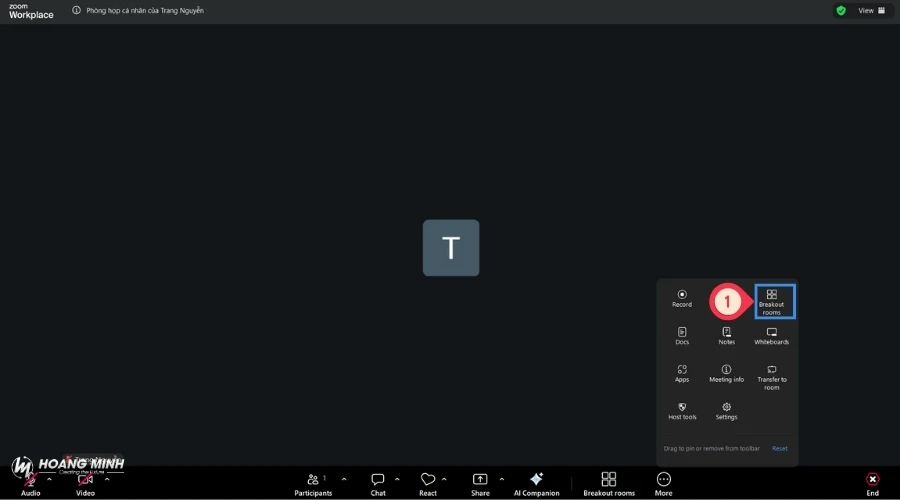
- Chọn chế độ “Let participants choose room” hoặc “Assign automatically”
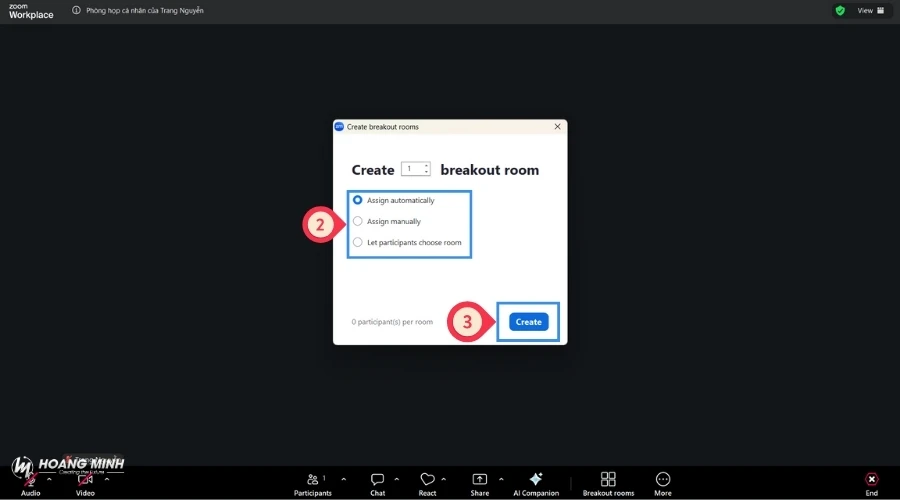
Sau 40 phút, phòng chính tắt, nhưng các phòng nhỏ vẫn giữ kết nối để học nhóm, làm bài, thảo luận.
4. Cách sử dụng Zoom cơ bản cho người mới
Zoom cung cấp giao diện đơn giản, dễ dùng cho cả giáo viên, học sinh, nhân viên văn phòng và người lớn tuổi. Dưới đây là các thao tác cơ bản ai cũng cần biết khi bắt đầu sử dụng Zoom.
4.1. Cách tham gia Zoom với vai trò là khách (không cần tài khoản)
Bạn không cần đăng nhập vẫn có thể tham gia phòng Zoom do người khác tạo
Cách 1: Tham gia bằng Link
Đơn giản nhất – chỉ cần bấm vào đường link người tổ chức gửi.
Ví dụ: https://zoom.us/j/1234567890
Sau đó:
- Zoom sẽ tự mở app (hoặc yêu cầu cài đặt nếu chưa có)
- Nhập tên hiển thị
- Nhấn Join để tham gia
Cách 2: Tham gia bằng ID & Passcode
Nếu người tổ chức chỉ chia sẻ ID cuộc họp và mật khẩu, bạn làm như sau:
Trên điện thoại / máy tính / iPad:
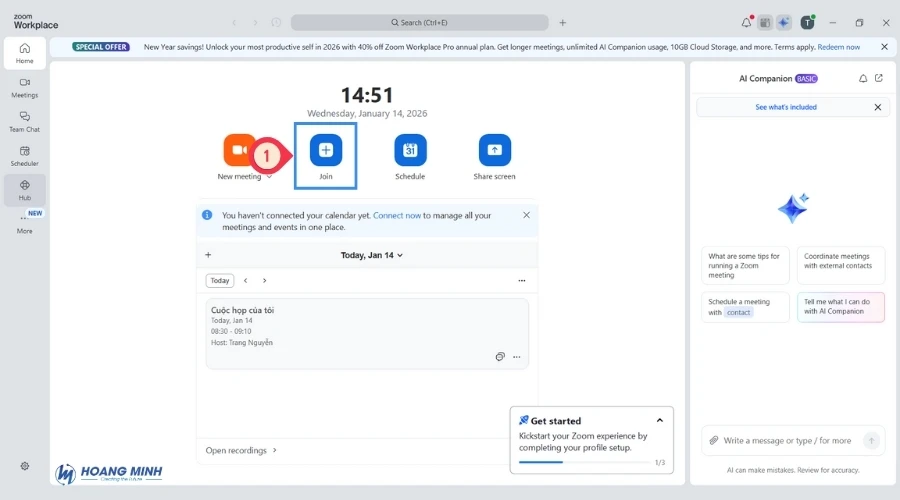
- Mở ứng dụng Zoom
- Chọn Join
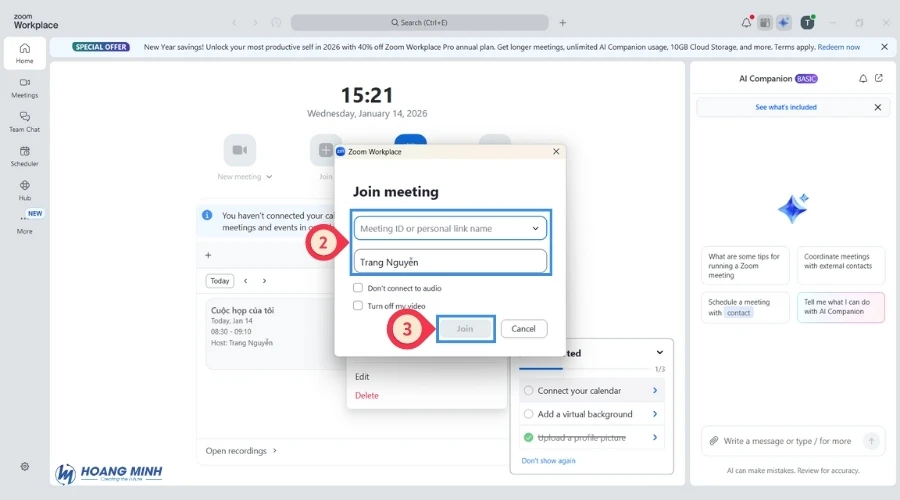
- Nhập:
-
Meeting ID: dãy số 9–11 ký tự
-
Your Name: Tên bạn muốn hiển thị
-
- Bấm Join
- Nhập Passcode (mật khẩu) nếu được yêu cầu
- Chọn Join Meeting
4.2. Cách tạo link Zoom cố định dùng mãi mãi (Personal Meeting ID)
Zoom cho phép bạn tạo một phòng họp cố định, có link không đổi theo thời gian. Rất phù hợp cho các trường hợp Giáo viên dạy lớp cố định, họp nhóm hằng tuần hoặc các buổi coaching, meeting định kỳ. Cách tạo link Zoom cố định:
Bước 1: Mở ứng dụng Zoom
Bước 2: Vào phần New Meetings
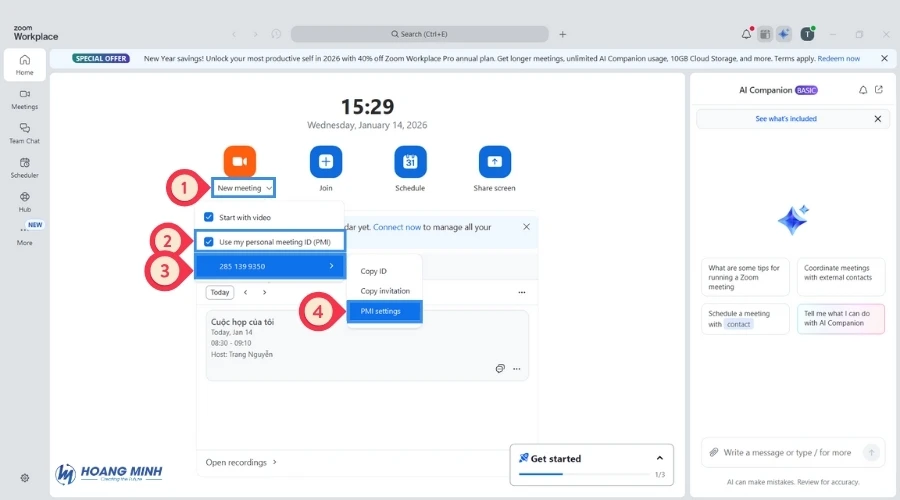
Bước 3: Tìm mục Personal Meeting ID (PMI) Tại đây bạn sẽ thấy:
- ID cố định
- Link cố định
- Passcode cố định
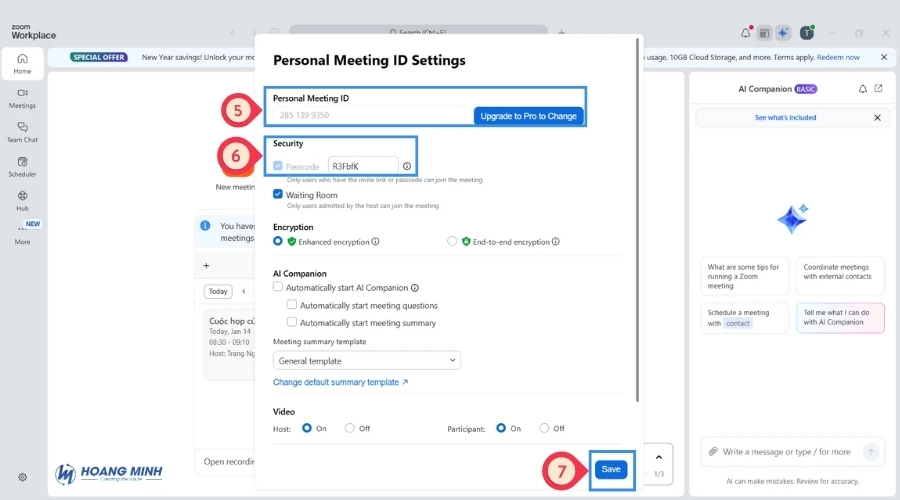
Bước 4: Chỉnh sửa cài đặt cố định (optional). Nhấn Edit để tùy chọn:
- Bật/Tắt Waiting Room
- Đặt Passcode dễ nhớ hơn
- Tắt/bật camera mặc định
Bước 5: Bấm Save và sử dụng link này mãi mãi
4.3. Một số chức năng khác của Zoom mà bạn nên biết
Ngoài việc tạo và tham gia phòng họp, Zoom còn có các tính năng mở rộng rất hữu ích:
4.3.1 Share Screen (Chia sẻ màn hình)
Dùng để trình bày slide, quay video bài giảng, hướng dẫn làm bài:
- Chia sẻ toàn màn hình
- Chia sẻ cửa sổ ứng dụng riêng
- Chia sẻ âm thanh máy tính
4.3.2 Chat (Trò chuyện)
Cho phép gửi tin nhắn:
- Riêng tư 1-1
- Gửi cho cả lớp
- Gửi file, link, hình ảnh
4.3.3 Record (Ghi hình)
Có 2 loại:
- Local Recording (miễn phí): Lưu video vào máy
- Cloud Recording (trả phí): Lưu lên đám mây
4.3.4 Breakout Rooms (Phòng thảo luận nhóm)
- Chia lớp thành từng nhóm nhỏ
- Giáo viên di chuyển giữa các phòng
- Rất phù hợp workshop hoặc chia nhóm thảo luận
4.3.5 Share Whiteboard (Bảng trắng)
Share Whiteboard hữu ích cho các trường hợp:
- Giáo viên dạy toán, ngoại ngữ
- Brainstorm cùng team
- Vẽ sơ đồ mindmap
4.3.6 Security (Bảo mật cuộc họp)
Với Bảo mật cuộc họp host có thể:
- Khóa phòng (Lock Meeting)
- Tắt chat
- Tắt mic toàn bộ
- Chặn người lạ share màn hình
4.3.7 Virtual Background (Phông nền ảo)
Virtual Background là tính năng cho phép đổi nền sau lưng mà không cần phông xanh. Có thể dùng ảnh văn phòng, lớp học hoặc logo công ty.
FAQs
1. Làm sao để tạo phòng họp Zoom nhanh nhất?
Cách nhanh nhất là mở ứng dụng Zoom → chọn New Meeting → phòng họp sẽ khởi tạo ngay và bạn có thể gửi link cho người tham gia.
2. Tạo phòng họp Zoom có cần tài khoản không?
-
Tạo phòng: BẮT BUỘC phải có tài khoản Zoom.
-
Tham gia phòng: Không cần tài khoản.
3. Tạo phòng Zoom bằng máy tính có gì khác?
Trên máy tính, bạn có thêm nhiều chức năng nâng cao:
- Chia sẻ màn hình tiện hơn
- Dùng nhiều màn hình
- Quản lý người tham gia tốt hơn
- Dễ ghi hình, bật/tắt chức năng lớp học
4. Tạo phòng Zoom có bị giới hạn thời gian không?
- Zoom miễn phí: Giới hạn 40 phút cho họp nhóm từ 3 người trở lên
- 1-1: Có thể không bị giới hạn
- Zoom trả phí: Không giới hạn thời gian
Kết luận
Tạo phòng Zoom miễn phí rất dễ, nhưng bạn sẽ luôn bị giới hạn 40 phút cho cuộc họp nhóm. Nếu muốn họp không giới hạn thời gian, bạn cần dùng tài khoản Zoom trả phí hoặc tài khoản được cấp quyền đặc biệt từ trường/tổ chức. Với nhu cầu họp dài, dạy học, workshop… thì nâng cấp là lựa chọn ổn định và chuyên nghiệp nhất. Hy vọng với những chia sẻ về Cách tạo phòng họp Zoom miễn phí không giới hạn thời gian bạn có thể dễ dàng thao tác tại nhà. Chúc bạn thành công.





![[TẢI XUỐNG] Mẫu biên bản khám nghiệm hiện trường mới nhất và cách lập](https://hmico.vn/wp-content/uploads/2026/09/mau-bien-ban-kham-nghiem-hien-truong.webp)