Việc đổi tên trong Zoom tưởng chừng đơn giản nhưng lại rất cần thiết trong nhiều tình huống, từ các cuộc họp online đến lớp học trực tuyến. Dù bạn đang dùng Zoom trên máy tính hay điện thoại, việc điều chỉnh tên hiển thị giúp người khác dễ nhận diện bạn hơn. Bài viết dưới đây sẽ hướng dẫn chi tiết cách đổi tên trong Zoom trước, trong cuộc họp và trong hồ sơ cá nhân (profile), cùng với các lỗi thường gặp và cách khắc phục.
1. Tại sao bạn nên biết cách đổi tên trong Zoom?
Việc đổi tên trong Zoom không chỉ đơn giản là thay đổi một dòng chữ, mà còn ảnh hưởng trực tiếp đến trải nghiệm và cách người khác nhìn nhận bạn trong môi trường học tập hoặc làm việc trực tuyến. Dưới đây là những lý do cụ thể cho thấy bạn nên biết Cách đổi tên trong Zoom và sử dụng tên hiển thị đúng cách trên Zoom:

- Tạo ấn tượng chuyên nghiệp: Việc xuất hiện với tên đầy đủ, rõ ràng (thay vì “iPhone của tôi” hay “User123”) thể hiện sự chỉn chu, đặc biệt trong các cuộc họp công việc, phỏng vấn hoặc hội thảo quan trọng.
- Giúp người khác dễ nhận diện bạn: Trong những lớp học online hoặc cuộc họp đông người, tên rõ ràng giúp giáo viên, đồng nghiệp hoặc quản lý gọi đúng tên, phân biệt vai trò hoặc nhóm.
- Thể hiện vai trò hoặc bộ phận: Thêm mô tả như “Lan – Nhân sự” hoặc “Minh – Kỹ thuật” giúp người khác dễ hiểu bạn đang đại diện cho nhóm nào, nhất là trong các cuộc họp liên phòng ban.
- Sửa lỗi tên hiển thị: Một số người dùng Zoom để tên mặc định từ thiết bị hoặc tên viết sai, không dấu. Việc đổi tên giúp chỉnh lại thông tin để phù hợp hơn với mục đích tham gia.
Bạn có thể áp dụng các hướng dẫn trong bài viết để đổi tên linh hoạt trước, trong hoặc sau khi tham gia cuộc họp Zoom – trên cả máy tính lẫn điện thoại.
Tham khảo thêm: Cách giơ tay trong Zoom trên máy tính, điện thoại | Chỉ 3 bước
2. Cách đổi tên trong Zoom bằng máy tính
2.1 Cách đổi tên trong zoom trước khi cuộc họp bằng máy tínnh
Cách này phù hợp trong trường hợp bạn cần tham gia họp nhanh, không đăng nhập hoặc không sử dụng tài khoản Zoom, và chỉ muốn đổi tên hiển thị tạm thời cho một cuộc họp cụ thể. Đây là lựa chọn tiện lợi khi bạn không cần lưu tên cho các lần họp sau, đồng thời vẫn đảm bảo tên hiển thị rõ ràng và dễ nhận diện ngay khi vào phòng họp.
Bước 1: Mở ứng dụng Zoom trên máy tính và tiến hành đăng nhập vào tài khoản của bạn bằng email hoặc phương thức phù hợp.
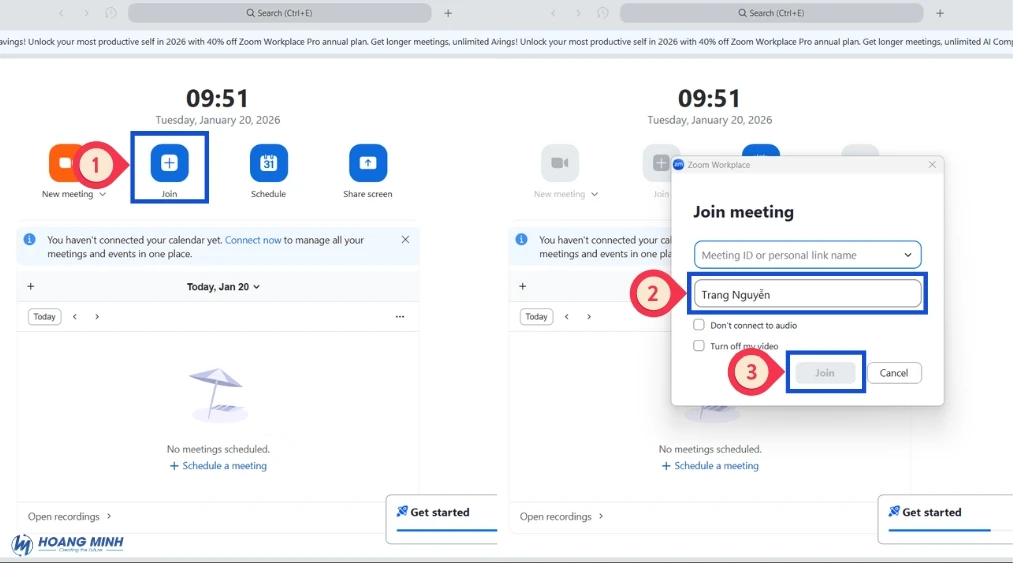
Bước 2: Ở góc trên bên phải giao diện chính, nhấp vào biểu tượng Join.
Bước 3: Nhập tên mới bạn muốn sử dụng khi tham gia cuộc họp Zoom, sau đó nhấn “Save” (Lưu) để hoàn tất thay đổi.
Tham khảo thêm: Cách Record trên Zoom đơn giản | Cho host & thành viên
2.2 Hướng dẫn cách đổi tên trong Zoom khi đang trong phòng trên máy tính
Nếu bạn phát hiện tên hiển thị chưa đúng khi đã vào phòng họp, Zoom vẫn cho phép chỉnh sửa (nếu host chưa khóa quyền). Dưới đây là cách thực hiện trên máy tính:
Bước 1: Tham gia vào phòng Zoom như bình thường bằng ứng dụng Zoom trên máy tính.
Bước 2: Ở thanh công cụ dưới cùng của cửa sổ Zoom, nhấp vào biểu tượng “Participants” (Người tham gia) để mở danh sách thành viên đang có mặt trong cuộc họp.
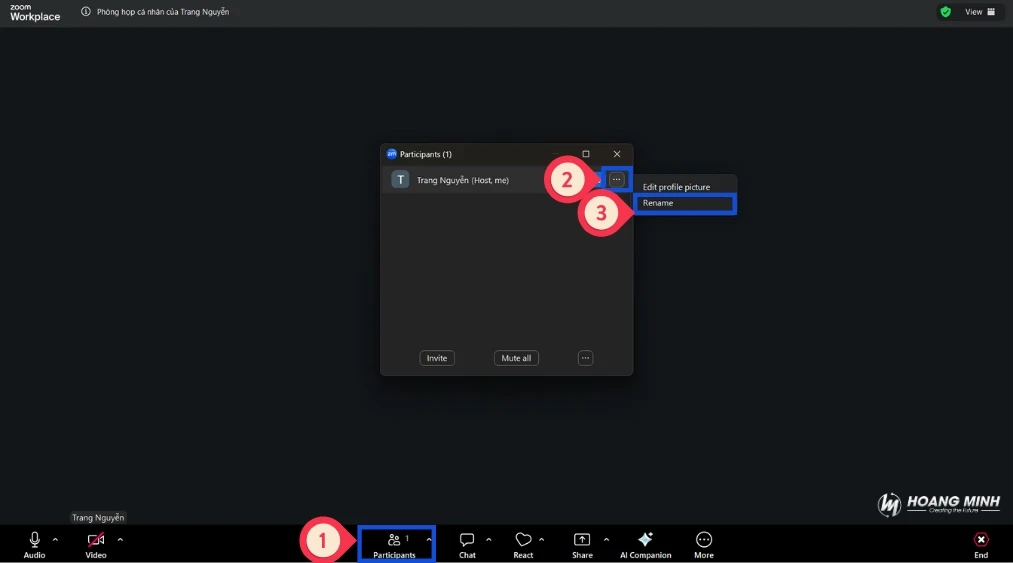
Bước 3: Tìm tên của bạn trong danh sách, sau đó di chuột vào tên cho đến khi xuất hiện nút “More” (Ba dấu chấm) ở bên phải.
Bước 4: Nhấn vào “More” > chọn “Rename” (Đổi tên).
Một cửa sổ nhỏ hiện ra, tại đây bạn nhập tên mới mà bạn muốn hiển thị và nhấn “Change” (Đổi tên) để hoàn tất.
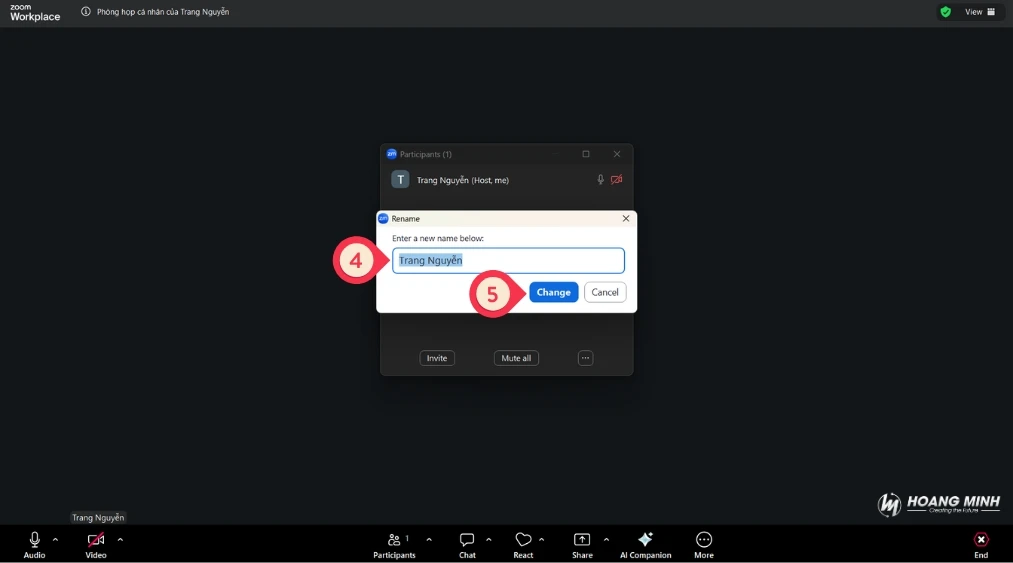
Kết quả: Tên hiển thị của bạn sẽ được cập nhật ngay lập tức trong cuộc họp, và những người tham gia khác cũng sẽ thấy tên mới này.
Tham khảo thêm: Fix lỗi Zoom không nghe được âm thanh trên máy tính – thành công
2.3 Cách đổi tên trong zoom trên profile bằng máy tính
Đổi tên trong Profile Zoom trên máy tính là cách nên sử dụng nhất nếu bạn thường xuyên tham gia họp online. Khi chỉnh sửa tên trực tiếp trong hồ sơ cá nhân (Profile), tên hiển thị sẽ được lưu mặc định cho tất cả các cuộc họp sau, giúp bạn không phải đổi lại mỗi lần tham gia.
Bước 1: Mở ứng dụng Zoom trên máy tính, sau đó đăng nhập vào tài khoản cá nhân của bạn.
Bước 2: Nhấp vào ảnh đại diện (hoặc biểu tượng hình người) ở góc trên cùng bên phải, sau đó chọn “My Profile”. Zoom sẽ tự động mở trình duyệt web và đưa bạn đến trang hồ sơ tài khoản của mình.
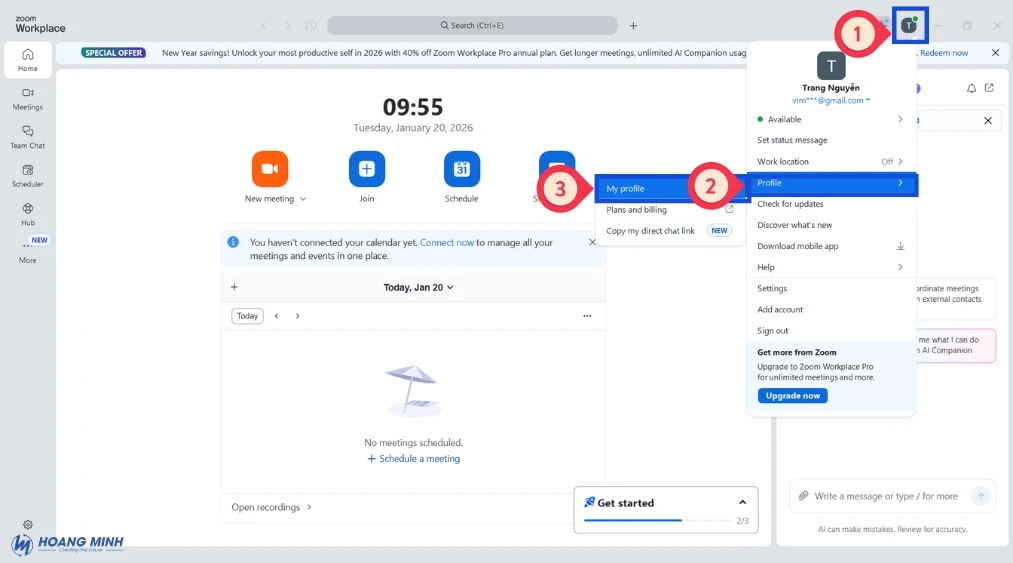
Bước 3:Trên trang web Zoom, tại mục “Profile”, tìm dòng hiển thị tên của bạn và nhấn nút “Edit” (Chỉnh sửa) nằm bên cạnh.
Bước 4: Trong khung chỉnh sửa, bạn có thể thay đổi:
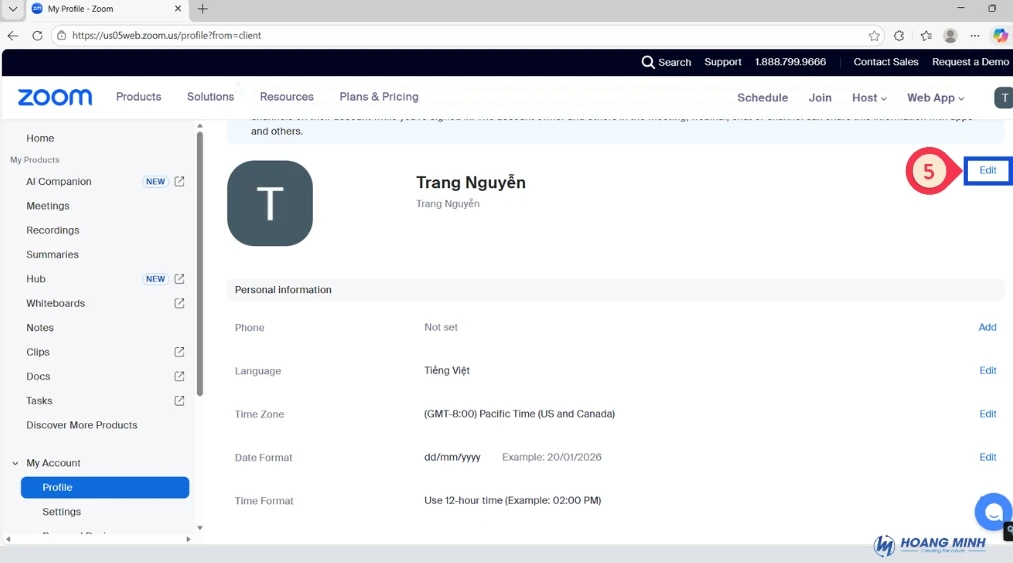
- Full Name: Tên đầy đủ hiển thị khi tham gia họp
- Display Name: Tên ngắn bạn muốn người khác nhìn thấy
Bước 5: Sau khi chỉnh sửa, nhấn “Save” (Lưu lại) để xác nhận thay đổi.
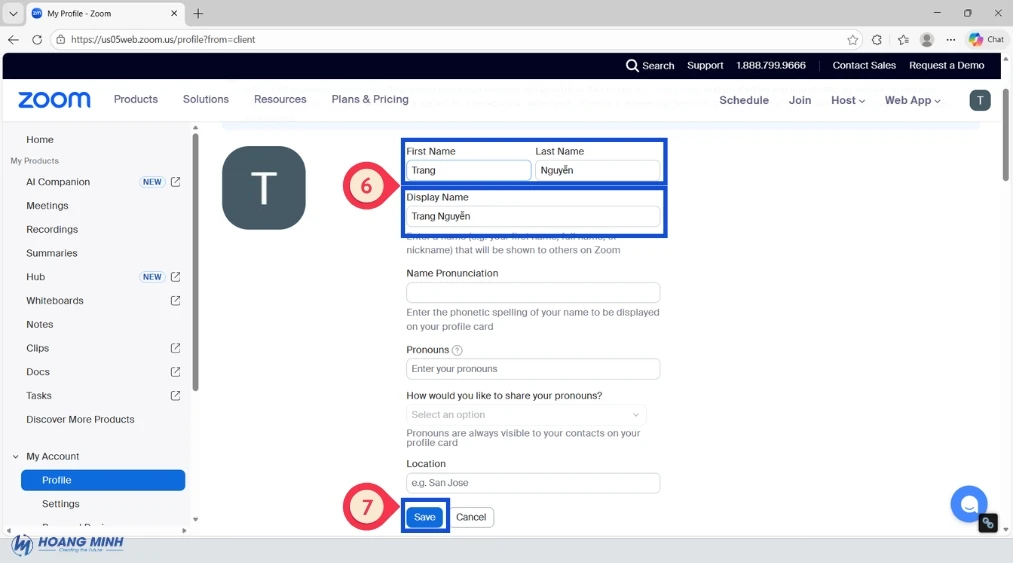
Lưu ý: Đây là cách đổi tên vĩnh viễn, sẽ được sử dụng cho mọi cuộc họp tiếp theo (trừ khi bị ghi đè trong phòng họp cụ thể).
Tham khảo thêm: Zoom webinar là gì? So sánh Teams webinar vs Zoom webinar
3. Hướng dẫn đổi tên trong Zoom bằng điện thoại đơn giản
3.1 Cách đổi tên trong Zoom trên điện thoại trước khi họp
Bước 1: Mở ứng dụng Zoom trên điện thoại Android hoặc iOS, sau đó đăng nhập tài khoản của bạn.
Bước 2: Ở trên góc bên trái màn hình, nhấn vào ảnh đạt diện
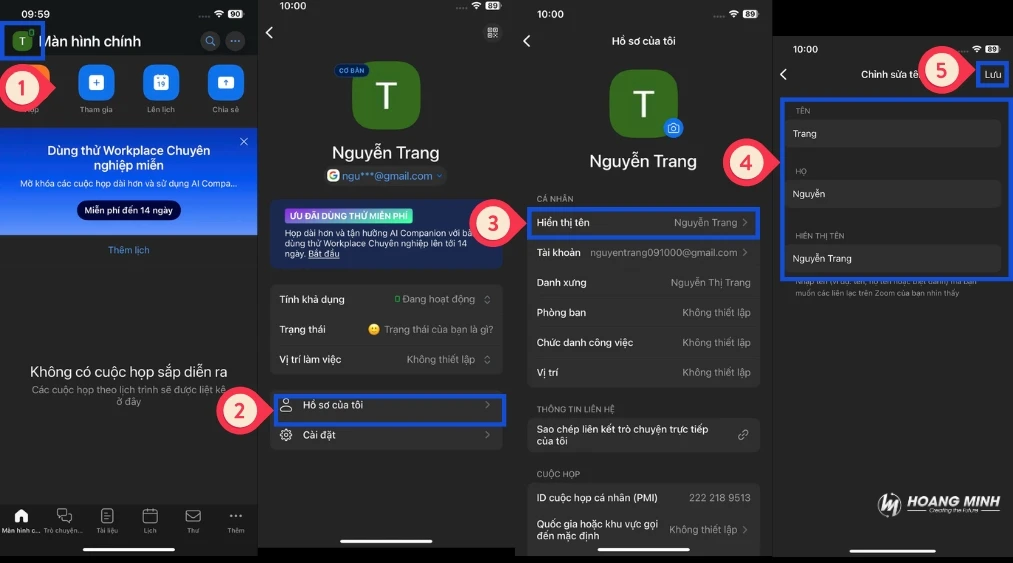
Bước 3: Trong mục tài khoản, nhấn vào Hồ sơ của tôi để truy cập hồ sơ cá nhân.
Bước 4: Tiếp theo, chọn dòng “Display Name” (Hiển thị tên), sau đó chỉnh sửa tên theo mong muốn.
Cuối cùng, nhấn “Save” để lưu lại thay đổi.
Gợi ý thêm: Nếu bạn sử dụng nhiều tài khoản Zoom (ví dụ: cá nhân và công việc), hãy đặt tên phù hợp để tránh nhầm lẫn khi tham gia họp.
Tham khảo thêm: Cách tải và cài đặt phần mềm Zoom tiếng Việt cho máy tính
3.2 Cách đổi tên trong Zoom trên điện thoại khi trong phòng họp
Bước 1: Mở ứng dụng Zoom trên điện thoại và tham gia vào cuộc họp như bình thường.
Bước 2: Khi đã vào phòng họp, nhấn vào biểu tượng “Participants” (Người tham gia) ở thanh điều hướng phía dưới màn hình.
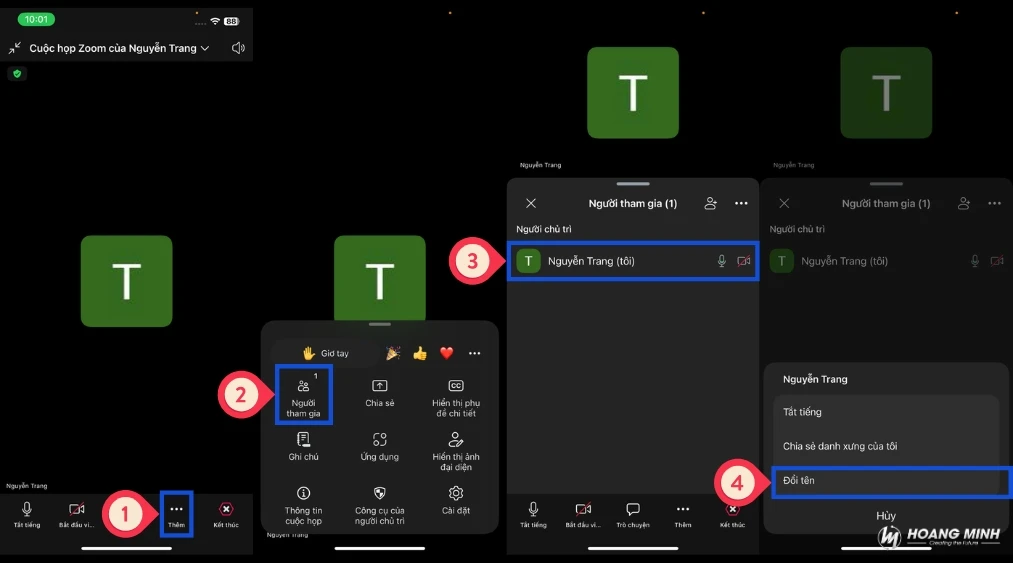
Bước 3: Trong danh sách người tham gia, tìm và nhấn vào chính tên của bạn (thường sẽ nằm ở đầu danh sách).
Bước 4: Nhấn vào tùy chọn “Rename” (Đổi tên).
Bước 5: Nhập tên mới mong muốn, sau đó nhấn “Done” (Hoàn tất) để xác nhận thay đổi.
Lưu ý: Bạn không thể đổi tên khi đang ở phòng chờ (Waiting Room). Ngoài ra, nếu tùy chọn “Rename” không xuất hiện, rất có thể chủ phòng đã tắt quyền đổi tên của người tham gia trong cài đặt cuộc họp.
Cách đổi tên trong zoom trong khi họp giúp bạn xử lý nhanh những tình huống bất tiện như sai tên, thiếu vai trò, hoặc sử dụng thiết bị mượn từ người khác. Tuy nhiên, nên kiểm tra trước cuộc họp để tránh thao tác trong lúc đang trình bày hoặc bị hạn chế tính năng.
Tham khảo thêm:
- Cách chia phòng trong Zoom: Hướng dẫn chi tiết từ A đến Z
- Seminar là gì? Bí quyết tổ chức Seminar hiệu quả thành công
4. Cách đổi tên người khác trên Zoom
4.1 Cách đổi tên người khác trên Zoom bằng máy tính
Cách đổi tên người khác trên Zoom bằng máy tính áp dụng cho Windows, macOS
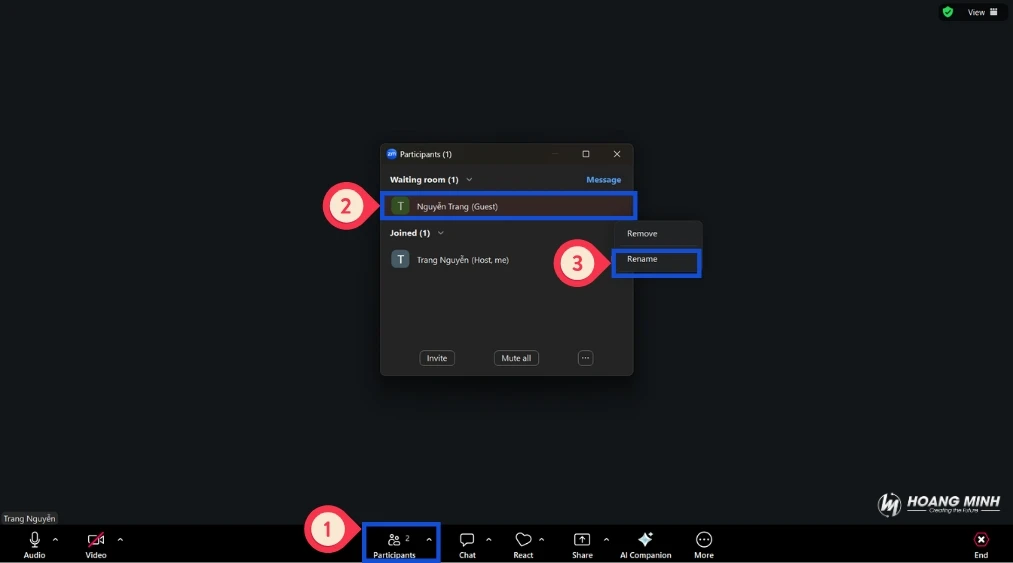
- Tham gia cuộc họp & đảm bảo bạn là host/co-host.
- Nhấn vào Participants (Người tham gia) trên thanh công cụ dưới cùng.
- Trong danh sách, tìm tên người mà bạn muốn đổi.
- Di chuột vào tên đó → nhấn More (… / Thêm).
- Chọn Rename (Đổi tên).
- Nhập tên mới vào ô → nhấn OK/Save để xác nhận.
Tên sẽ hiển thị ngay cho tất cả người tham gia trong phòng.
Tham khảo thêm: Cách tạo phòng họp Zoom miễn phí không giới hạn thời gian
4.2 Cách đổi tên người khác trên Zoom bằng điện thoại
Cách đổi tên người khác trên Zoom bằng điện thoại Áp dụng cho Android hoặc iOS
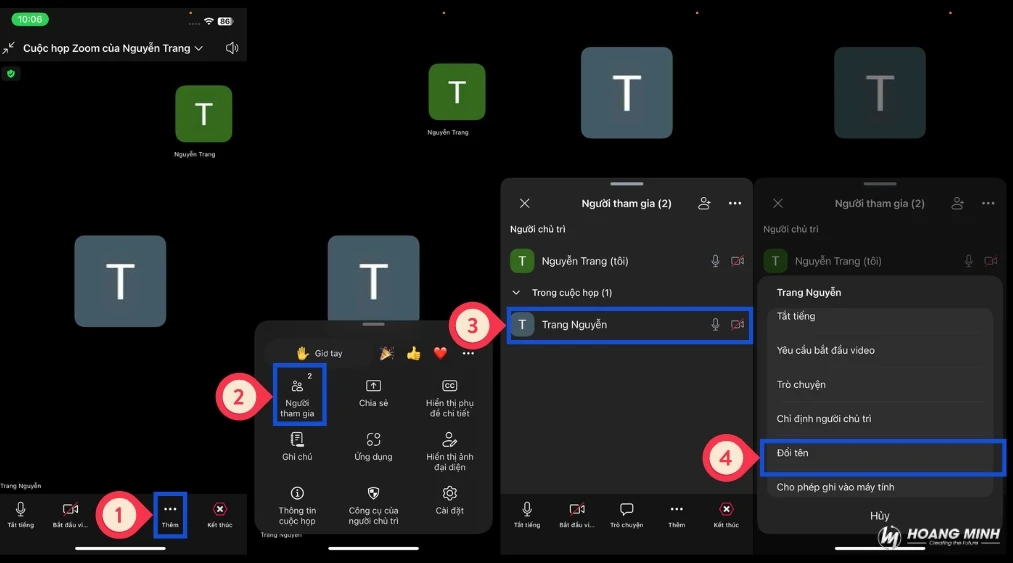
- Mở ứng dụng Zoom → tham gia cuộc họp.
- Nhấn Participants (Người tham gia) ở thanh cuối màn hình.
- Trong danh sách, chạm vào tên người muốn đổi.
- Chọn Rename (Đổi tên) từ menu hiện lên.
- Nhập tên mới → nhấn Done/Ok để hoàn tất.
Tên cập nhật liền cho tất cả thành viên trong cuộc họp
5. Các lỗi thường gặp khi đổi tên trong Zoom và cách khắc phục
Trong quá trình sử dụng Zoom, người dùng có thể gặp phải một số vấn đề khi đổi tên, khiến việc tham gia cuộc họp không được suôn sẻ hoặc gây nhầm lẫn cho người khác. Dưới đây là những lỗi phổ biến cùng cách xử lý hiệu quả.

5.1. Không thể đổi tên trong cuộc họp
Trong một số trường hợp, bạn sẽ không thấy tùy chọn đổi tên khi đã tham gia phòng Zoom. Vấn đề này thường liên quan đến quyền hạn trong cuộc họp hoặc do ứng dụng đang dùng phiên bản lỗi thời. Nguyên nhân:
- Chủ phòng họp (host) đã tắt quyền đổi tên của người tham gia trong phần cài đặt.
- Ứng dụng Zoom chưa được cập nhật, dẫn đến lỗi hoặc thiếu tính năng.
- Bạn không có quyền chỉnh sửa thông tin cá nhân nếu đang dùng Zoom dưới quyền quản lý của tổ chức.
Cách khắc phục:
- Liên hệ với host để xin cấp quyền đổi tên hoặc yêu cầu họ đổi tên giúp bạn.
- Cập nhật Zoom lên phiên bản mới nhất: Trên máy tính, vào Zoom > Help > Check for Updates.
- Đăng nhập bằng tài khoản cá nhân (nếu có) để tránh hạn chế từ tổ chức.
- Kiểm tra quyền truy cập nếu sử dụng tài khoản doanh nghiệp, hãy đề nghị IT cấp quyền điều chỉnh tên.
5.2. Tên bị reset về mặc định sau mỗi lần tham gia Zoom
Dù bạn đã đổi tên trong lần họp trước, nhưng khi tham gia cuộc họp mới, tên lại quay về mặc định? Đây là lỗi phổ biến gây bất tiện cho người dùng – đặc biệt khi bạn cần thể hiện rõ vai trò trong công việc hoặc lớp học. Nguyên nhân:
- Bạn chỉ đổi tên tạm thời trong cuộc họp, không chỉnh sửa từ hồ sơ (Zoom Profile).
- Tài khoản Zoom thuộc tổ chức (trường học, doanh nghiệp) có chính sách tự động đặt lại tên.
- Không lưu thay đổi sau khi chỉnh sửa tên trong profile.
- Ứng dụng Zoom lỗi thời, khiến hệ thống không ghi nhớ thông tin người dùng.
Cách khắc phục:
-
Cập nhật tên trong hồ sơ cá nhân (Profile):
-
Truy cập Zoom trên trình duyệt hoặc app.
-
Vào My Profile > Edit và chỉnh sửa tên hiển thị.
-
Nhấn Save để lưu lại thay đổi.
-
- Đăng xuất và đăng nhập lại: Sau khi chỉnh sửa, nên thoát Zoom và đăng nhập lại để hệ thống cập nhật tên mới.
- Liên hệ quản trị viên IT (nếu dùng Zoom thuộc tổ chức): Đề nghị cấp quyền cố định tên hoặc hỗ trợ lưu tên vĩnh viễn.
- Cập nhật Zoom lên phiên bản mới nhất: Giúp khắc phục các lỗi hệ thống và tối ưu tính năng đồng bộ tài khoản.
FAQs
1. Tên đổi được áp dụng trong cuộc họp có mắc giới hạn nào không?
Có — nếu host tắt quyền cho phép người tham gia đổi tên, bạn sẽ không thấy tùy chọn Rename trong cuộc họp.
2. Đổi tên trong Zoom có làm thay đổi tên tài khoản vĩnh viễn không?
Không. Tên bạn đổi trong cuộc họp là tạm thời chỉ cho phiên họp đó. Nếu muốn đổi tên mặc định xuất hiện cho mọi cuộc họp, bạn cần chỉnh trong Profile Zoom ở trang Zoom web hoặc app.
3. Tôi đang dùng Zoom miễn phí có đổi tên được không?
Có. Tính năng đổi tên hoạt động trên cả Zoom miễn phí và trả phí.
4. Tại sao tôi không thấy mục Participants trong Zoom để đổi tên?
Có thể bạn đang:
- Trong waiting room (chưa được host cho vào họp) — không thể đổi tên trước khi vào phòng.
- Sử dụng phiên bản Zoom cũ hoặc bị host khóa quyền chỉnh tên.
5. Có cách đổi tên trên Zoom khi dùng web (trình duyệt) không?
Có. Trong trình duyệt, bạn có thể truy cập zoom.us/profile → chọn Edit để đổi tên mặc định.
Lời kết
Biết cách đổi tên trong Zoom là một kỹ năng nhỏ nhưng cần thiết, giúp bạn chuyên nghiệp hơn khi học tập, làm việc hoặc giao tiếp online. Với những hướng dẫn chi tiết trên đây, bạn có thể dễ dàng thay đổi tên trên cả máy tính và điện thoại, dù là trước, trong cuộc họp hay trong hồ sơ cá nhân. Đừng để những chi tiết nhỏ làm giảm sự chuyên nghiệp của bạn trên Zoom!