Zoom là một trong những nền tảng họp trực tuyến phổ biến nhất hiện nay. Tuy nhiên, trong quá trình sử dụng, nhiều người gặp phải tình trạng Zoom không nghe được âm thanh, không nghe tiếng người khác, hoặc âm thanh bị mất hoàn toàn. Đây là lỗi rất thường gặp nhưng có thể khắc phục ngay bằng một vài thao tác đơn giản.
Bài viết dưới đây sẽ hướng dẫn chi tiết cách fix lỗi Zoom không nghe được âm thanh trên máy tính – thành công 100%, áp dụng cho Windows 10, Windows 11 và mọi loại laptop/PC.
1. Nguyên nhân khiến Zoom không nghe được âm thanh
Trước khi đi vào cách sửa lỗi, hãy điểm qua một số nguyên nhân phổ biến:
- Zoom chọn sai thiết bị loa/tai nghe: Khi khởi động Zoom, phần mềm có thể tự động chọn một thiết bị âm thanh khác với thiết bị bạn đang sử dụng (loa ngoài, tai nghe có dây, tai nghe Bluetooth…). Điều này khiến bạn không nghe được tiếng dù hệ thống vẫn hoạt động bình thường.
- Loa máy tính bị tắt hoặc để âm lượng quá thấp: Nhiều trường hợp người dùng vô tình nhấn nút tắt tiếng (Mute) trên Windows hoặc đang để mức âm lượng quá thấp khiến âm thanh Zoom không phát ra dù không có lỗi phần mềm.
- Windows chặn quyền truy cập audio của Zoom: Trên Windows 10/11, quyền truy cập micro/loa bị giới hạn cho từng ứng dụng. Nếu Zoom bị tắt quyền, phần mềm sẽ không thể nhận hoặc phát âm thanh, gây ra lỗi mất tiếng hoàn toàn.
- Chế độ “Exclusive Mode” chiếm quyền âm thanh: Một số ứng dụng khác (phần mềm chỉnh âm, game, hệ thống điều khiển mic) có thể chiếm quyền điều khiển thiết bị âm thanh, khiến Zoom không thể truy cập và dẫn đến lỗi không nghe được âm.
- Driver âm thanh lỗi hoặc xung đột: Driver cũ, lỗi hoặc bị xung đột sau khi cập nhật Windows sẽ khiến Zoom không thể giao tiếp với thiết bị âm thanh. Đây là nguyên nhân phổ biến với laptop dùng driver Realtek.
- Ứng dụng Zoom bị lỗi, bản cũ không tương thích: Phiên bản Zoom quá cũ có thể gặp lỗi audio, không tương thích với hệ điều hành hoặc xung đột khi cài đặt. Điều này dẫn đến tình trạng không nghe tiếng hoặc âm bị ngắt liên tục.
- Tai nghe Bluetooth kết nối sai chế độ (Hands-Free gây mất tiếng) Tai nghe Bluetooth thường có 2 chế độ:
-
Headphones (A2DP) – nghe rõ, âm thanh đầy đủ
-
Hands-Free (HFP/HSP) – dùng cho gọi điện, chất lượng cực thấp. Nếu Bluetooth tự chuyển sang chế độ Hands-Free, Zoom sẽ bị mất tiếng hoặc âm rất nhỏ/rè.
-
Xác định đúng nguyên nhân sẽ giúp bạn sửa lỗi nhanh hơn và tránh làm sai quy trình xử lý.
Tham khảo thêm: Khắc phục Zoom không mở được camera trên laptop – Đơn giản
2. Mẹo cài đặt trước cuộc họp để tránh lỗi Zoom không nghe được âm thanh
Để hạn chế tối đa lỗi âm thanh khi tham gia Zoom, bạn nên kiểm tra và thiết lập loa – mic trước khi vào phòng họp. Tùy theo thiết bị, bạn có thể thực hiện như sau:
2.1 Trên máy tính (Windows / Mac)
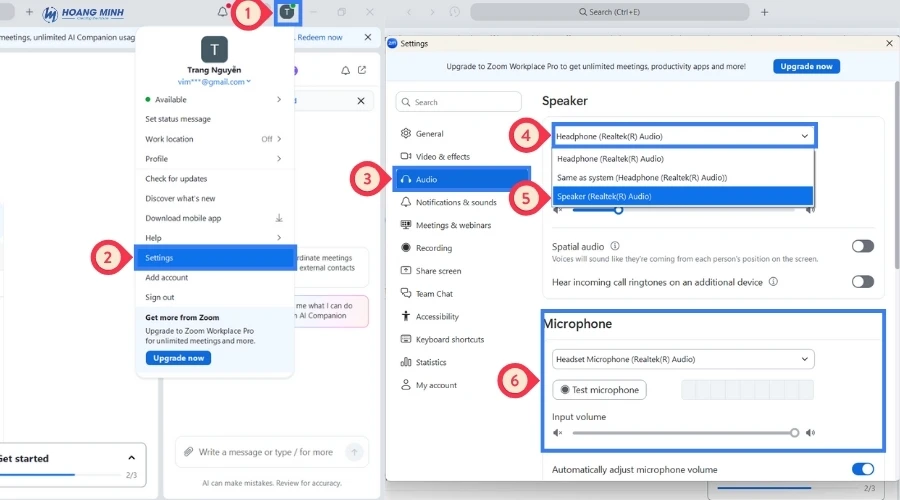
Bước 1: Mở phần Cài đặt Zoom
- Khởi chạy ứng dụng Zoom.
- Nhấp vào Settings ở góc trên bên phải màn hình.
Bước 2: Kiểm tra và chọn thiết bị âm thanh đầu ra (Speaker)
- Vào mục Audio.
- Tại dòng Speaker, chọn thiết bị bạn đang dùng (loa laptop / tai nghe có dây / Bluetooth).
- Nhấn Test Speaker để thử âm.
- Điều chỉnh thanh Volume nếu âm lượng quá lớn hoặc quá nhỏ.
Bước 3: Kiểm tra và chọn thiết bị đầu vào (Microphone)
- Tại phần Microphone, chọn nguồn mic đúng (mic laptop, mic rời, tai nghe…).
- Nhấn Test Mic để kiểm tra mức thu.
- Điều chỉnh thanh Volume hoặc bật Automatically adjust microphone volume nếu muốn Zoom tự xử lý âm lượng.
Lưu ý: Nếu mic/loa không hoạt động, hãy kiểm tra quyền truy cập âm thanh trên Windows hoặc xem liệu thiết bị có đang bị ứng dụng khác chiếm quyền không.
Tham khảo thêm: Cách tắt mic trên Zoom: Hướng dẫn cho host và người tham gia
2.2 Trên điện thoại (iPhone / Android)
Bước 1: Kiểm tra loa
- Đảm bảo biểu tượng loa trong Zoom không bị tắt.
- Tăng âm lượng bằng nút vật lý hoặc trong bảng điều khiển nhanh.
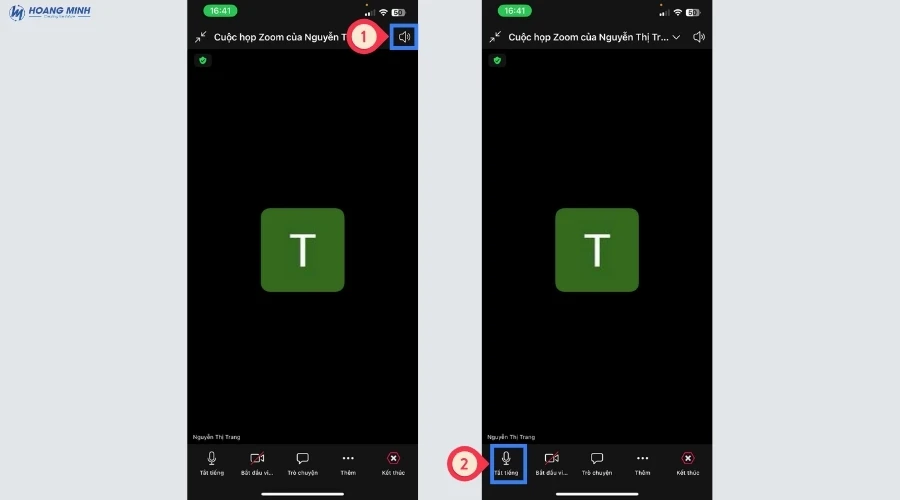
Bước 2: Kiểm tra mic
- Đảm bảo biểu tượng Audio trong Zoom không ở trạng thái Mute.
- Nếu bạn vẫn bị tắt tiếng, có thể host đã mute bạn. Hãy gửi tin nhắn trong Chat để xin bật mic.
- Nếu thấy nút Join Audio, hãy nhấn → chọn Call Over Internet để kết nối âm thanh.
- Khi được yêu cầu, hãy cho phép Zoom sử dụng microphone.
2.3 Cài đặt âm thanh khi đang trong cuộc họp
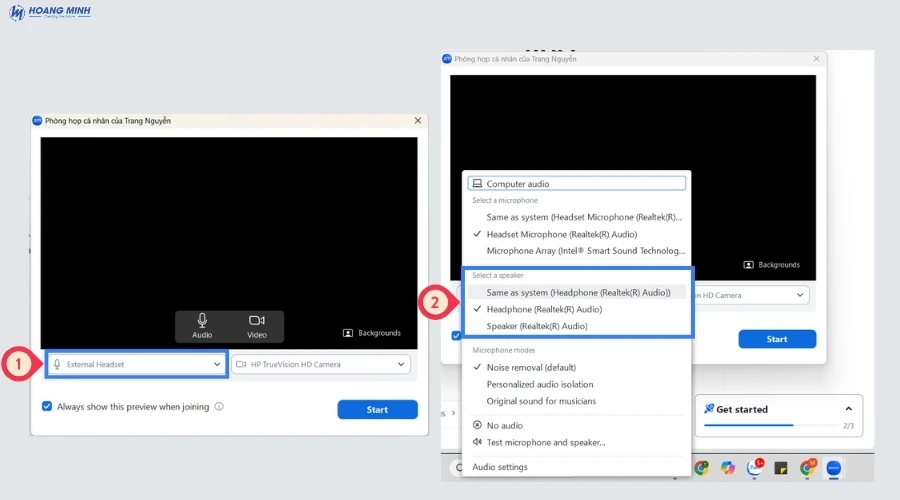
Khi tham gia phòng họp, Zoom sẽ hỏi bạn muốn kết nối âm thanh theo cách nào:
-
Chọn Join with Computer Audio để sử dụng mic – loa của máy tính.
-
Đánh dấu Automatically join audio by computer when joining a meeting để Zoom tự kết nối âm thanh cho các lần họp sau.
2.4 Mẹo nhanh trong cuộc họp Zoom
Bật/Tắt microphone
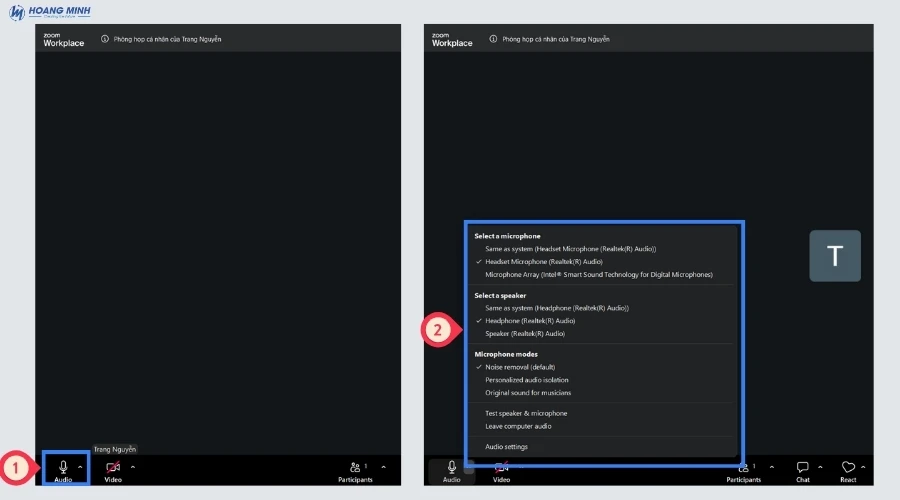
- Nhấp vào biểu tượng Microphone ở góc trái thanh công cụ.
- Nhấn lại lần nữa để bật mic.
Chọn thiết bị đầu ra
- Nhấn vào mũi tên nhỏ bên cạnh icon Microphone.
- Chọn đúng thiết bị bạn muốn dùng trong mục Select a Speaker.
Chọn thiết bị đầu vào: Ở cùng menu trên, chọn mic trong mục Select a Microphone.
Tham khảo thêm: Cách bật camera trên Zoom trong máy tính, điện thoại đơn giản
3. 11+ cách sửa lỗi Zoom không nghe được âm thanh trên máy tính
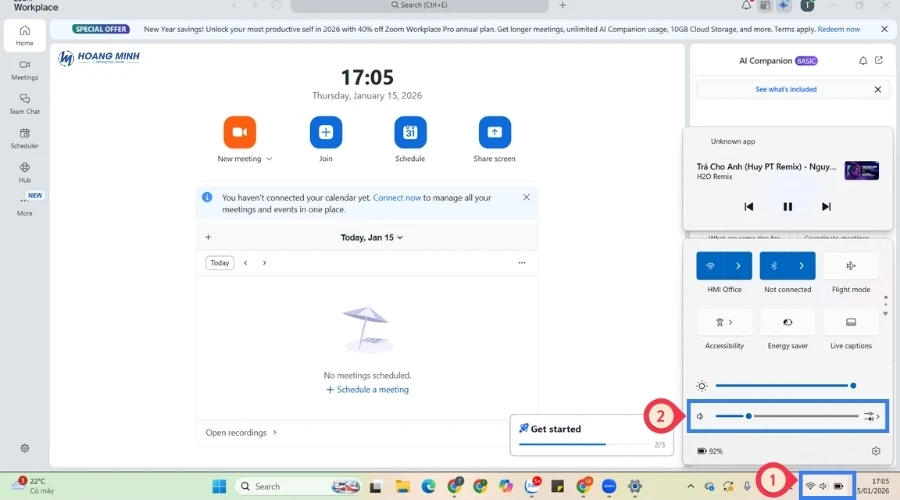
3.1. Kiểm tra âm lượng hệ thống trên Windows
Kiểm tra âm lượng hệ thống trên Windows là cách đầu tiên và nhanh nhất để kiểm tra xem máy tính có đang bị giảm âm lượng hay không. Các bước thực hiện:
- Nhấn biểu tượng loa (góc dưới phải màn hình).
- Kéo thanh Volume lên mức 70–100%.
Mẹo nhỏ
- Trên Windows 11 nhấn Windows + A để mở bảng điều khiển nhanh → kiểm tra xem có bị tắt âm hay không.
- Kiểm tra bàn phím: một số laptop có nút tăng/giảm âm lượng.
3.2. Rút và cắm lại tai nghe/loa – Kiểm tra phần cứng
Nhiều trường hợp Zoom không phát tiếng vì máy tính không nhận đúng thiết bị âm thanh. Cách xử lý:
- Rút jack tai nghe 3.5mm ra → cắm lại thật chắc.
- Nếu dùng USB Audio → thử cổng USB khác.
- Nếu dùng Bluetooth:
-
Tắt kết nối → bật lại Bluetooth
-
Xóa thiết bị → Pair lại
-
Chọn đúng chế độ “Headset”, không phải “Hands-Free AG Audio” vì chế độ này chỉ hỗ trợ thoại, chất lượng kém.
-
Kiểm tra nhanh
- Nhấn Windows + I → System → Sound
- Xem mục Output Device đang chọn đúng tai nghe/loa hay không.
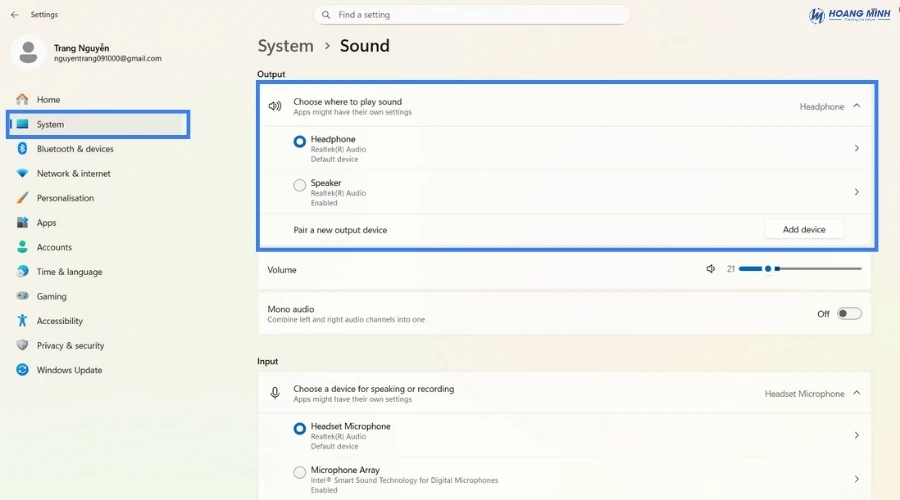
3.3. Nhấn “Join Audio” khi vào phòng Zoom
Nếu bạn không nhấn “Join Audio”, Zoom sẽ không gửi hoặc nhận âm thanh dẫn tới lỗi Zoom không nghe được âm thanh. Cách sửa lỗi:
- Khi vừa vào phòng họp → nhấn Join with Computer Audio.
- Nếu muốn tự động tham gia âm thanh mỗi lần: Settings → Audio → Automatically join audio by computer when joining a meeting
Tham khảo thêm: Zoom có filter không? Cách bật filter trên Zoom | Cập nhật 2026
3.4. Chọn đúng thiết bị phát âm trong Zoom
Zoom thường mặc định phát âm thanh ra thiết bị sai (như màn hình rời không có loa, hoặc thiết bị Bluetooth lỗi). Cách kiểm tra chi tiết:
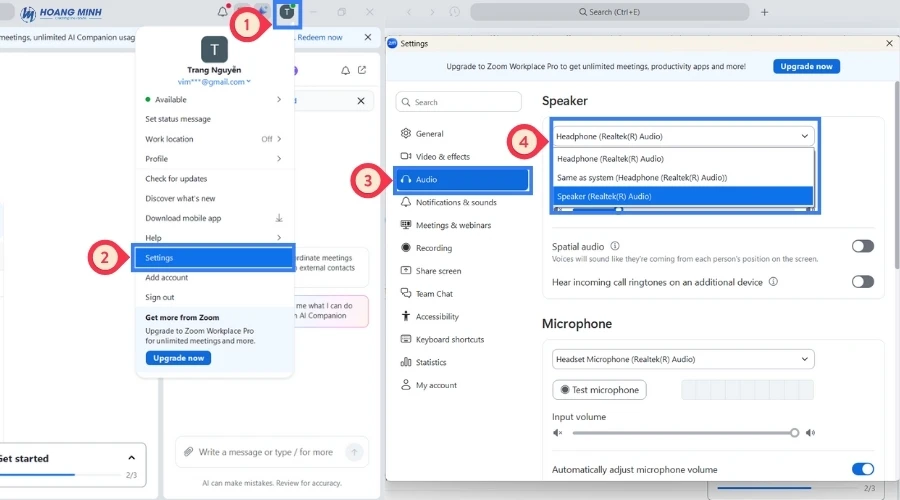
- Mở Zoom → bấm Settings (biểu tượng bánh răng).
- Chọn Audio.
- Tại mục Speaker, chọn:
-
Headphones (Realtek…)
-
Speakers (Realtek High Definition Audio)
-
USB Audio Device nếu dùng tai nghe USB.
-
-
Nhấn Test Speaker → nếu nghe được tiếng, thiết lập đúng.
3.5. Chỉnh sửa và reset driver âm thanh trong Device Manager
Driver âm thanh gặp xung đột là nguyên nhân khiến lỗi Zoom không nghe được âm thanh. Cách xử lý trong Device Manager:
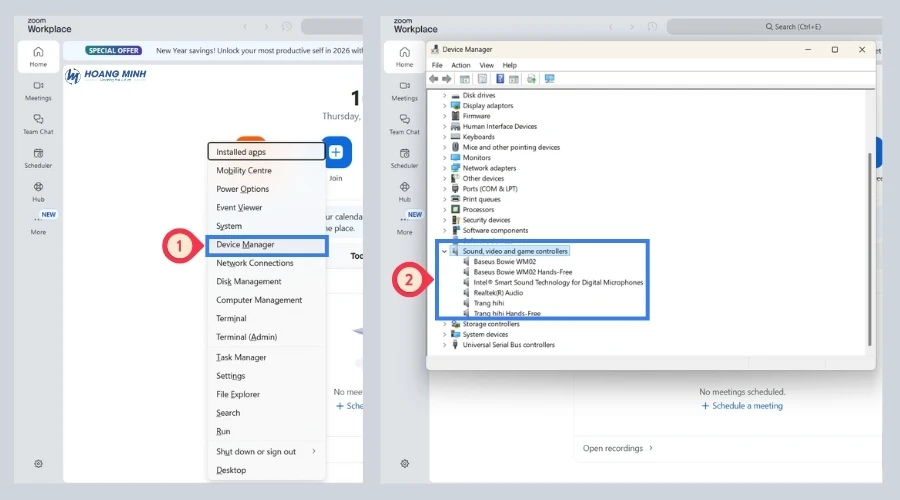
- Nhấn Windows + X → Device Manager
- Mở mục Sound, video and game controllers
- Chuột phải vào: Realtek Audio > High Definition Audio Device > Thiết bị âm thanh đang dùng
Các cách sửa:
- Disable device → enable lại sau 3 giây.
- Update driver → Windows tự tìm bản phù hợp.
- Nếu lỗi vẫn còn: Uninstall device → Restart → Windows tự cài lại driver.
Tham khảo thêm: Cách đổi avatar trên Zoom đơn giản dễ thực hiện
3.6. Cập nhật Zoom lên phiên bản mới nhất
Bản Zoom cũ có thể gây lỗi âm thanh hoặc không tương thích với Windows. Cách cập nhật:
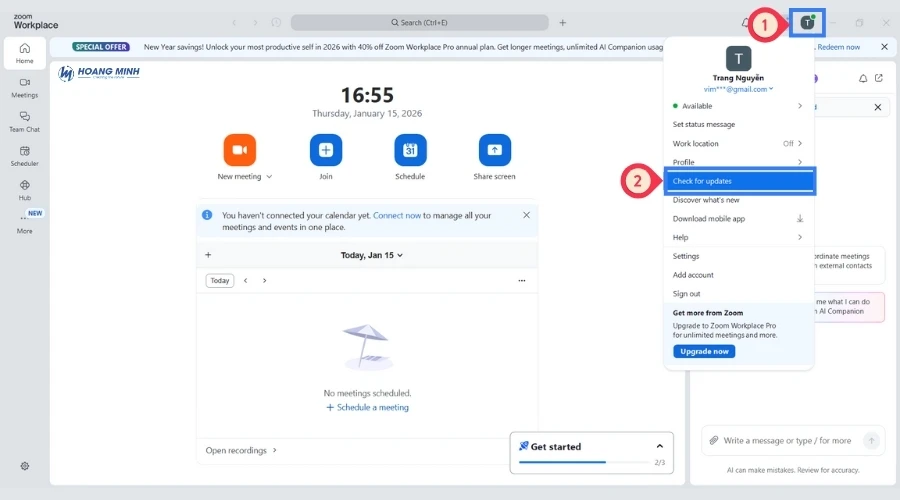
- Mở Zoom → nhấn Ảnh Avatar → Check for Updates
- Zoom sẽ tự tải bản mới và cài đặt lại.
3.7. Cập nhật driver âm thanh từ chính nhà sản xuất
Nếu bạn dùng driver Windows mặc định, đôi khi Zoom không tương thích. Hãy tải bản driver chính hãng để đảm bảo hoạt động ổn định. Truy cập tải driver chính chủ:
- Realtek
- Dell / HP / Lenovo / Asus / Acer (tìm theo model laptop)
- Mainboard MSI / Gigabyte / ASUS cho PC
Driver chuẩn giúp sửa 90% lỗi mất tiếng Zoom.
Tham khảo thêm: Zoom webinar là gì? So sánh Teams webinar vs Zoom webinar
3.8. Kiểm tra và cải thiện đường truyền mạng
Mạng yếu có thể khiến âm thanh Zoom bị mất, đứt đoạn hoặc không tải được gây ra tình trạng lỗi Zoom không nghe được âm thanh của máy tính. Cách khắc phục mạng yếu:
- Chuyển sang Wi-Fi 5Ghz nếu có.
- Cắm dây LAN để ổn định.
- Đặt modem gần máy hơn.
- Khởi động lại router.
3.9. Kiểm tra các tùy chọn âm thanh trong Zoom
Một số thiết lập có thể vô tình làm Zoom tắt hoặc giảm âm. Các mục cần kiểm tra
- Speaker Volume: kéo lên 100%.
- Tắt tùy chọn Mute speaker when joining meeting.
- Trong mục “Audio Profile”:
-
Suppress Background Noise: chuyển sang Low nếu lọc âm quá mạnh.
-
Tắt Original Sound nếu gây xung đột với driver laptop cũ.
-
3.10. Tắt các ứng dụng chiếm quyền âm thanh
Một số app có thể “giữ” thiết bị âm thanh khiến Zoom không thể phát tiếng. Các ứng dụng gây xung đột:
- Discord
- Google Meet / Teams
- OBS Studio (khi chọn Virtual Audio Device)
- Voicemeeter, Nahimic, Sonic Studio
- Trình duyệt đang phát nhạc hoặc video
Cách xử lý: Tắt từng ứng dụng ngoài Zoom → mở lại Zoom.
Tham khảo thêm: Cách tải và cài đặt phần mềm Zoom tiếng Việt cho máy tính
3.11. Reset cài đặt âm thanh Windows
Nếu thử mọi cách vẫn không có tiếng, reset toàn bộ cấu hình âm thanh. Cách thực hiện:
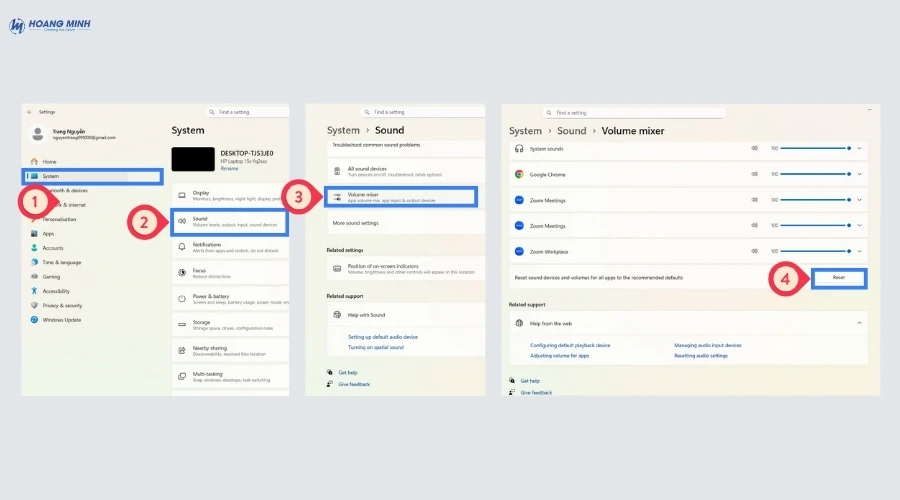
- Windows + I → System → Sound
- Chọn Volume Mixer→ Reset
Windows sẽ đưa âm thanh về trạng thái chuẩn.
FAQs
1. Zoom không có tiếng khi chia sẻ màn hình, fix thế nào?
Bạn phải bật Share Sound khi Share Screen. Nếu vẫn lỗi, cập nhật Zoom lên bản mới nhất.
2. Vì sao Zoom không nghe được tiếng khi dùng Bluetooth?
Do tai nghe Bluetooth chuyển sang chế độ Hands-Free, âm rất kém.
Hãy chọn chế độ Stereo hoặc Headphones trong Sound Settings.
3. Join Audio trong Zoom là gì?
Join Audio là thao tác kết nối âm thanh khi tham gia cuộc họp Zoom. Khi bạn nhấn Join Audio, bạn có thể nghe và nói chuyện trong cuộc họp.
- Nếu không Join Audio → bạn sẽ không nghe thấy người khác và người khác cũng không nghe bạn.
- Khuyến nghị: Tắt âm thanh (Mute) khi chưa phát biểu để tránh gây nhiễu cuộc họp.
4. Unmute trong Zoom là gì?
Trong thanh điều khiển Zoom (góc trái phía dưới), bạn có nút Mute/Unmute:
- Mute: Tắt micro, người khác không nghe được bạn.
- Unmute: Bật micro, cho phép bạn nói và mọi người nghe được.
Tính năng này đặc biệt hữu ích để kiểm soát tiếng ồn khi họp hoặc học trực tuyến.
5. Join with Computer Audio nghĩa là gì?
Join with Computer Audio = Tham gia bằng âm thanh của máy tính.
Khi chọn tùy chọn này, Zoom sẽ dùng:
- Loa/Headphone của máy tính để phát âm
- Micro của máy tính để thu âm
Đây là cách kết nối âm thanh phổ biến nhất trên PC/Laptop.
6. Mute All là gì?
Mute All là chức năng cho phép Host/Co-Host tắt tiếng toàn bộ người tham dự. Tính năng này thường dùng trong:
- Hội thảo đông người
- Lớp học trực tuyến
- Event cần sự tập trung của người nghe
Host vẫn có thể bật quyền cho từng người khi cần.
Kết luận
Việc Zoom không nghe được âm thanh trên máy tính là lỗi phổ biến nhưng hoàn toàn có thể khắc phục nhanh chóng nếu bạn kiểm tra đúng nguyên nhân và làm theo các bước hướng dẫn. Từ việc chọn đúng thiết bị đầu ra, cấp quyền âm thanh, tắt chế độ độc quyền, cập nhật driver đến cài lại Zoom, tất cả đều giúp bạn xử lý triệt để lỗi âm thanh chỉ trong vài phút.
Khi chuẩn bị tham gia cuộc họp, bạn cũng nên kiểm tra loa – mic trước để tránh sự cố đột ngột. Áp dụng đầy đủ các cách trên, bạn chắc chắn sẽ sửa thành công 100% lỗi Zoom không nghe được âm thanh trên máy tính và có trải nghiệm họp trực tuyến mượt mà hơn.




![[TẢI XUỐNG] Mẫu biên bản khám nghiệm hiện trường mới nhất và cách lập](https://hmico.vn/wp-content/uploads/2026/09/mau-bien-ban-kham-nghiem-hien-truong.webp)