Zoom là một trong những nền tảng họp trực tuyến phổ biến nhất hiện nay, được sử dụng rộng rãi trong học tập, làm việc, webinar và hội thảo trực tuyến. Trong bài viết này, bạn sẽ được hướng dẫn cách tải zoom về máy tính và cài đặt Zoom tiếng Việt một cách đơn giản, nhanh chóng và an toàn.
1. Zoom là gì? Vì sao nên dùng bản tiếng Việt?
Zoom là phần mềm họp trực tuyến được sử dụng phổ biến trên toàn thế giới, cho phép người dùng tham gia cuộc họp video, chat nhóm, chia sẻ màn hình và tổ chức lớp học online. Zoom hoạt động ổn định, dễ sử dụng và có thể cài đặt trên nhiều thiết bị như máy tính, điện thoại, máy tính bảng. Nhờ khả năng kết nối nhanh và mượt mà, Zoom phù hợp cho cả doanh nghiệp, trường học, cơ quan, lẫn cá nhân làm việc từ xa.

Lợi ích khi sử dụng Zoom tiếng Việt
- Dễ thao tác, thân thiện với người mới: Giao diện tiếng Việt giúp bạn nắm bắt các nút chức năng nhanh hơn, tránh cảm giác bỡ ngỡ khi dùng phần mềm họp trực tuyến lần đầu.
- Tối ưu cho học sinh – giáo viên – nhân viên văn phòng: Các nhóm người dùng phổ thông thường gặp khó khăn với thuật ngữ tiếng Anh, vì vậy Zoom tiếng Việt giúp họ dễ dàng thao tác trong lớp học, cuộc họp hay hội thảo.
- Đầy đủ tính năng như bản tiếng Anh: Dù sử dụng giao diện tiếng Việt, mọi chức năng như chia sẻ màn hình, tạo phòng breakout, ghi hình cuộc họp… đều được giữ nguyên, không bị hạn chế.
- Giảm rủi ro thao tác sai: Một số thuật ngữ như Mute, Breakout Room, Host, Share Screen… có thể gây nhầm lẫn. Việc dùng tiếng Việt giúp người dùng hiểu chính xác chức năng và tránh lỗi do bấm nhầm.
Tham khảo thêm: Cách tạo phòng họp Zoom miễn phí không giới hạn thời gian
2. Cách tải Zoom tiếng Việt cho máy tính
Để sử dụng Zoom với giao diện tiếng Việt trên máy tính, trước hết bạn cần tải đúng phiên bản cài đặt dành cho Windows hoặc macOS. Việc tải zoom về máy tính từ trang chính thức giúp đảm bảo an toàn, tránh virus và luôn nhận được bản cập nhật mới nhất. Dưới đây là hướng dẫn chi tiết cách tải Zoom tiếng Việt cho máy tính, phù hợp cho cả người mới bắt đầu.
Bước 1: Truy cập trang tải Zoom
Đầu tiên, hãy mở trình duyệt web trên máy tính (Chrome, Cốc Cốc, Firefox…) và truy cập trang tải chính thức của Zoom tại địa chỉ: zoom.us/download
Đây là trang do Zoom cung cấp, đảm bảo file an toàn – không chứa virus – không bị chỉnh sửa bởi bên thứ ba.
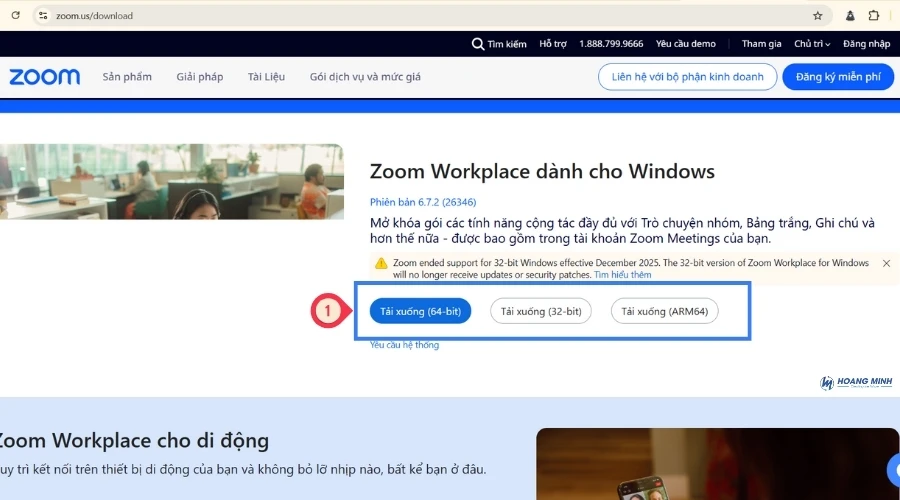
Bước 2: Chọn ứng dụng cần tải
Tại giao diện Download Center, ở mục Zoom Workplace desktop app (Ứng dụng Zoom cho máy tính), bạn nhấn nút:
➡️ Tải Zoom về máy tính
Đây là phiên bản mới nhất của Zoom dành cho máy tính, tự động hỗ trợ tiếng Việt sau khi bạn cài đặt và chọn ngôn ngữ.
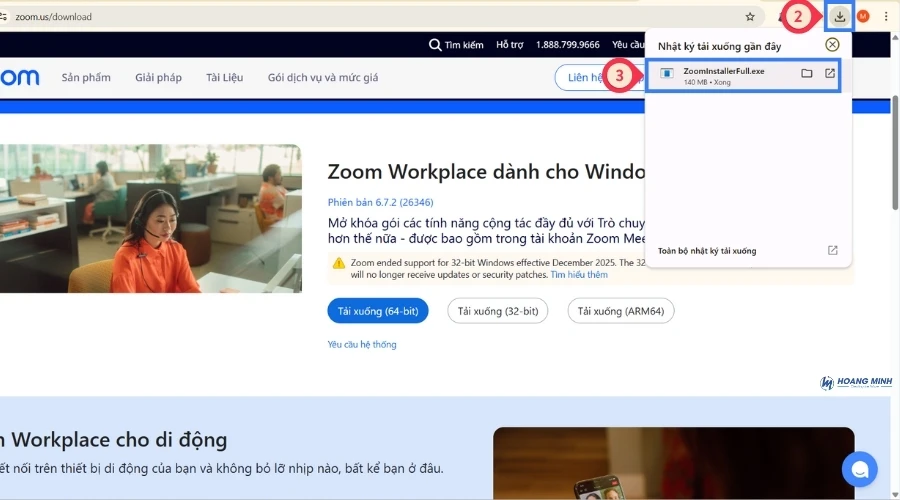
Bước 3: Chờ file cài đặt được tải về
Sau khi nhấn tải Zoom về máy tính, Zoom sẽ tự động tải xuống file cài đặt phù hợp với hệ điều hành của bạn:
- Đối với Windows: File có tên ZoomInstaller.exe → Thường nằm trong thư mục Downloads (Tải xuống).
- Đối với MacOS: File có tên Zoom.pkg → Hệ thống sẽ hiển thị file ngay sau khi tải xong.
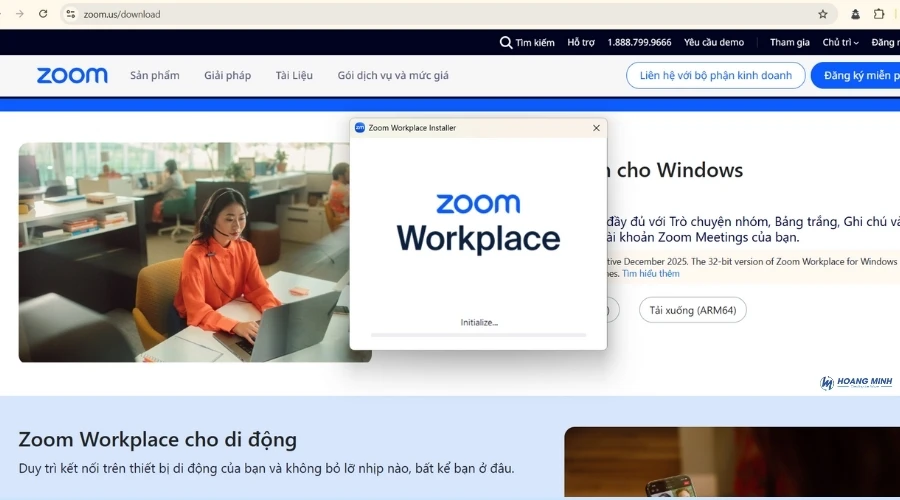
Bạn chỉ cần chờ quá trình tải hoàn tất để tiến hành bước cài đặt.
Tham khảo thêm: Cách đổi avatar trên Zoom đơn giản dễ thực hiện
3. Cách cài đặt Zoom tiếng Việt trên máy tính
Zoom cho phép người dùng đổi giao diện sang nhiều ngôn ngữ khác nhau như English, Vietnamese, Chinese, Japanese… Việc thay đổi ngôn ngữ rất hữu ích khi bạn muốn dễ sử dụng hơn hoặc phù hợp với môi trường làm việc. Dưới đây là hướng dẫn chi tiết giúp bạn cài đặt và thiết lập giao diện Zoom sang tiếng Việt một cách dễ dàng.
3.1 Cách cài đặt Zoom tiếng Việt trên Windows
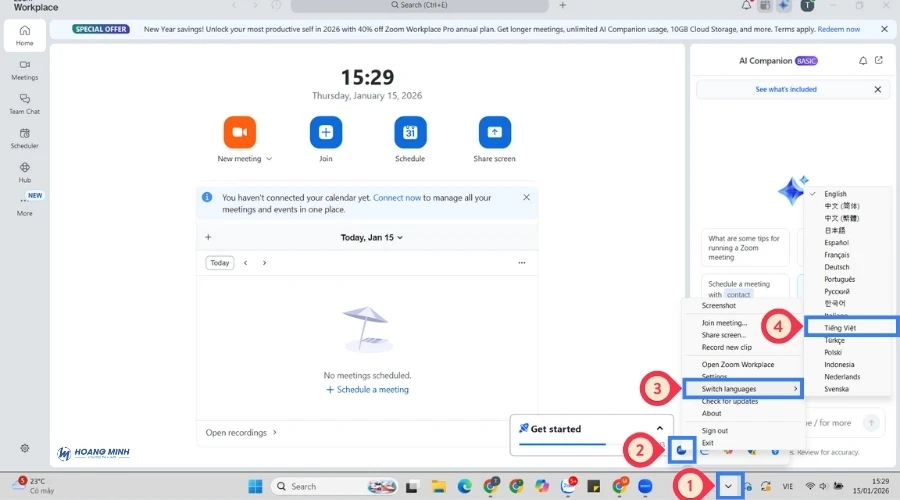
- Bước 1: Nhấn Start (Bắt đầu) ở góc trái dưới của màn hình.
- Bước 2: Tìm thư mục Zoom → nhấn Zoom để mở ứng dụng.
- Bước 3: Nhấp vào biểu tượng khay thông báo (^) ở góc dưới bên phải thanh taskbar.
- Bước 4: Chuột phải vào biểu tượng Zoom trong khay hệ thống.
- Bước 5: Di chuột đến mục Switch Languages (Chuyển đổi ngôn ngữ).
- Bước 6: Chọn ngôn ngữ bạn muốn sử dụng.
Lưu ý: Zoom sẽ tự động khởi động lại sau khi đổi ngôn ngữ. Nếu đang đăng nhập, bạn có thể cần đăng nhập lại để tiếp tục sử dụng.
Tham khảo thêm: Cách tắt mic trên Zoom: Hướng dẫn cho host và người tham gia
3.2. Cách cài đặt Zoom tiếng Việt trên Mac (macOS)
Nếu bạn sử dụng Zoom trên máy Mac, bạn hoàn toàn có thể chuyển đổi giao diện sang ngôn ngữ mong muốn chỉ với vài thao tác đơn giản. Dưới đây là hướng dẫn chi tiết các bước thay đổi ngôn ngữ Zoom trên macOS
- Bước 1: Mở Finder trên máy tính.
- Bước 2: Chọn thư mục Applications (Ứng dụng) → tìm Zoom.us.
- Bước 3: Nhấn đúp chuột để khởi chạy ứng dụng Zoom.
- Bước 4: Trên thanh Dock, nhấn chuột phải (hoặc giữ Control + click) vào biểu tượng Zoom.
- Bước 5: Di chuột đến mục Switch Languages (Chuyển đổi ngôn ngữ).
- Bước 6: Chọn ngôn ngữ bạn muốn Zoom hiển thị. Zoom sẽ hiển thị thông báo yêu cầu xác nhận.
- Bước 7: Xác nhận thay đổi ngôn ngữ → Zoom sẽ tự động khởi động lại. Sau khi mở lại, giao diện Zoom sẽ hiển thị theo ngôn ngữ bạn đã chọn.
Tham khảo thêm: Cách lấy đường link trên Zoom: Hướng dẫn trên máy tính & điện thoại
4. Cách đăng ký tài khoản Zoom trên máy tính
Để sử dụng đầy đủ các tính năng như tạo phòng họp, đặt lịch họp hay quản lý lớp học trực tuyến, bạn cần có một tài khoản Zoom. Việc đăng ký hoàn toàn miễn phí và chỉ mất vài phút để thực hiện ngay trên máy tính. Dưới đây là hướng dẫn chi tiết giúp bạn tạo tài khoản Zoom nhanh chóng và chính xác nhất.
Bước 1: Truy cập trang đăng ký tài khoản Zoom
- Mở trình duyệt web (Chrome, Cốc Cốc, Safari…)
- Vào link: https://zoom.us/signup
Tại đây, Zoom sẽ yêu cầu bạn nhập email hoặc đăng ký nhanh bằng Google/Apple.
Bước 2: Chọn cách đăng ký tài khoản
Cách 1: Đăng ký bằng Email
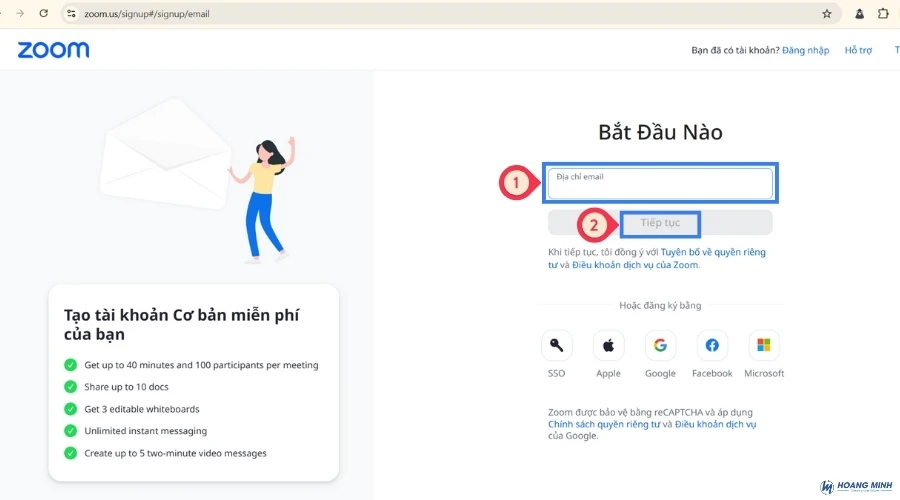
- Nhập địa chỉ email bạn muốn dùng → nhấn Sign Up.
- Zoom sẽ gửi email kích hoạt.
- Mở hộp thư → tìm email từ Zoom → nhấn Activate Account (Kích hoạt tài khoản).
Tham khảo thêm: Lỗi nhập đúng mật khẩu nhưng không vào được Zoom – Cách xử lý
Cách 2: Đăng ký bằng Google
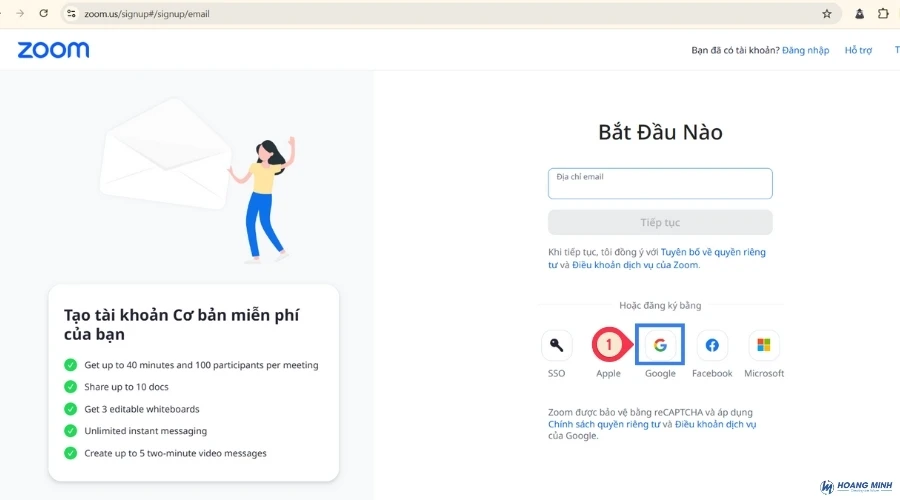
- Nhấn Sign Up with Google.
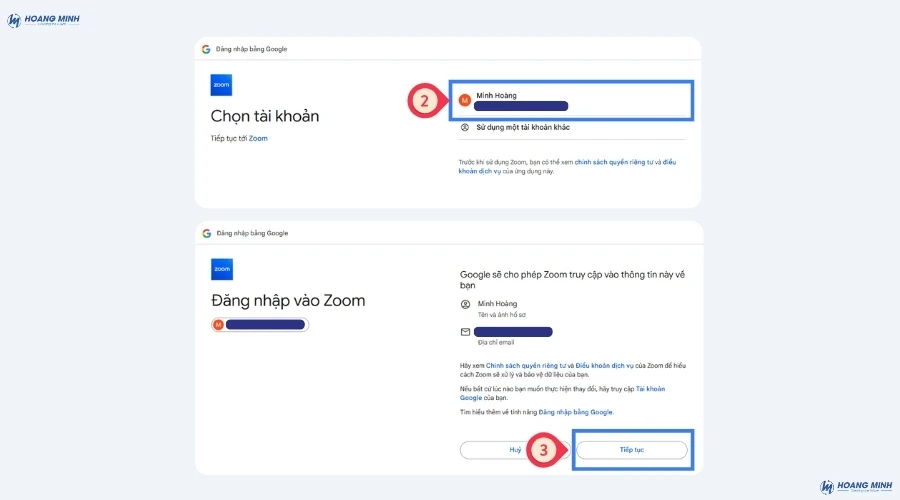
- Chọn tài khoản Google muốn sử dụng.
- Cho phép Zoom liên kết là xong.
Cách 3: Đăng ký bằng Apple ID (macOS dùng nhiều)
- Nhấn Sign Up with Apple.
- Đăng nhập Apple ID nếu cần.
- Chọn chia sẻ email hoặc ẩn email → xác nhận → hoàn tất.
Bước 3: Nhập thông tin tài khoản (sau khi kích hoạt)
Zoom sẽ yêu cầu bạn điền:
- First Name (Tên)
- Last Name (Họ)
- Password (Mật khẩu)
- Confirm Password (Nhập lại mật khẩu)
Lưu ý khi tạo mật khẩu:
- Tối thiểu 8 ký tự
- Gồm chữ hoa + chữ thường
- Có ít nhất 1 số
- Không trùng email
Nhấn Continue để tiếp tục.
Bước 4: Bỏ qua bước mời bạn bè (nếu không cần)
Zoom sẽ hỏi bạn có muốn mời người khác cùng tham gia không. Bạn có thể nhấn Skip this step.
Bước 5: Hoàn tất – đăng nhập vào Zoom
Sau khi tạo xong tài khoản:
- Mở ứng dụng Zoom trên máy tính
- Nhấn Sign In
- Đăng nhập bằng Email/Google/Apple theo cách bạn đã chọn
Vậy là bạn đã có tài khoản Zoom để tham gia và tổ chức cuộc họp.
Tham khảo thêm: Cách chia sẻ màn hình trên Zoom – Hướng dẫn chi tiết từ A-Z
5. Tải Zoom Extension cho các trình duyệt
Zoom Extension là tiện ích mở rộng giúp bạn thao tác với Zoom nhanh chóng mà không cần mở ứng dụng riêng. Đây là công cụ tiện lợi cho người thường xuyên làm việc trên trình duyệt. Lợi ích khi sử dụng Zoom Extension
- Tạo cuộc họp chỉ với 1 click: Ngay trên thanh công cụ trình duyệt, bạn có thể nhấn vào biểu tượng Zoom để mở ngay một phòng họp mới.
- Đặt lịch họp nhanh chóng: Hỗ trợ đặt lịch trực tiếp trên Chrome, Firefox, Opera, Cốc Cốc… không cần chuyển sang ứng dụng Zoom.
- Tích hợp liền mạch với Google Calendar: Chỉ cần chọn “Schedule Meeting”, Zoom Extension sẽ tự động tạo sự kiện trong Google Calendar, giúp gửi lời mời nhanh chóng.
5.1 Tải Zoom Plugin cho Skype Business
Zoom Plugin cho Skype Business (tên cũ: Zoom Plugin for Lync) là công cụ hỗ trợ doanh nghiệp, đặc biệt hữu ích khi bạn đang sử dụng Skype Business để giao tiếp nội bộ. Lợi ích khi cài Zoom Plugin cho Skype Business:
- Khởi tạo cuộc họp Zoom ngay trong Skype: Không cần chuyển đổi ứng dụng, bạn có thể bắt đầu ngay một Zoom Meeting trực tiếp từ giao diện Skype Business.
- Mời người tham gia dễ dàng: Chỉ 1 click để gửi lời mời Zoom tới đồng nghiệp hoặc đối tác.
- Tăng hiệu suất công việc: Tối ưu quy trình họp, giảm thao tác, phù hợp với môi trường yêu cầu sự nhanh chóng và tiện lợi.
Link tải: Tải Zoom Plugin cho Skype Business
5.2 Tải Zoom Plugin cho Microsoft Outlook
Zoom Plugin for Outlook giúp bạn thao tác họp Zoom ngay trên ứng dụng Outlook mà không cần mở Zoom thủ công. Sau khi cài đặt, Outlook sẽ hiển thị nút Zoom ngay trên thanh công cụ (toolbar). Lợi ích khi dùng Zoom Plugin cho Outlook:
- Đặt lịch họp Zoom dễ dàng: Khi tạo sự kiện mới trong Outlook, bạn có thể thêm đường link Zoom chỉ bằng 1 nút bấm.
- Bắt đầu Meeting ngay lập tức: Nhấn “Start Meeting” để mở Zoom trực tiếp từ Outlook.
- Đồng bộ lịch họp: Mọi cuộc họp đều được lưu trong Outlook Calendar, giúp bạn quản lý thời gian hiệu quả.
- Giảm thao tác chuyển ứng dụng: Thích hợp cho nhân viên văn phòng thường xuyên dùng Outlook để làm việc.
Link tải: Tải Zoom Plugin cho Microsoft Outlook
Kết luận
Việc tải zoom về máy tính và cài đặt tiếng Việt cho Zoom là thao tác đơn giản nhưng lại mang đến nhiều tiện ích cho người dùng, đặc biệt là học sinh – sinh viên, giáo viên và nhân viên văn phòng. Chỉ với vài bước, bạn đã có thể cài Zoom, chuyển giao diện sang tiếng Việt và bắt đầu tham gia hoặc tổ chức các cuộc họp trực tuyến một cách thuận tiện. Hy vọng hướng dẫn chi tiết trên đã giúp bạn thao tác dễ dàng hơn và sử dụng Zoom hiệu quả trong công việc cũng như học tập.