Việc ghi lại cuộc họp trên Zoom (Record) là nhu cầu phổ biến trong học tập, làm việc và hội thảo online. Tính năng này giúp bạn xem lại nội dung quan trọng, chia sẻ cho người vắng mặt hoặc lưu trữ tài liệu đào tạo. Tuy nhiên, không phải ai cũng biết cách record đúng cách, đặc biệt là khi bạn không phải host hoặc dùng điện thoại.
Trong bài viết này, chúng ta sẽ hướng dẫn cách Record trên Zoom đơn giản nhất, đầy đủ cho Host và thành viên, trên máy tính – điện thoại – cloud. Dù bạn mới dùng Zoom hay đã quen, bài hướng dẫn này sẽ giúp bạn ghi hình cuộc họp nhanh chóng và hiệu quả 100%.
1. Record trong Zoom là gì? Vì sao nên sử dụng?
Record trong Zoom là tính năng cho phép người dùng ghi lại toàn bộ nội dung diễn ra trong cuộc họp trực tuyến. Khi bật Record, Zoom sẽ lưu lại hình ảnh người tham gia, âm thanh, màn hình chia sẻ, bảng trắng (Whiteboard), cùng nhiều tương tác khác như chat, reaction hoặc ghi chú (nếu host cho phép). Nhờ đó, bạn có thể lưu giữ trọn vẹn thông tin của một buổi học, buổi training hoặc cuộc họp quan trọng.
Việc sử dụng tính năng Record mang lại nhiều lợi ích đáng kể:
- Xem lại nội dung chi tiết: Giúp học sinh, sinh viên, hoặc nhân viên xem lại các phần quan trọng mà họ chưa hiểu rõ trong buổi học hoặc cuộc họp.
- Chia sẻ cho người không tham dự: Những thành viên vắng mặt có thể xem lại toàn bộ nội dung một cách đầy đủ và chính xác.
- Lưu trữ tài liệu đào tạo lâu dài: Rất phù hợp cho các buổi training nội bộ, workshop, webinar cần lưu trữ thành video.
- Tăng tính minh bạch – chuyên nghiệp: Ghi lại quá trình làm việc để đối chiếu thông tin, tránh sai sót và nâng cao trách nhiệm trong tổ chức.
Hiện Zoom hỗ trợ 2 hình thức Record:
- Local Recording: Ghi video và lưu trực tiếp xuống máy tính. Tất cả tài khoản Zoom (kể cả Free) đều dùng được. Phù hợp với người dùng cá nhân hoặc nhu cầu ghi đơn giản.
- Cloud Recording: Ghi và lưu video trực tuyến lên hệ thống đám mây của Zoom. Chỉ có trên các gói trả phí như Pro, Business, Education.
Tính năng Record là công cụ quan trọng giúp học tập, hội họp và làm việc online hiệu quả hơn, đặc biệt trong môi trường doanh nghiệp và giáo dục.
2. Điều kiện để Record trên Zoom
Để ghi lại cuộc họp (Record) trên Zoom một cách trơn tru, bạn cần đáp ứng một số điều kiện quan trọng. Việc hiểu rõ các yêu cầu này giúp hạn chế lỗi và đảm bảo quá trình ghi hình diễn ra ổn định.
Bạn chỉ có thể Record khi có quyền phù hợp
-
Bạn là Host của cuộc họp: Host mặc định có toàn quyền sử dụng tính năng Record.
-
Hoặc được Host cấp quyền Record: Zoom cho phép Host cấp quyền ghi hình cho từng người tham gia (Participant). Nếu bạn không thấy nút “Record”, rất có thể bạn chưa được cấp quyền.
Tham khảo thêm: Cách tạo phòng họp Zoom miễn phí không giới hạn thời gian
3. Cách Record trên Zoom đơn giản trên máy tính
Ghi lại cuộc họp Zoom trên máy tính là cách nhanh nhất và tiện lợi nhất để lưu trữ toàn bộ nội dung buổi họp, từ âm thanh, hình ảnh cho đến màn hình chia sẻ. Dù bạn là host hay người tham gia được cấp quyền, Zoom đều hỗ trợ thao tác record chỉ bằng vài bước đơn giản ngay trên thanh công cụ.
3.1. Cách ghi cuộc họp Zoom khi bạn là Host
Khi bạn là Host, bạn có toàn quyền sử dụng tính năng Record. Zoom sẽ hiển thị nút Record ngay trên thanh công cụ của cuộc họp.
Bước 1: Bắt đầu hoặc tham gia cuộc họp với tư cách Host
Mở ứng dụng Zoom → Start Meeting
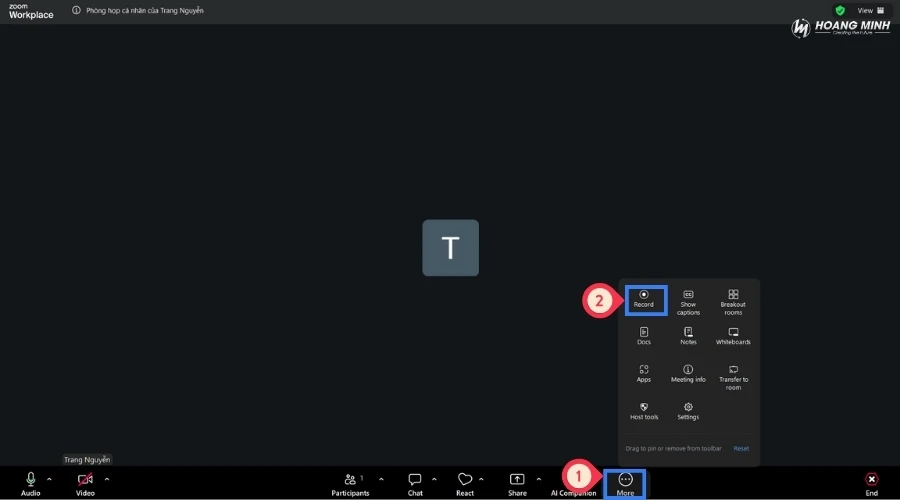
Bước 2: Nhấn nút Record
Trên thanh công cụ phía dưới, chọn More > Chọn Record
Bước 3: Theo dõi trạng thái ghi
Zoom hiển thị biểu tượng Recording ở góc trái màn hình.
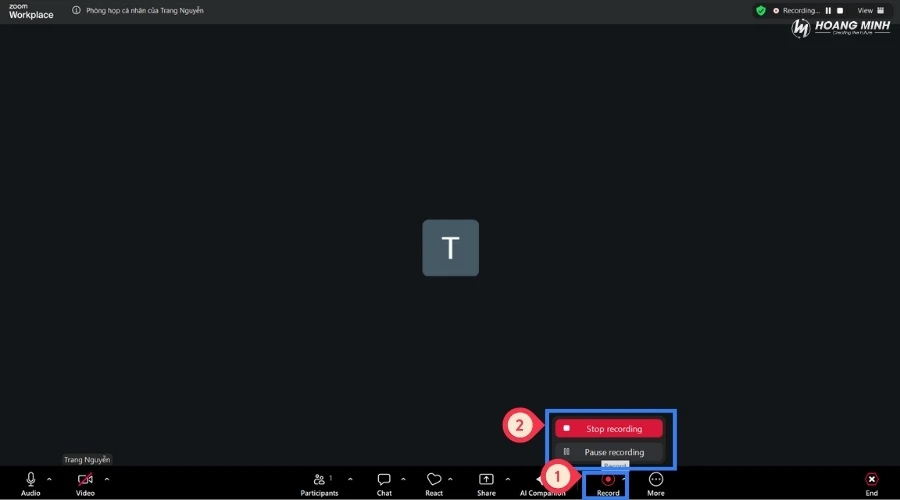
Bạn có thể:
- Pause – tạm dừng
- Stop – dừng hoàn toàn
Tất cả đoạn Record sẽ được nối lại thành một file hoàn chỉnh khi Zoom xử lý video.
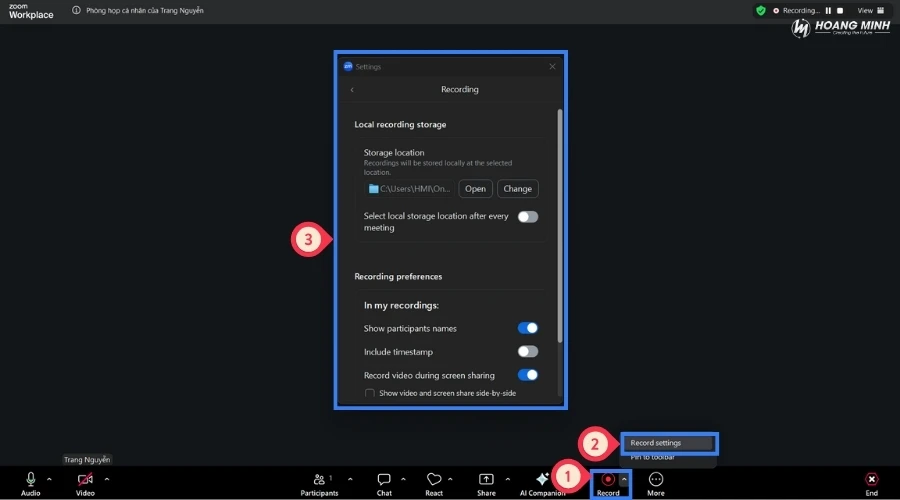
Bước 4: cách lấy video record trên Zoom sau khi kết thúc cuộc họp
Local Recording
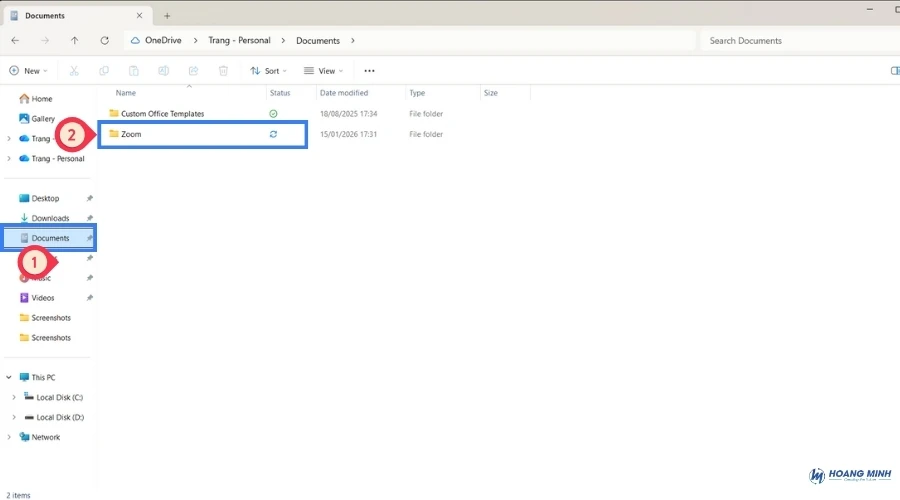
- Zoom tự động convert file
- Truy cập tại: Documents → Zoom → [Tên cuộc họp – ngày giờ]
Cloud Recording
- Vào trang web Zoom: zoom.us → My Account → Recordings
- Tại đây bạn có thể tải xuống, chia sẻ link hoặc gắn mật khẩu video.
Tham khảo thêm: Khắc phục Zoom không mở được camera trên laptop – Đơn giản
3.2. Cách record trên Zoom không phải host (không có quyền ghi)
Nếu bạn chỉ là người tham gia (participant) và Host không cấp quyền Record, bạn sẽ KHÔNG thấy nút Record trong Zoom. uy nhiên, bạn vẫn có thể ghi lại bằng công cụ quay màn hình trên Windows hoặc macOS. Dưới đây là cách ghi lại video trên zoom trên máy tính chi tiết:
3.2.1. Record Zoom trên Windows bằng Xbox Game Bar
Windows trang bị sẵn Game Bar – một công cụ quay màn hình rất nhẹ và dễ dùng.
Bước 1: Phóng to Zoom toàn màn hình
Để tránh gián đoạn và đảm bảo video rõ nét.
Bước 2: Nhấn tổ hợp phím Windows + G
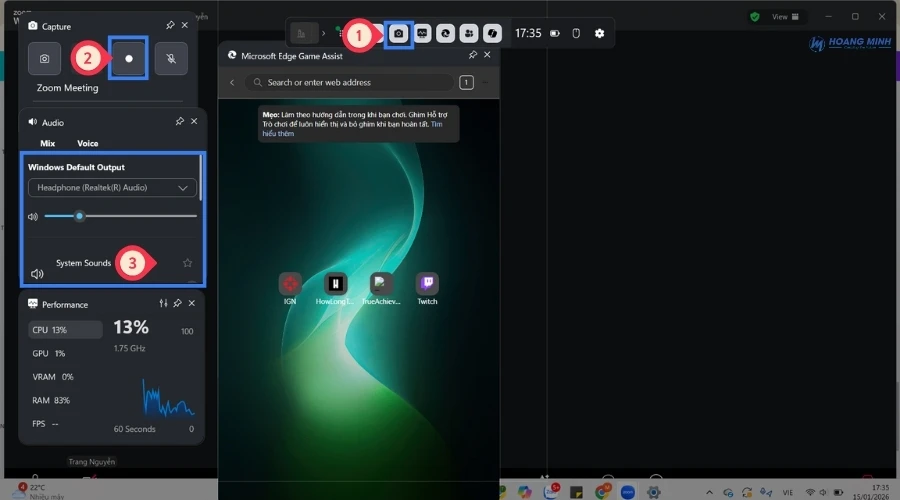
Giao diện Xbox Game Bar xuất hiện gồm nhiều bảng chức năng. Bạn chỉ cần chú ý đến Capture (khung ghi màn hình).
Bước 3: Bật micro nếu cần thu tiếng
- Nhấn biểu tượng micro
- Lần đầu sẽ hiện yêu cầu cấp quyền → chọn Allow
Game Bar có thể:
- Thu tiếng từ micro
- Thu âm hệ thống (Windows 11 mới hỗ trợ đầy đủ)
Bước 4: Nhấn nút ● (Start Recording) để bắt đầu quay**
Windows sẽ quay lại toàn bộ giao diện Zoom.
Bước 5: Stop Recording
- Nhấn nút Stop trên thanh nổi
- File video được lưu tại: Videos → Captures
Tham khảo thêm: Hướng dẫn cách vẽ trên Zoom máy tính cho học sinh chi tiết
3.2.2. Record Zoom trên macOS bằng công cụ tích hợp
macOS hỗ trợ quay màn hình siêu ổn định, không giới hạn ứng dụng nào.
Bước 1: Nhấn tổ hợp Command + Shift + 5
Một thanh điều khiển ghi màn hình sẽ hiện ra.
Bước 2: Chọn kiểu ghi
- Ghi toàn bộ màn hình
- Hoặc ghi riêng cửa sổ Zoom (Click để chọn đúng cửa sổ)
Bước 3: Vào Options để thiết lập
- Chọn nơi lưu video
- Bật Microphone nếu muốn thu tiếng
- Chọn Timer (nếu muốn đếm ngược trước khi quay)
Bước 4: Nhấn Record để bắt đầu ghi
Bạn có thể thu:
- Hình ảnh cuộc họp
- Âm thanh hệ thống + micro
- Toàn bộ chia sẻ màn hình trong Zoom
Bước 5: Nhấn Stop (góc trên bên phải)
Video sẽ tự động lưu tại Desktop hoặc thư mục bạn đã chọn.
Tham khảo thêm: Cách chia sẻ màn hình trên Zoom – Hướng dẫn chi tiết từ A-Z
3. Cách Record trên Zoom trên điện thoại đơn
Việc ghi lại cuộc họp Zoom trên điện thoại giúp bạn lưu trữ nội dung quan trọng, xem lại bài giảng hoặc chia sẻ với người khác. Tuy nhiên, Zoom Mobile có những giới hạn nhất định, đặc biệt là không hỗ trợ ghi nội bộ (local recording) trên Android/iOS cho tài khoản miễn phí. Nếu bạn không có quyền ghi trên Zoom thì chỉ còn cách quay màn hình.
3.1. Quay màn hình Zoom bằng Android
- Ưu điểm: Có sẵn trong hầu hết điện thoại, video rõ nét.
- Nhược điểm: Không ghi được âm thanh cuộc họp (Zoom chặn để bảo mật).
Cách làm:
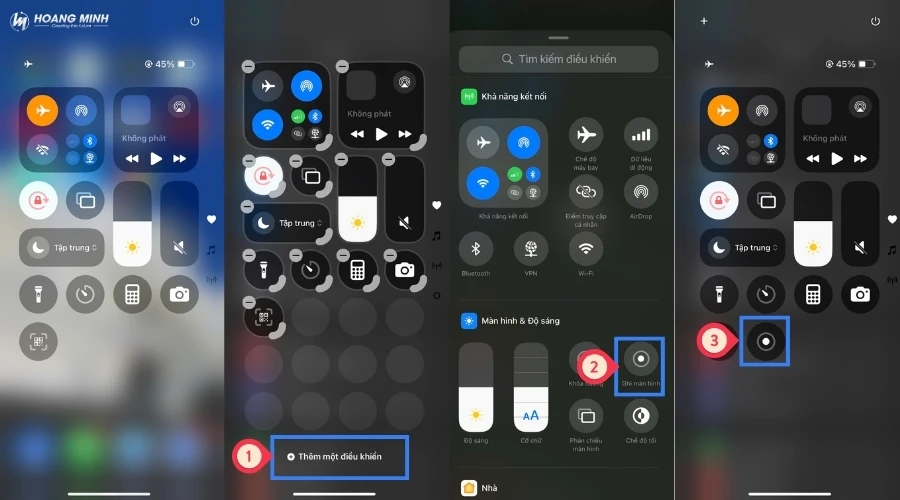
- Kéo thanh Control / Quick Settings từ trên xuống
- Tìm nút Screen Record / Ghi màn hình
- Mở cuộc họp Zoom
- Nhấn Record để bắt đầu quay
- Dừng lại → video sẽ lưu vào Thư viện / Bộ sưu tập
Mẹo: Nếu bạn cần vừa ghi hình vừa ghi tiếng → hãy dùng thêm micro ngoài hoặc máy khác để thu âm.
3.2. Quay màn hình Zoom bằng iPhone (iOS)
Bước 1: Bật tính năng quay màn hình
Vào: Vuốt góc phải màn hình → Nhấn giữ vào nền → Thêm một điều khiển → Thêm “Ghi màn hình”
Bước 2: Bắt đầu quay
- Vuốt góc phải màn hình (iPhone có Face ID) để mở Control Center
- Nhấn nút Ghi màn hình
- Vào Zoom và bắt đầu họp
Bước 3: Dừng quay
Nhấn lại nút đỏ trên thanh trạng thái → video sẽ lưu vào Photos.
4. Một số lưu ý về ghi âm và quay video trên Zoom
Khi thực hiện những Cách Record trên Zoom, bạn cần chú ý những điều quan trọng dưới đây để tránh lỗi và đảm bảo chất lượng video:
- Luôn thông báo trước cho mọi người khi bật record: Việc ghi âm hoặc ghi hình mà không thông báo có thể vi phạm chính sách bảo mật của doanh nghiệp, tổ chức hoặc pháp luật ở một số khu vực. Hãy đảm bảo sự minh bạch để tránh các rủi ro không mong muốn.
- Zoom Mobile không hỗ trợ Local Recording: Khi dùng Zoom trên điện thoại, bạn không thể lưu video trực tiếp vào máy. Chỉ tài khoản Pro/Business/Education trở lên mới có thể sử dụng Cloud Recording trên mobile.
- Quay màn hình trên điện thoại không ghi được âm thanh nội bộ của Zoom: Do giới hạn của hệ điều hành (iOS/Android), video thường chỉ thu được âm thanh qua micro ngoài, làm chất lượng âm không tốt nếu môi trường ồn.
- Cần kiểm tra dung lượng lưu trữ trước khi ghi: Nếu quay bằng Local Recording trên máy tính, hãy đảm bảo ổ cứng còn trống. Nếu quay bằng Cloud Recording, hãy kiểm tra dung lượng Cloud của Zoom để tránh ghi được một nửa thì bị dừng.
- Kết nối mạng phải ổn định: Khi ghi lên Cloud, việc mạng chập chờn có thể khiến video bị giật, trễ hình hoặc phân đoạn. Với Local Recording, mạng yếu cũng ảnh hưởng đến chất lượng hình ảnh của các luồng video từ người tham gia.
- Người tham gia chỉ được record khi Host cấp quyền: Host có thể bật/tắt quyền “Allow participants to record” trong từng cuộc họp. Nếu không được cấp quyền, bạn sẽ không thấy nút Record trong giao diện Zoom.
- Dung lượng Cloud Recording có giới hạn tùy gói: Khi đầy, Zoom sẽ không thể lưu thêm video mới. Bạn cần xóa bớt video cũ hoặc mua thêm bộ nhớ để tiếp tục ghi.
- Một số tính năng record nâng cao chỉ có trên máy tính: Ví dụ: tách file audio riêng, ghi gallery view/speaker view, tự động tạo transcript. Những tính năng này không khả dụng trên ứng dụng Zoom mobile.
- Nên test trước khi ghi chính thức: Bạn nên tạo một cuộc họp thử để kiểm tra micro, loa, chất lượng video, ánh sáng, tốc độ mạng… Việc kiểm tra trước giúp giảm lỗi trong buổi học hoặc hội thảo quan trọng.
- Không thoát ứng dụng khi đang quay màn hình trên điện thoại: Nếu bạn dùng tính năng quay màn hình của iOS/Android, việc thoát Zoom hoặc chuyển sang app khác có thể khiến video tạm dừng hoặc mất phần nội dung quan trọng.
Kết luận
Trên đây là hướng dẫn chi tiết cách Record trên Zoom cho cả host và thành viên, bao gồm quay trên máy tính, điện thoại, dùng Local Recording và Cloud Recording. Chỉ cần nắm đúng điều kiện và thao tác, bạn có thể dễ dàng ghi lại toàn bộ nội dung cuộc họp phục vụ học tập, làm việc hay đào tạo.
Dù bạn dùng Zoom miễn phí hay trả phí, luôn có giải pháp phù hợp để lưu lại buổi họp một cách nhanh chóng và hiệu quả. Hãy áp dụng ngay để không bỏ lỡ bất kỳ thông tin quan trọng nào trong các cuộc họp Zoom.





![[TẢI XUỐNG] Mẫu biên bản khám nghiệm hiện trường mới nhất và cách lập](https://hmico.vn/wp-content/uploads/2026/09/mau-bien-ban-kham-nghiem-hien-truong.webp)