Màu trắng test màn hình là một phương pháp đơn giản giúp kiểm tra độ sáng, độ đồng đều màu sắc, điểm ảnh và các vùng hiển thị bất thường trên màn hình. Chỉ với một nền trắng toàn màn hình, bạn có thể dễ dàng phát hiện những lỗi mà khi sử dụng các nội dung thông thường khó nhận thấy.
Trong bài viết này, chúng ta sẽ tìm hiểu màu trắng test màn hình là gì, dùng để kiểm tra những gì và cách test màn hình với nền trắng đúng cách.
1. Màu trắng test màn hình là gì?
Màu trắng test màn hình là hình ảnh hoặc trang hiển thị một màu trắng đồng nhất trên toàn bộ màn hình, thường sử dụng mã màu RGB 255, 255, 255 (#FFFFFF).
Khi hiển thị nền trắng toàn màn hình, các điểm ảnh phải tạo ra màu trắng tương đối đồng đều. Nếu màn hình có vấn đề về pixel, đèn nền hoặc độ đồng nhất màu sắc, các khuyết điểm sẽ dễ dàng nhìn thấy hơn.
Phương pháp này thường được sử dụng khi:
- Kiểm tra màn hình mới mua có điểm ảnh bất thường hay không.
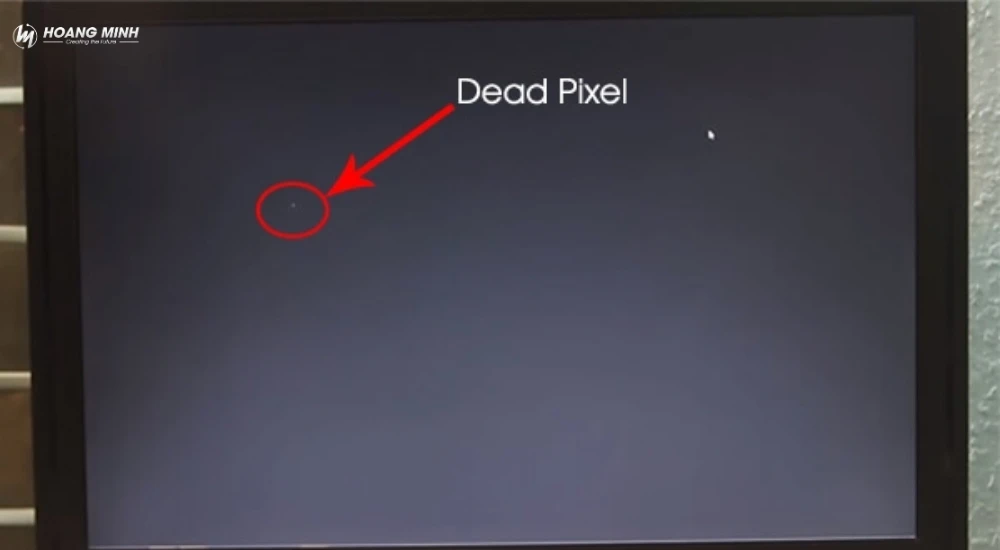
- Kiểm tra dead pixel, stuck pixel và các điểm ảnh hiển thị sai màu.
- Phát hiện vùng màn hình bị tối hoặc sáng không đồng đều.
- Kiểm tra hiện tượng ám màu trên màn hình.
- Kiểm tra độ đồng đều của đèn nền.
- Đánh giá tình trạng màn hình trước khi mua bán hoặc bàn giao thiết bị.
Tham khảo thêm: [Tải xuống miễn phí] Top 10 phần mềm test màn hình chuyên nghiệp
2. Vì sao nên dùng màu trắng để test màn hình?
Nền trắng tạo ra một vùng hiển thị có độ sáng cao và màu sắc đồng nhất. Điều này giúp những điểm khác biệt trên màn hình trở nên dễ nhận biết hơn.
Đặc biệt, khi toàn bộ màn hình đều hiển thị màu trắng, bạn có thể quan sát trực tiếp xem có xuất hiện đốm màu, vùng tối, vùng sáng hoặc các điểm ảnh khác biệt hay không.
Đây cũng là cách kiểm tra nhanh, không yêu cầu cài đặt phần mềm. Người dùng chỉ cần mở một trang màu trắng ở chế độ toàn màn hình và quan sát trực tiếp.
3. Màu trắng test màn hình kiểm tra được những gì?
3.1. Kiểm tra điểm ảnh chết – Dead Pixel
Dead pixel là điểm ảnh không thể hiển thị đúng hình ảnh hoặc không hoạt động. Khi sử dụng nền trắng, một điểm ảnh bị lỗi có thể xuất hiện dưới dạng chấm đen hoặc màu sắc khác biệt so với khu vực xung quanh.
Đây là một trong những lý do phổ biến nhất khiến người dùng sử dụng màu trắng test màn hình sau khi mua màn hình mới.
Tuy nhiên, để kiểm tra dead pixel chính xác hơn, bạn nên kết hợp nhiều màu nền khác nhau như trắng, đen, đỏ, xanh lá và xanh dương.
3.2. Kiểm tra điểm ảnh bị kẹt – Stuck Pixel
Stuck pixel là điểm ảnh bị cố định ở một màu nhất định thay vì thay đổi theo nội dung hiển thị.
Ví dụ, khi toàn bộ màn hình đang hiển thị màu trắng nhưng một điểm ảnh vẫn có màu đỏ, xanh lá hoặc xanh dương, đó có thể là dấu hiệu của stuck pixel.
Nền trắng đặc biệt hữu ích để phát hiện những điểm màu nhỏ nằm trên một vùng trắng đồng nhất.
3.3. Kiểm tra độ đồng đều màu trắng
Một màn hình hoạt động bình thường không nhất thiết phải có độ đồng đều tuyệt đối, nhưng các vùng bất thường rõ rệt có thể là dấu hiệu cần kiểm tra thêm.
Khi test bằng nền trắng, hãy quan sát toàn bộ màn hình xem có khu vực nào bị ngả vàng, ngả xanh, xám hoặc tối hơn so với phần còn lại hay không.
Hiện tượng này có thể liên quan đến khả năng hiển thị màu, tấm nền hoặc độ đồng đều của đèn nền.
3.4. Kiểm tra vùng sáng tối bất thường
Khi hiển thị màu trắng toàn màn hình, những vùng có độ sáng thấp hơn phần còn lại sẽ dễ nhận biết.
Bạn nên đặc biệt chú ý đến:
- Bốn góc màn hình.
- Các cạnh trái và phải.
- Khu vực trung tâm.
- Những vùng xuất hiện mảng tối hoặc sáng bất thường.
Nếu sự chênh lệch rất rõ, bạn có thể chuyển sang các bài test chuyên sâu hơn để xác định nguyên nhân.
Tham khảo thêm: Lỗi “curl command not found” là gì? Nguyên nhân & cách khắc phục chi tiết
4. Cách test màn hình bằng màu trắng
Cách test màn hình màu trắng khá đơn giản và có thể thực hiện trên máy tính, laptop hoặc nhiều thiết bị có trình duyệt.
Bước 1: Mở màn hình cần kiểm tra
Đảm bảo màn hình đã hoạt động bình thường và được kết nối với máy tính hoặc thiết bị phát hình ảnh. Nếu đang kiểm tra màn hình mới, nên để thiết bị hoạt động trong vài phút trước khi bắt đầu để màn hình đạt trạng thái ổn định.
Bước 2: Mở nền trắng toàn màn hình
Mở một hình ảnh hoặc trang kiểm tra có màu trắng thuần #FFFFFF và chuyển sang chế độ toàn màn hình. Bạn cũng có thể sử dụng một trang web chuyên dụng để hiển thị màu trắng thay vì tự tạo hình ảnh.
Bạn có thể sử dụng hình nảy:

Bước 3: Quan sát ở khoảng cách gần
Nhìn toàn bộ màn hình để kiểm tra xem màu trắng có đồng đều hay không. Sau đó tiến lại gần màn hình để tìm các điểm ảnh có màu khác biệt.
Không nên chỉ nhìn vào một khu vực vì lỗi pixel có thể xuất hiện ở bất kỳ vị trí nào.
Bước 4: Thay đổi góc quan sát
Di chuyển nhẹ sang trái, phải, lên và xuống để kiểm tra màn hình ở nhiều góc nhìn.
Điều này đặc biệt hữu ích với các màn hình sử dụng tấm nền có đặc tính góc nhìn khác nhau.
Bước 5: Kết hợp các màu test khác
Nếu phát hiện một điểm bất thường, hãy chuyển sang nền đen, đỏ, xanh lá và xanh dương để xác định điểm ảnh đó đang gặp vấn đề gì.
Không nên kết luận màn hình bị lỗi chỉ dựa trên một màu nền duy nhất.
5. Màu trắng test màn hình có phát hiện được mọi lỗi không?
Không. Nền trắng chỉ là một trong nhiều phương pháp kiểm tra màn hình. Một số lỗi sẽ dễ phát hiện hơn khi sử dụng màu nền khác. Ví dụ, một số điểm ảnh bị lỗi có thể khó nhìn thấy trên nền trắng nhưng lại rất rõ trên nền đen hoặc nền màu cơ bản. Do đó, nếu muốn kiểm tra màn hình toàn diện, nên sử dụng một bộ màu test thay vì chỉ sử dụng màu trắng.

| Màu test | Mục đích chính |
|---|---|
| Trắng | Kiểm tra độ đồng đều, điểm ảnh khác màu, vùng sáng tối |
| Đen | Kiểm tra điểm ảnh sáng, vùng sáng bất thường, độ đồng đều màu đen |
| Đỏ | Kiểm tra kênh màu đỏ và điểm ảnh hiển thị sai |
| Xanh lá | Kiểm tra kênh màu xanh lá |
| Xanh dương | Kiểm tra kênh màu xanh dương |
| Xám | Kiểm tra độ chuyển màu và sự đồng đều của màn hình |
6. Những lỗi thường gặp khi test màn hình màu trắng
6.1 Màn hình bị ám màu
Toàn bộ màn hình có thể xuất hiện màu trắng nhưng hơi ngả vàng, xanh hoặc đỏ. Một mức độ nhất định có thể liên quan đến thiết lập nhiệt độ màu hoặc chế độ hiển thị.
Vì vậy, trước khi kết luận màn hình bị lỗi phần cứng, hãy kiểm tra lại Color Temperature, Picture Mode, Night Light hoặc các chế độ lọc ánh sáng xanh.
6.2 Màn hình không đồng đều
Một số khu vực có thể sáng hoặc tối hơn phần còn lại. Hiện tượng này dễ nhận thấy khi sử dụng nền trắng hoặc xám đồng nhất.
Nếu sự khác biệt chỉ rất nhẹ, có thể nằm trong đặc tính của tấm nền. Nếu xuất hiện vùng bất thường rõ ràng, nên kiểm tra thêm bằng các bài test khác.
6.3 Xuất hiện chấm màu trên nền trắng
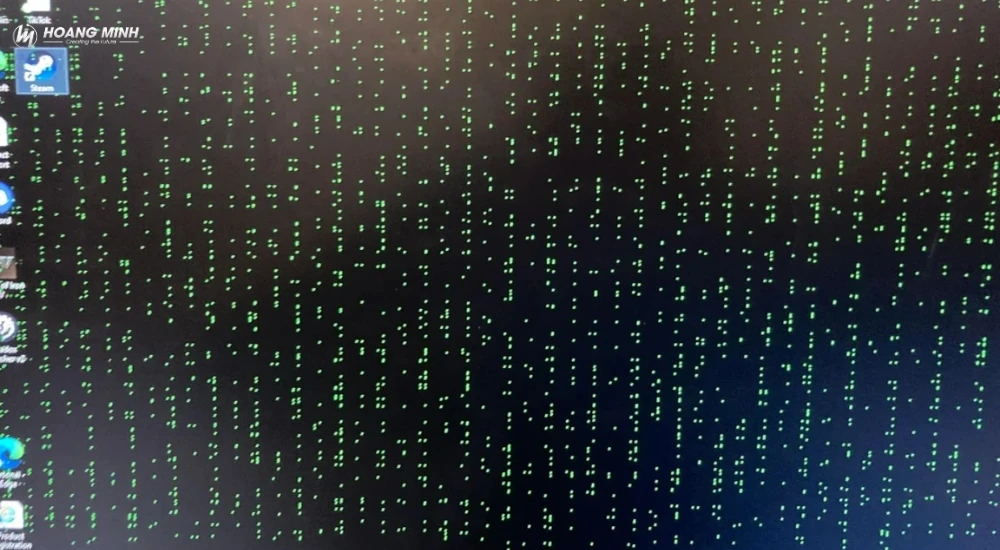
Nếu trên nền trắng xuất hiện một hoặc nhiều chấm màu đỏ, xanh lá, xanh dương hoặc đen, đó có thể là dấu hiệu của pixel bị lỗi.
Hãy kiểm tra lại bằng các màu nền khác để xác định chính xác tình trạng điểm ảnh.
Kết luận
Màu trắng test màn hình là cách đơn giản và hiệu quả để kiểm tra nhanh tình trạng hiển thị, đặc biệt là điểm ảnh chết, điểm ảnh bị kẹt màu, hiện tượng ám màu và độ đồng đều của màn hình. Với nền trắng toàn màn hình, những điểm hoặc khu vực có màu sắc, độ sáng khác biệt sẽ dễ dàng được nhận biết hơn.
Tuy nhiên, để test màn hình chính xác và toàn diện, bạn không nên chỉ sử dụng màu trắng mà nên kết hợp thêm các màu đen, đỏ, xanh lá, xanh dương và xám. Thực hiện kiểm tra kỹ ngay khi mua màn hình mới cũng giúp bạn sớm phát hiện bất thường và có phương án xử lý phù hợp.