Khi tham gia họp online hoặc học tập trên Microsoft Teams, nhiều người thường muốn thay đổi tên hiển thị để chuyên nghiệp hơn, đồng bộ với thông tin cá nhân hoặc dễ nhận diện trong quá trình làm việc nhóm. Tuy nhiên, không phải ai cũng biết cách chỉnh sửa tên tài khoản trên nền tảng này, đặc biệt với tài khoản công ty hoặc trường học. Cùng HMICO tìm hiểu ngay cách đổi tên trên Teams theo từng bước chi tiết trên cả máy tính và điện thoại trong bài viết dưới đây.
1. Cách đổi tên trên Teams bằng máy tính
Đối với người dùng máy tính, việc đổi tên trên Microsoft Teams thường được thực hiện thông qua tài khoản Microsoft thay vì chỉnh trực tiếp trong ứng dụng Teams.
1.1 Đổi tên với tài khoản Microsoft cá nhân
Nếu đang sử dụng tài khoản Microsoft cá nhân, bạn có thể thực hiện theo các bước sau:
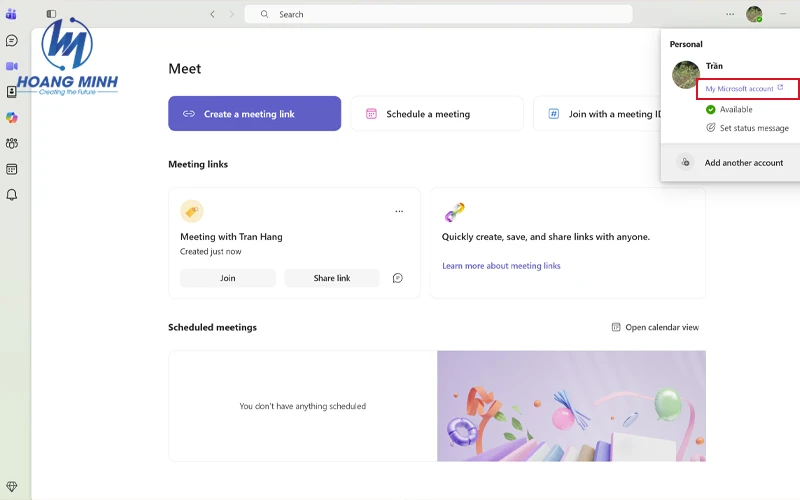
Bước 1: Khởi động ứng dụng Microsoft Teams trên máy tính và đăng nhập tài khoản. Tại đây, bạn nhấn vào ảnh đại diện bên phải, chọn Quản lý tài khoản của tôi (My Microsoft account).
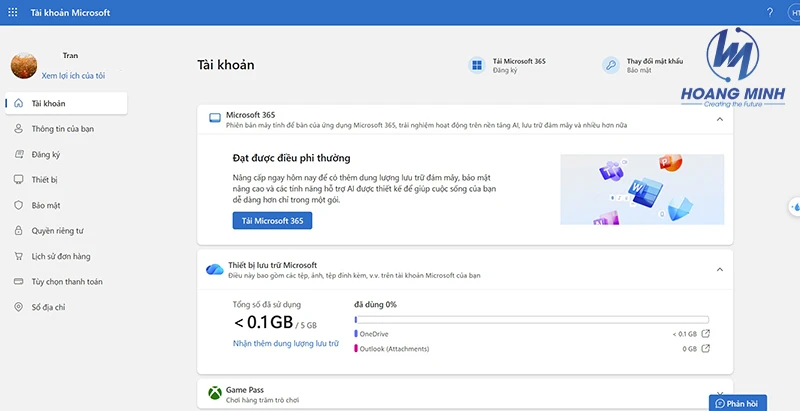
Bước 2: Trình duyệt mới mở ra giao diện Tài khoản Microsoft.
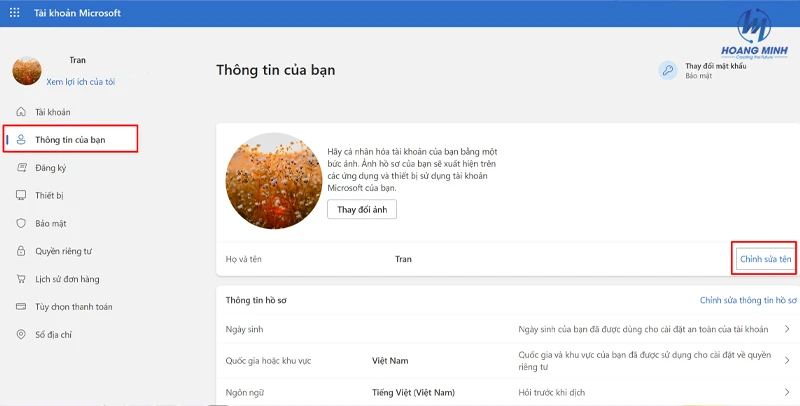
Bước 3: Chọn mục “Thông tin của bạn” > Nhấn vào “Chỉnh sửa tên”.
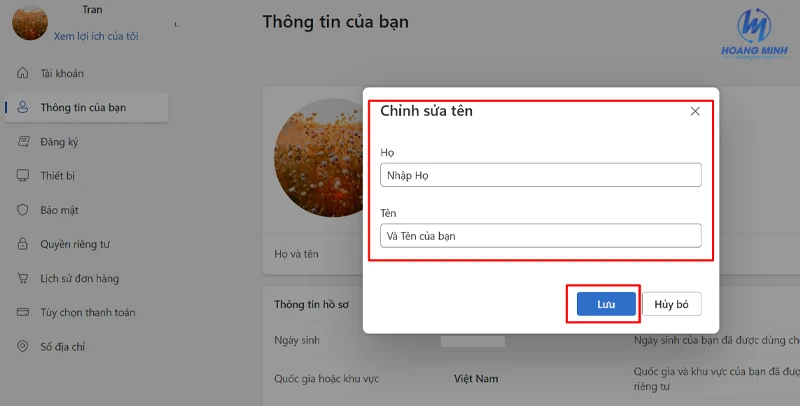
Bước 4: Nhập Họ và Tên bạn muốn thay đổi và nhấn Lưu.
Sau khi hoàn tất, Microsoft Teams sẽ tự động cập nhật tên hiển thị mới sau một khoảng thời gian ngắn.
1.2 Đổi tên với tài khoản công ty hoặc trường học
Đối với tài khoản doanh nghiệp hoặc trường học, người dùng đôi khi sẽ không thể tự chỉnh sửa tên hiển thị trên Teams.
Nguyên nhân là bởi nhiều tổ chức quản lý thông tin tài khoản thông qua hệ thống Microsoft 365 Admin Center. Trong trường hợp này, bạn cần liên hệ quản trị viên hoặc bộ phận IT để được hỗ trợ chỉnh sửa và cập nhật tên tài khoản mới.
Thông thường, sau khi admin thay đổi thông tin, hệ thống sẽ tự động đồng bộ lại trên Microsoft Teams.
1.3 Vì sao đổi tên nhưng Teams chưa cập nhật?
Đây là tình trạng khá phổ biến khi thực hiện cách đổi tên trên microsoft team. Sau khi chỉnh sửa thông tin, hệ thống có thể cần thêm thời gian để đồng bộ dữ liệu giữa Microsoft Account và Teams.
Ngoài ra, ứng dụng Teams đôi khi vẫn lưu dữ liệu cũ nên tên hiển thị chưa cập nhật ngay lập tức. Trong trường hợp này, người dùng có thể thử đăng xuất rồi đăng nhập lại Teams, khởi động lại ứng dụng hoặc chờ hệ thống đồng bộ hoàn tất.
Thông thường, tên mới sẽ hiển thị sau vài phút hoặc vài giờ tùy từng tài khoản.
> Xem thêm: Microsoft Team là gì?
2. Cách đổi tên trên Teams bằng điện thoại
Ngoài máy tính, người dùng cũng có thể thực hiện đổi tên trên Microsoft Teams bằng điện thoại khá đơn giản.
2.1 Cách đổi tên trên Teams bằng Android và iPhone
Hiện tại, ứng dụng Microsoft Teams trên điện thoại đã cho phép chỉnh sửa trực tiếp tên tài khoản trong ứng dụng chỉ với vài bước cực kỳ đơn giản:
Bước 1: Truy cập vào ứng dụng Microsoft Teams trên điện thoại > Nhấp vào ảnh đại diện bên trái
Bước 2: Nhấp tiếp vào biểu tượng mũi tên “>”, sau đó ứng dụng hiển thị một giao diện mới.
Bước 3: Tại đây, bạn nhấn tiếp vào tên hiển thị của bạn ở dưới ảnh đại diện (đối với iOS) hoặc nhấn vào cây bút chỉnh sửa bên góc phải (đối với Android).
Bước 4: Nhập tên mới rồi lưu thay đổi.
Sau khi hoàn tất, tên mới sẽ tự động đồng bộ lại trên Microsoft Teams. Và tương tự cách đổi tên trên Teams bằng máy tính, bạn cần đợi một vài tiếng hoặc đăng xuất và đăng nhập lại để cập nhật tên mới nhất.
2.2 Một số lỗi thường gặp khi đổi tên trên Teams bằng điện thoại
Trong quá trình đổi tên, nhiều người cũng có thể gặp tình trạng phổ biến như:
- Không lưu được thông tin
- Teams chưa cập nhật tên mới
- Tài khoản bị giới hạn chỉnh sửa
Nguyên nhân thường đến từ việc kết nối mạng chưa ổn định, lỗi đồng bộ dữ liệu hoặc quyền quản trị tài khoản doanh nghiệp.
Nếu đã thử đăng nhập lại nhưng vẫn chưa cập nhật, bạn nên chờ thêm một thời gian hoặc liên hệ quản trị viên hệ thống để kiểm tra và hỗ trợ.
3. Những lưu ý khi đổi tên trên Microsoft Teams
Dù thao tác đổi tên khá đơn giản, người dùng vẫn nên lưu ý một số vấn đề để tránh ảnh hưởng tới quá trình học tập và làm việc.
3.1 Nên sử dụng tên chuyên nghiệp
Khi tham gia các cuộc họp online hoặc làm việc nhóm, người dùng nên đặt tên rõ ràng và đồng bộ với thông tin cá nhân để thuận tiện cho việc trao đổi.
Đối với doanh nghiệp hoặc trường học, việc sử dụng tên thật cũng giúp quản lý tài khoản dễ dàng hơn.
3.2 Không nên đổi tên quá nhiều lần
Việc thay đổi liên tục có thể khiến đồng nghiệp hoặc giảng viên khó nhận diện tài khoản trong quá trình trao đổi công việc.
Ngoài ra, một số hệ thống doanh nghiệp còn đồng bộ dữ liệu với email nội bộ nên việc thay đổi thường xuyên đôi khi gây ảnh hưởng tới quản lý người dùng. Vậy nên, nếu bạn cần thay đổi nhiều lần trong thời gian ngắn, hãy liên hệ với quản trị viên hoặc kỹ thuật để đảm bảo việc thay đổi không gây ra khó khăn cho quá trình làm việc.
3.3 Tài khoản doanh nghiệp có thể bị giới hạn quyền
Nếu sử dụng tài khoản do công ty hoặc trường học cấp, khả năng chỉnh sửa thông tin có thể bị giới hạn bởi admin hệ thống.
Trong trường hợp này, người dùng sẽ không thể tự thực hiện cách đổi tên trên Teams như tài khoản cá nhân thông thường.
> Có thể bạn quan tâm: Zoom Webinar là gì?
5. Một số câu hỏi thường gặp khi đổi tên trên Teams
5.1 Đổi tên trên Teams có làm mất dữ liệu không?
Câu trả lời là không. Việc thay đổi tên hiển thị sẽ không ảnh hưởng tới dữ liệu chat, file lưu trữ hoặc lịch sử cuộc họp trên Teams.
5.2 Đổi tên trên Teams bao lâu thì cập nhật?
Thông thường, hệ thống sẽ cập nhật sau vài phút. Tuy nhiên, với tài khoản doanh nghiệp hoặc trường học, thời gian đồng bộ đôi khi có thể lâu hơn.
5.3 Có thể đổi tên trực tiếp trong Microsoft Teams không?
Bạn hoàn toàn có thể chỉnh sửa tên trực tiếp trong Microsoft Teams trong ứng dụng di động. Tuy nhiên, nếu bạn sử dụng thiết bị máy tính, bạn cần đăng nhập bằng trình duyệt và thay đổi tên trong tài khoản Microsoft trước rồi chờ đồng bộ với ứng dụng Teams.
6. Kết luận
Trên đây là hướng dẫn chi tiết cách đổi tên trên Teams trên cả máy tính và điện thoại. Nhìn chung, thao tác thực hiện khá đơn giản nếu sử dụng tài khoản Microsoft cá nhân. Trong khi đó, với tài khoản công ty hoặc trường học, người dùng có thể sẽ cần phải nhờ sự trợ giúp từ quản trị viên để cập nhật thông tin mới.
Hy vọng bài viết trên của HMICO đã giúp bạn hiểu rõ cách đổi tên trên Teams cũng như các lưu ý quan trọng trong quá trình sử dụng. Nếu thường xuyên học tập hoặc làm việc online trên Microsoft Teams, việc cập nhật đúng tên hiển thị sẽ giúp quá trình trao đổi chuyên nghiệp và thuận tiện hơn rất nhiều.
> Xem thêm: Cách tạo cuộc họp trên Microsoft Team