Giơ tay trong Zoom (Raise Hand) là tính năng quan trọng giúp người tham gia báo hiệu với host rằng họ muốn phát biểu mà không làm gián đoạn cuộc họp. Dù bạn đang học online, tham gia buổi họp công ty hay dự webinar, việc biết cách giơ tay đúng cách sẽ giúp buổi họp diễn ra trật tự và chuyên nghiệp hơn. Bài viết này sẽ hướng dẫn bạn cách giơ tay trong Zoom trên máy tính và điện thoại chỉ với 3 bước, dễ hiểu – nhanh gọn – áp dụng ngay.
1. Giơ tay trong Zoom là gì? Tại sao cần sử dụng?
Giơ tay (Raise Hand) trong Zoom là một tính năng hỗ trợ tương tác, giúp người tham gia gửi tín hiệu đến host và co-host rằng họ muốn phát biểu, đặt câu hỏi, yêu cầu hỗ trợ hoặc đóng góp ý kiến. Khi bật Raise Hand, Zoom sẽ hiển thị biểu tượng bàn tay cạnh tên người tham gia, đồng thời ưu tiên họ trong danh sách, giúp host dễ dàng nhận biết và mời phát biểu đúng lúc.
Lợi ích của tính năng này:

- Tương tác rõ ràng, không làm gián đoạn cuộc họp: Khi muốn hỏi hoặc đóng góp ý kiến, người tham gia chỉ cần giơ tay thay vì bật mic đột ngột gây lẫn tiếng và tranh luận.
- Host dễ quản lý và điều phối trao đổi: Host có thể thấy ngay những ai đang chờ phát biểu và mời lần lượt, giúp buổi họp diễn ra trật tự và hiệu quả hơn.
- Tạo môi trường họp chuyên nghiệp: Đặc biệt trong các buổi học trực tuyến, hội thảo hoặc họp nhóm lớn, Raise Hand giúp mọi người tuân thủ nội quy chia sẻ.
- Góp phần công bằng trong tương tác: Trong lớp học hay webinar, tất cả người tham gia đều có thể giơ tay để được lắng nghe, tránh tình trạng người nói to chiếm ưu thế.
Nhờ tính năng này, giao tiếp trong Zoom trở nên có cấu trúc, tôn trọng người khác và chuyên nghiệp hơn, phù hợp với mọi loại hình cuộc họp trực tuyến từ nhỏ đến lớn.
Tham khảo thêm: Cách Record trên Zoom đơn giản | Cho host & thành viên
2. Cách giơ tay trong Zoom trên máy tính
Tính năng Raise Hand trên máy tính được Zoom hiển thị rất dễ thấy và thao tác cực kỳ đơn giản. Chỉ với vài bước, bạn có thể gửi tín hiệu cho host biết rằng mình muốn phát biểu mà không cần bật mic làm gián đoạn cuộc họp.
Cách giơ tay trong Zoom trên máy tính
Bước 1: Tham gia cuộc họp Zoom
Mở Zoom trên máy tính và Join Meeting (tham gia) hoặc Start Meeting (bắt đầu).
Bước 2: Hiển thị thanh công cụ
Di chuột vào dưới cùng để thanh công cụ xuất hiện nếu đang ẩn.
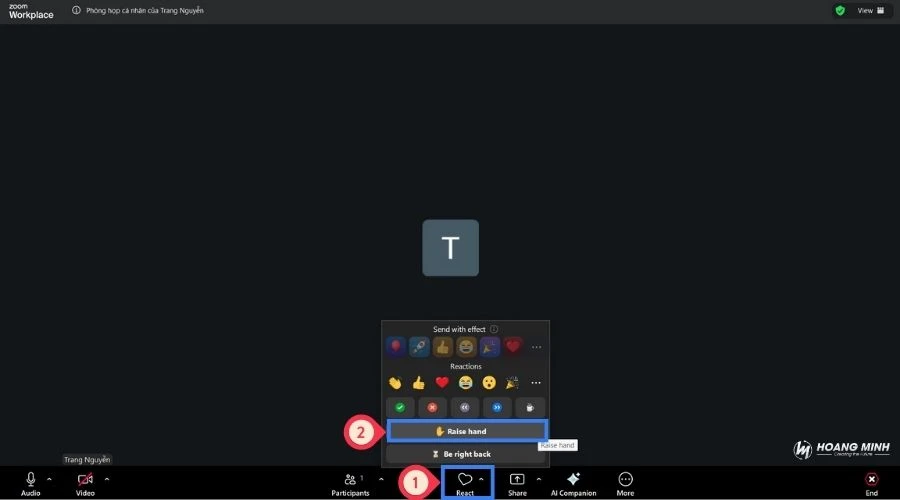
Bước 3: Chọn mục Reactions
- Nhấn Reactions (biểu tượng mặt cười/hình cảm xúc) trên thanh điều khiển cuộc họp.
- Trong menu vừa hiện, bạn sẽ thấy tùy chọn Raise Hand.
Bước 4: Nhấp Raise Hand
- Nhấn Raise Hand → ngay lập tức một biểu tượng bàn tay màu xanh sẽ xuất hiện cạnh tên bạn trong Participants list và/hoặc trên khung video.
- Điều này thông báo rằng bạn đang “giơ tay” xin phát biểu.
Cách hạ tay (Lower Hand)
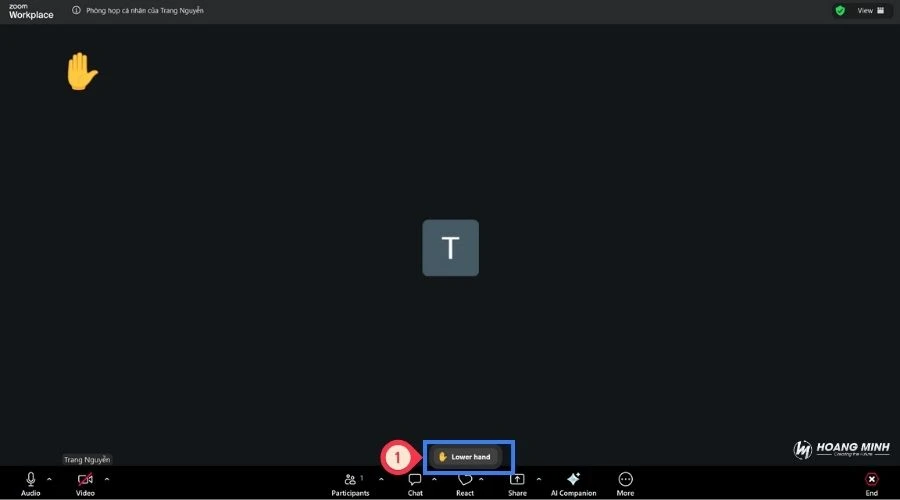
- Tự hạ tay: Khi bạn không còn muốn phát biểu nữa, nhấn lại vào Raise Hand hoặc chọn Lower Hand trong phần Reactions — Zoom sẽ hạ biểu tượng tay cho bạn.
- Host hạ tay giúp bạn: Host/co-host có thể vào Participants panel → thấy danh sách người giơ tay → chọn Lower Hand để hạ tay dù bạn chưa làm.
Phím tắt giơ tay trên máy tính
- Windows / Linux:
Alt + Y→ Raise Hand / Lower Hand - Mac:
Option + Y→ Raise Hand / Lower Hand
Tham khảo thêm: Fix lỗi Zoom không nghe được âm thanh trên máy tính – thành công
3. Cách giơ tay trong Zoom trên điện thoại (Android/iOS)
Giơ tay trong Zoom trên điện thoại giúp bạn thể hiện mong muốn phát biểu hoặc đặt câu hỏi ngay cả khi đang dùng smartphone hoặc tablet. Tính năng này có giao diện khác so với máy tính, nhưng vẫn rất trực quan và dễ dùng.
Cách thực hiện trên Android và iOS
Bước 1: Tham gia cuộc họp Zoom
Mở ứng dụng Zoom trên điện thoại → Join Meeting như bình thường.
Bước 2: Hiện thanh điều khiển cuộc họp
Trong phòng Zoom, chạm vào màn hình để hiển thị các nút chức năng phía dưới.
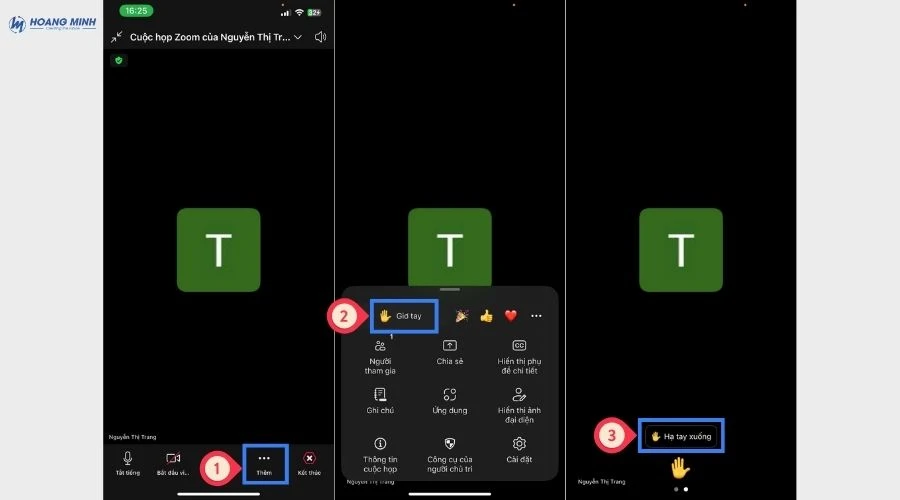
Bước 3: Chọn mục “More / Khác”
Ở góc dưới cùng bên phải màn hình, nhấn vào biểu tượng 3 dấu chấm (…) có tên More hoặc Khác (tùy ngôn ngữ).
Bước 4: Giơ tay bằng Raise Hand
-
Trong menu hiện lên, bạn sẽ thấy mục Raise Hand (Giơ tay) → Nhấn vào đó.
-
Ngay lập tức, biểu tượng bàn tay sẽ xuất hiện cạnh tên bạn trong danh sách người tham dự và/hoặc trên màn hình video.
Điều này cho host và các thành viên khác biết bạn đang yêu cầu phát biểu.
Cách hạ tay (Lower Hand) trên điện thoại
Khi bạn đã được host gọi phát biểu xong hoặc không muốn giơ tay nữa:
- Chạm màn hình để hiện thanh công cụ → More / Khác → chọn Lower Hand (Hạ tay).
- Biểu tượng bàn tay sẽ biến mất khỏi danh sách người tham dự
Tham khảo thêm: Zoom webinar là gì? So sánh Teams webinar vs Zoom webinar
FAQs
1. Tại sao tôi không thấy nút giơ tay (Raise Hand) trong Zoom?
Có thể do:
- Bạn chưa cập nhật Zoom lên phiên bản mới nhất.
- Host đang bật chế độ Webinar và bạn tham gia với vai trò Viewer (không có quyền giơ tay).
- Giao diện Zoom bị ẩn – bạn cần chạm hoặc di chuột để hiển thị thanh công cụ.
2. Giơ tay trong Zoom có tự bật micro không?
Không. Giơ tay chỉ là tín hiệu để host biết bạn muốn phát biểu. Bạn phải đợi host cho phép mở mic.
3. Host có thể hạ tay của người tham gia không?
Có. Host hoặc co-host có quyền Lower Hand để hạ tay bất kỳ người tham dự nào.
4. Tôi có thể giơ tay trên Zoom bằng điện thoại không?
Có. Tính năng Raise Hand có trên cả Android và iOS → Nhấn More (Khác) → Raise Hand.
5. Tại sao tôi giơ tay rồi nhưng host không thấy?
Một số nguyên nhân:
- Kết nối mạng yếu khiến tín hiệu hiển thị chậm.
- Bạn đã hạ tay mà không để ý.
- Host đang mở chế độ xem khác và chưa kiểm tra Participants.
6. Giơ tay trong Zoom có hiển thị trên màn hình người khác không?
Có.
- Biểu tượng bàn tay xuất hiện cạnh tên bạn trong danh sách Participants.
- Một số phiên bản cũng hiển thị icon nhỏ ngay trên ô video của bạn.
Kết luận
Tính năng giơ tay trong Zoom giúp việc phát biểu trở nên rõ ràng, trật tự và chuyên nghiệp hơn trong mọi cuộc họp hay lớp học online. Chỉ với vài thao tác đơn giản trên máy tính hoặc điện thoại, bạn đã có thể dễ dàng gửi tín hiệu cho host mà không làm gián đoạn người khác. Nắm vững Cách giơ tay trong Zoom trên máy tính, điện thoại sẽ giúp bạn tương tác hiệu quả hơn và tạo ấn tượng tốt trong mọi buổi họp Zoom.