Trong quá trình triển khai hệ thống giám sát, việc cài đặt đầu thu đóng vai trò quan trọng quyết định khả năng hoạt động ổn định của toàn bộ hệ thống camera. Với các thiết bị của Hikvision, người dùng hoàn toàn có thể tự cài đặt nếu nắm rõ quy trình. Bài viết dưới đây sẽ hướng dẫn cài đặt đầu thu camera Hikvision chi tiết, dễ hiểu, phù hợp cho cả người mới bắt đầu.
1. Chuẩn bị trước khi cài đặt
Trước khi tiến hành cài đặt hệ thống camera, việc chuẩn bị đầy đủ thiết bị và kiểm tra kỹ lưỡng là bước cực kỳ quan trọng. Điều này không chỉ giúp quá trình cài đặt diễn ra nhanh chóng, mà còn hạn chế tối đa các lỗi kỹ thuật phát sinh trong quá trình sử dụng.
Dưới đây là các thiết bị cần chuẩn bị:
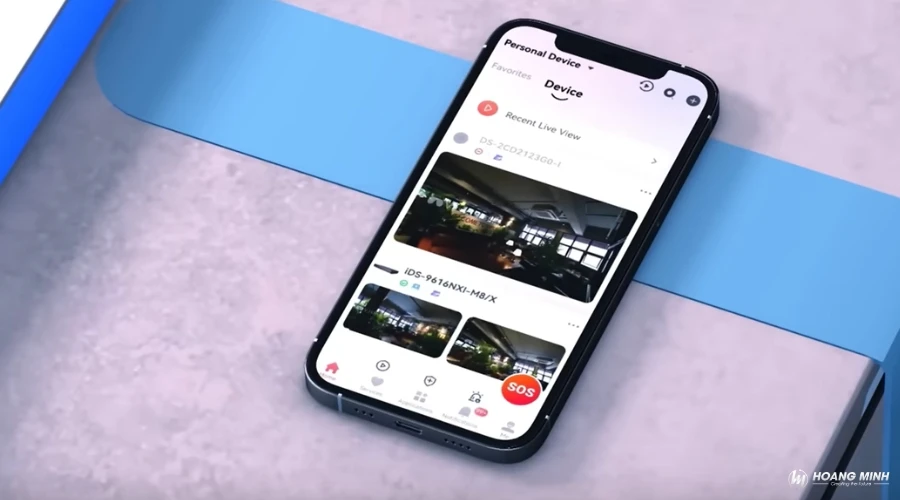
- Đầu thu Hikvision (DVR hoặc NVR): Đây là trung tâm xử lý và lưu trữ dữ liệu của toàn bộ hệ thống. Tùy vào loại camera (analog hay IP), bạn cần lựa chọn đầu thu DVR hoặc NVR phù hợp để đảm bảo khả năng tương thích và hiệu suất hoạt động.
- Ổ cứng (HDD) chuyên dụng cho camera: Ổ cứng dùng cho camera cần là loại chuyên dụng (Surveillance HDD) để đảm bảo khả năng ghi hình liên tục 24/7. Dung lượng ổ cứng nên được tính toán dựa trên số lượng camera và thời gian lưu trữ mong muốn.
- Màn hình hiển thị (TV hoặc màn hình máy tính): Dùng để quan sát trực tiếp hình ảnh từ camera và thao tác cấu hình đầu thu. Nên ưu tiên màn hình có cổng HDMI để đảm bảo chất lượng hiển thị tốt nhất.
- Chuột USB: Giúp thao tác nhanh chóng trên giao diện đầu thu. Hầu hết các đầu thu hiện nay đều hỗ trợ điều khiển bằng chuột tương tự máy tính.
- Camera và dây kết nối: Bao gồm camera, dây tín hiệu (cáp đồng trục hoặc dây mạng), jack kết nối và nguồn điện cho camera. Cần kiểm tra kỹ tình trạng dây và đầu nối để tránh mất tín hiệu.
- Router mạng (modem Internet): Nếu có nhu cầu xem camera từ xa qua điện thoại hoặc máy tính, bạn cần chuẩn bị router và đảm bảo đường truyền Internet ổn định.
Ngoài ra, bạn cũng nên kiểm tra trước nguồn điện, vị trí lắp đặt thiết bị và các yếu tố môi trường để đảm bảo hệ thống hoạt động ổn định lâu dài. Việc chuẩn bị kỹ lưỡng ngay từ đầu sẽ giúp tiết kiệm thời gian cài đặt và hạn chế rủi ro trong quá trình vận hành.
Tham khảo thêm: Hướng dẫn cài đặt camera ptz Hikvision chi tiết đơn giản
2. Hướng dẫn cài đặt đầu ghi camera Hikvision xem qua mạng
Việc cài đặt đầu ghi camera Hikvision để xem qua mạng giúp người dùng giám sát hệ thống từ xa mọi lúc, mọi nơi thông qua điện thoại hoặc máy tính. Tuy nhiên, để hệ thống hoạt động ổn định, bạn cần cấu hình đúng từng bước từ IP, mạng cho đến phần mềm quản lý.
2.1 Tìm địa chỉ IP của đầu ghi
Trước khi tiến hành bất kỳ thao tác cấu hình nào, bạn cần xác định chính xác địa chỉ IP của đầu ghi Hikvision trong hệ thống mạng nội bộ. Đây là bước nền tảng giúp bạn truy cập vào giao diện quản trị của thiết bị.
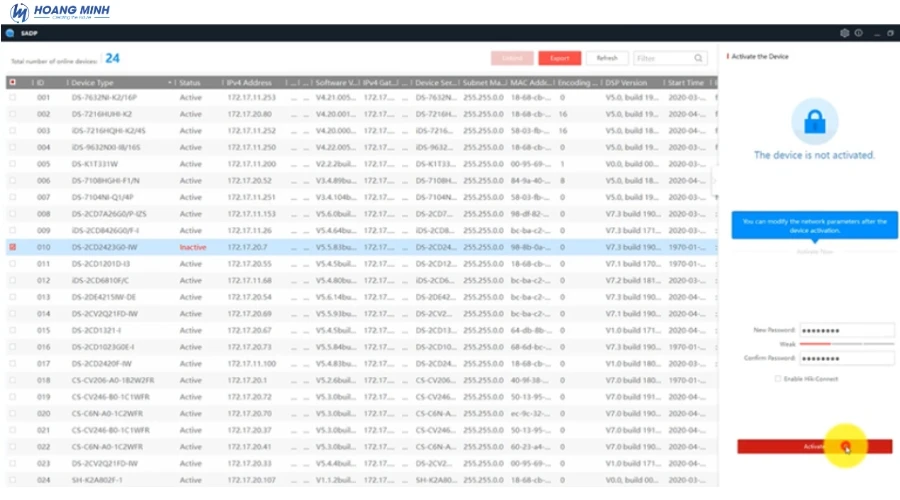
Để thực hiện, bạn sử dụng phần mềm SADP Tool – công cụ chính hãng giúp dò tìm thiết bị nhanh chóng và chính xác.
- Tải và cài đặt SADP Tool trên máy tính
- Kết nối máy tính và đầu ghi cùng một mạng LAN (cùng modem hoặc switch)
- Mở phần mềm, hệ thống sẽ tự động quét và hiển thị danh sách thiết bị
Sau khi quét xong, bạn sẽ thấy các thông tin quan trọng như:
- Địa chỉ IP của đầu ghi
- Cổng kết nối (Port)
- Trạng thái thiết bị (Active/Inactive)
Trong trường hợp không tìm thấy thiết bị, bạn nên kiểm tra lại:
- Dây mạng có bị lỏng hoặc hỏng không
- Máy tính đã cùng lớp mạng với đầu ghi chưa
- Thiết bị đã được cấp nguồn và hoạt động hay chưa
Đây là bước bắt buộc để bạn có thể truy cập và cấu hình các thông số tiếp theo.
Tham khảo thêm: Phần mềm camera Hikvision: Hướng dẫn cài đặt & sử dụng hiệu quả
2.2. Cấu hình địa chỉ IP tĩnh
Sau khi đã xác định được IP của đầu ghi, bước tiếp theo là chuyển sang sử dụng IP tĩnh nhằm đảm bảo kết nối ổn định lâu dài, đặc biệt khi xem camera từ xa.
Nếu không cấu hình IP tĩnh, thiết bị có thể bị thay đổi IP mỗi khi router khởi động lại, dẫn đến mất kết nối.
Các thiết lập cần thực hiện bao gồm:
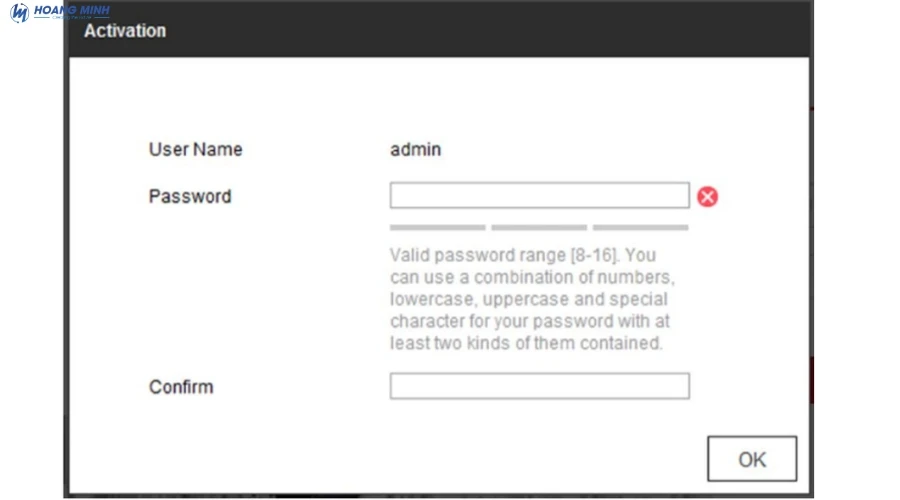
- Tắt DHCP để tránh việc cấp IP tự động
- Đặt IP thủ công trong dải cao, ví dụ: 192.168.1.202
- Subnet Mask: 255.255.255.0
- Default Gateway: 192.168.1.1
Ngoài ra, bạn cũng cần cấu hình lại cổng truy cập: HTTP Port: 81 (giúp tránh xung đột với port mặc định 80)
Sau khi hoàn tất, truy cập vào đầu ghi bằng trình duyệt: http://192.168.1.202:81
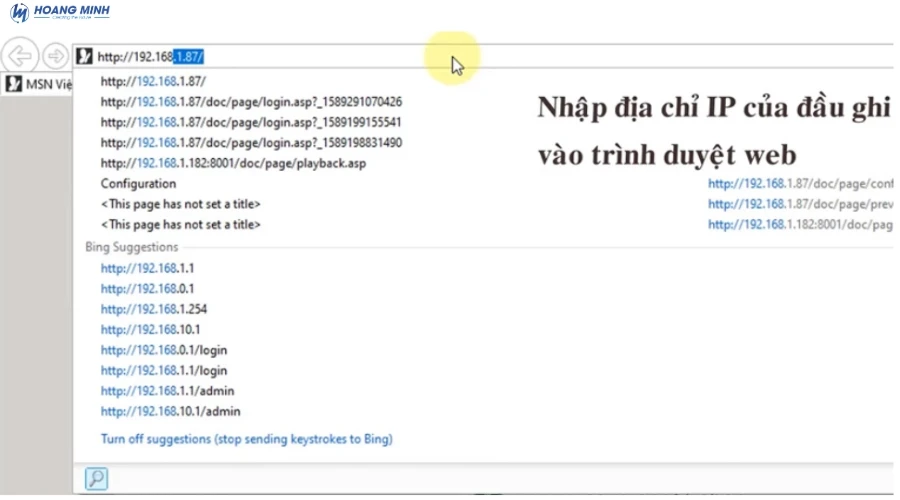
Tiếp theo, đăng nhập bằng tài khoản admin đã được thiết lập trước đó để bắt đầu cấu hình chi tiết.
Tham khảo thêm: Báo giá Camera hội nghị Hikvision | Đa dạng Model – Chất lượng cao
2.3. Cài đặt thời gian hệ thống
Thời gian hệ thống đóng vai trò rất quan trọng trong việc lưu trữ và truy xuất dữ liệu video. Nếu thời gian sai, bạn sẽ gặp khó khăn khi xem lại hoặc trích xuất dữ liệu.
Để đảm bảo chính xác, bạn cần thiết lập lại múi giờ và thời gian phù hợp:
- Truy cập: Configuration → System → Time Settings
- Chọn múi giờ: GMT +07:00 (Việt Nam)
- Kiểm tra lại định dạng ngày giờ
Sau đó:
- Nhấn Save để lưu cấu hình
Trong môi trường có Internet, bạn nên:
- Bật đồng bộ thời gian tự động (NTP)
- Kiểm tra lại thời gian sau khi khởi động lại thiết bị
Việc cài đặt đúng thời gian giúp đảm bảo tính chính xác khi giám sát và truy xuất dữ liệu sau này.
2.4. Thiết lập chế độ ghi hình
Một trong những lỗi phổ biến là hệ thống không ghi hình liên tục do chưa thiết lập đúng chế độ lưu trữ. Mặc định, nhiều đầu ghi chỉ ghi khi có chuyển động, điều này có thể khiến bạn bỏ lỡ các tình huống quan trọng.
Để đảm bảo ghi hình 24/7, bạn cần kiểm tra và chỉnh lại lịch ghi:
- Truy cập: Configuration → Storage → Schedule Settings
- Chọn mục Record Schedule
- Chuyển sang chế độ Continuous (ghi liên tục)
Tiếp theo, thiết lập thời gian:
- Kéo toàn bộ khung giờ từ 00:00 đến 24:00
- Sao chép (Copy) cho tất cả các ngày trong tuần
Ngoài ra, bạn nên kiểm tra thêm:
- Từng kênh camera đã được bật ghi chưa
- Timeline không có khoảng trống
Thiết lập này giúp hệ thống ghi đầy đủ dữ liệu, tránh mất hình ảnh quan trọng.
Tham khảo thêm: Top 5+ Camera dạy học cho phòng học thông minh chất lượng cao 2026
2.5. Format ổ cứng
Ổ cứng là nơi lưu trữ toàn bộ dữ liệu camera, tuy nhiên nếu chưa được format thì hệ thống sẽ không thể ghi hình.
Đặc biệt với ổ cứng mới, đây là bước bắt buộc trước khi sử dụng.
Các bước thực hiện như sau:
- Truy cập: Storage → HDD Management
- Chọn ổ cứng cần sử dụng
- Nhấn Format để khởi tạo
Bạn có thể nhận biết ổ cứng chưa được format qua các dấu hiệu:
- Không xem lại được video
- Hệ thống báo lỗi lưu trữ
- Đầu ghi phát tiếng “bíp” liên tục
Sau khi format xong, nên kiểm tra lại dung lượng và trạng thái hoạt động của ổ cứng.
2.6. Cài đặt thông số mạng cơ bản
Để đầu ghi có thể kết nối Internet và hoạt động ổn định, việc cấu hình đúng thông số mạng là rất cần thiết.
Bạn cần thiết lập các thông số như sau:
- Tắt DHCP
- Đặt IP tĩnh trong dải phù hợp (192.168.1.200 – 192.168.1.250)
- Default Gateway: 192.168.1.1
Cấu hình DNS:
- 8.8.8.8
- 208.67.222.222
Ngoài ra, cần lưu ý:
- LAN: sử dụng cho mạng dây (phổ biến nhất)
- WLAN: chỉ dùng khi thiết bị hỗ trợ Wifi
Thiết lập đúng giúp đầu ghi kết nối Internet ổn định và tránh lỗi khi xem từ xa.
2.7. Bật Hik-Connect để xem từ xa
Hik-Connect là nền tảng giúp bạn xem camera từ xa một cách đơn giản mà không cần cấu hình phức tạp.
Để kích hoạt, bạn thực hiện:
- Truy cập mục Platform Access
- Bật tính năng Hik-Connect
- Nhập mã xác thực (Verification Code)
Sau khi thiết lập:
- Kiểm tra trạng thái hiển thị Online
Nếu hệ thống báo Offline, bạn cần kiểm tra lại:
- Kết nối Internet
- Thông số mạng đã cấu hình đúng chưa
Tiếp theo, trên điện thoại:
- Tải ứng dụng Hik-Connect
- Quét mã QR để thêm thiết bị
Đây là phương pháp tối ưu, phù hợp với cả người không chuyên.
2.8. Mở port (NAT Port) – nâng cao
Trong trường hợp bạn muốn truy cập đầu ghi qua trình duyệt hoặc phần mềm riêng từ Internet, cần thực hiện mở port trên modem.
Các port cần cấu hình bao gồm:
- HTTP: 81 (truy cập web)
- TCP: 8000 (kết nối ứng dụng)
- RTSP: 554 (truyền video)
Các bước cơ bản:
- Truy cập vào modem/router
- Vào mục NAT hoặc Port Forwarding
- Nhập địa chỉ IP đầu ghi và các port tương ứng
Sau khi cấu hình, bạn nên:
- Kiểm tra trạng thái mở port bằng công cụ online
- Đảm bảo port đã mở thành công
Nếu không quen kỹ thuật, bạn nên ưu tiên sử dụng Hik-Connect để đơn giản hóa quá trình cài đặt.
3. Một số lỗi thường gặp và cách khắc phục
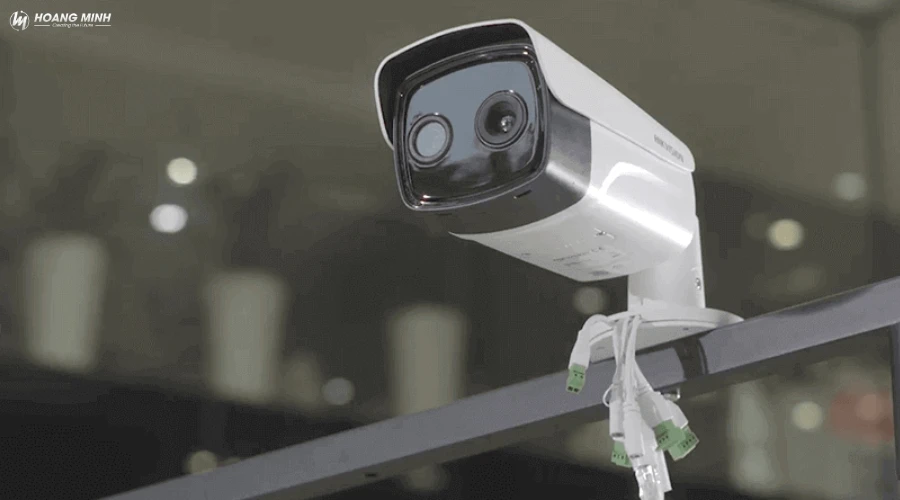
Trong quá trình cài đặt và sử dụng đầu thu camera Hikvision, người dùng thường gặp một số lỗi liên quan đến kết nối mạng, lưu trữ và truy cập từ xa. Dưới đây là những lỗi phổ biến cùng cách xử lý nhanh chóng, hiệu quả:
- Không xem được camera qua mạng: Nguyên nhân chủ yếu do đầu ghi chưa kết nối Internet, sai cấu hình IP hoặc Hik-Connect chưa online. Kiểm tra dây mạng, modem, cấu hình IP (Gateway, DNS) và đảm bảo trạng thái Hik-Connect là Online.
- Không ghi hình hoặc không xem lại được: Thường do ổ cứng chưa format, chưa bật chế độ ghi hoặc lịch ghi chưa đúng. Vào mục Storage để format ổ cứng, bật Recording Mode và cài đặt ghi hình 24/7.
- Không tìm thấy IP đầu ghi: Do khác lớp mạng, lỗi dây LAN hoặc thiết bị chưa khởi động. Đảm bảo máy tính và đầu ghi cùng dải IP, kiểm tra dây mạng và khởi động lại thiết bị.
- Hik-Connect báo Offline: Nguyên nhân từ mạng Internet, sai DNS hoặc chưa bật Platform Access. Cài lại DNS (8.8.8.8), kiểm tra mạng và bật lại Hik-Connect.
- Không truy cập được qua trình duyệt: Có thể do sai IP, sai port hoặc trình duyệt chặn plugin. Kiểm tra lại địa chỉ truy cập (IP), thử trình duyệt khác và kiểm tra port HTTP.
- Đầu ghi kêu “bíp” liên tục: Thường do lỗi ổ cứng hoặc mất kết nối camera. Kiểm tra ổ cứng, format nếu cần và kiểm tra lại dây kết nối camera.
Nhìn chung, hầu hết các lỗi đều xuất phát từ cấu hình ban đầu hoặc kết nối hệ thống. Chỉ cần kiểm tra đúng nguyên nhân và xử lý theo từng bước, bạn có thể khắc phục nhanh chóng mà không cần can thiệp kỹ thuật phức tạp.
Tham khảo thêm: Phòng học STEM là gì? 9 Thiết bị thông minh cho phòng học STEM
Kết luận
Việc cài đặt đầu ghi camera Hikvision xem qua mạng không quá phức tạp nếu bạn thực hiện đúng quy trình từ dò IP, cấu hình mạng, thiết lập ghi hình đến kích hoạt Hik-Connect. Mỗi bước đều đóng vai trò quan trọng trong việc đảm bảo hệ thống hoạt động ổn định, truy cập từ xa mượt mà và lưu trữ dữ liệu đầy đủ.
Hy vọng với hướng dẫn chi tiết từ A–Z trong bài viết, bạn có thể tự cài đặt và vận hành hệ thống camera Hikvision một cách dễ dàng, hiệu quả và chuyên nghiệp hơn.