Microsoft Forms là công cụ tạo khảo sát, bài kiểm tra và biểu mẫu trực tuyến được sử dụng phổ biến trong trường học và doanh nghiệp. Nhiều người đặt câu hỏi: Microsoft Form có phát hiện gian lận không? Và cách xem đáp án trên Microsoft Forms như thế nào? Bài viết dưới đây sẽ giúp bạn hiểu rõ cơ chế chống gian lận của Microsoft Forms và hướng dẫn chi tiết cách xem đáp án đúng – sai trong bài kiểm tra.
1. Microsoft Forms có phát hiện gian lận không?
Nhiều giáo viên, doanh nghiệp và người tổ chức khảo sát quan tâm: Microsoft Forms có phát hiện gian lận không? Có biết học sinh chuyển tab hay tìm đáp án bên ngoài không?
Câu trả lời là: Microsoft Forms hiện đã có khả năng phát hiện một số hành vi gian lận, nhưng không phải tất cả. Tùy phiên bản và cài đặt bảo mật, Forms có thể giám sát quá trình làm bài và đưa ra cảnh báo khi phát hiện bất thường. Microsoft Forms có thể phát hiện một số hành vi bất thường và tự động kích hoạt tính năng “Device review – rà soát thiết bị” khi nghi ngờ gian lận.
Các trường hợp có thể bị phát hiện:
- Chuyển tab hoặc thu nhỏ màn hình khi đang làm bài
- Làm bài quá nhanh bất thường
- Tốc độ trả lời không phù hợp với mức độ câu hỏi
- Hành vi máy trạm thay đổi đột ngột (mở cửa sổ mới, mở ứng dụng khác…)
- Nhiều lần đăng nhập/đăng xuất trong thời gian ngắn
Khi hệ thống ghi nhận các dấu hiệu gian lận, Forms có thể:
- Gửi cảnh báo đến người tạo form
- Gắn nhãn “Suspicious” (nghi vấn) vào bài làm
- Yêu cầu người làm xác minh danh tính
- Tự động khóa bài làm trong một số trường hợp
➡ Như vậy, mặc dù Microsoft Forms không “giám sát bằng AI nâng cao như phần mềm thi online chuyên nghiệp”, nhưng đã có khả năng phát hiện gian lận cơ bản.
2. Microsoft Forms có phát hiện chuyển tab không?
Có. Microsoft Forms có khả năng nhận diện hành vi chuyển tab, thoát tab, hoặc mở tab mới trong lúc làm bài. Khi người làm bài:
- Bấm sang cửa sổ khác
- Tra cứu Google
- Chuyển sang ứng dụng khác
- Thu nhỏ trình duyệt

Trong một số thiết lập mở rộng (trên Microsoft 365 Education/Enterprise), hệ thống có thể:
- Gửi cảnh báo cho người tạo form
- Giảm độ tin cậy của bài làm
- Gắn cờ nghi ngờ gian lận
Tuy nhiên, khả năng phát hiện chuyển tab phụ thuộc vào:
- Phiên bản Microsoft Forms đang dùng (cá nhân / giáo dục / doanh nghiệp)
- Trình duyệt
- Thiết bị (PC thường phát hiện tốt hơn điện thoại)
- Tính năng bảo mật mà người tạo form đã bật
3. Cách xem đáp án trong Microsoft Forms
Microsoft Forms cung cấp đầy đủ công cụ để người tạo biểu mẫu xem đáp án đúng, phân tích câu trả lời và theo dõi kết quả của từng người tham gia. Bạn có thể xem trực tiếp trong tab Responses hoặc xuất dữ liệu ra Excel để xử lý chuyên sâu.
3.1. Mở trang kết quả (Responses)
Để xem đáp án hoặc phản hồi từ người tham gia, bạn làm theo các bước:
Bước 1: Đăng nhập vào Microsoft Forms bằng tài khoản Microsoft.
Bước 2: Mở biểu mẫu hoặc bài Quiz mà bạn muốn xem kết quả.
Bước 3: Nhấn vào tab “Responses” (Phản hồi) trên thanh điều hướng.
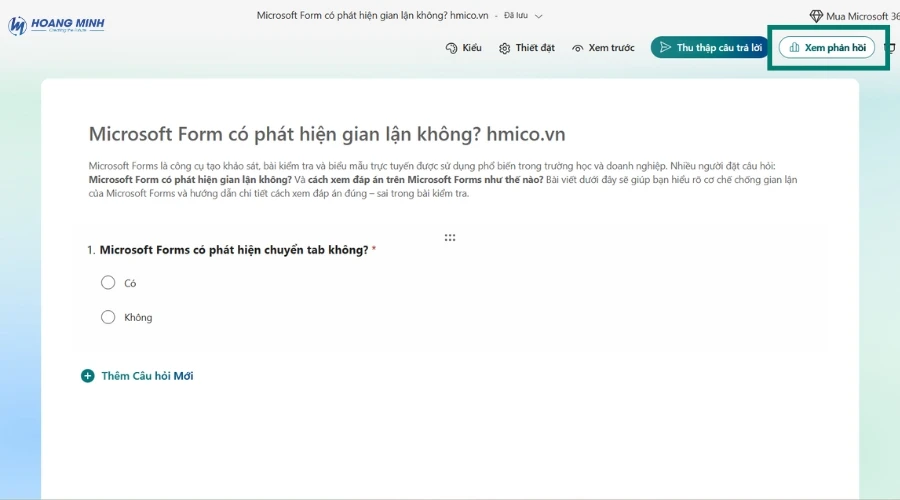
Tại giao diện này, bạn sẽ thấy:
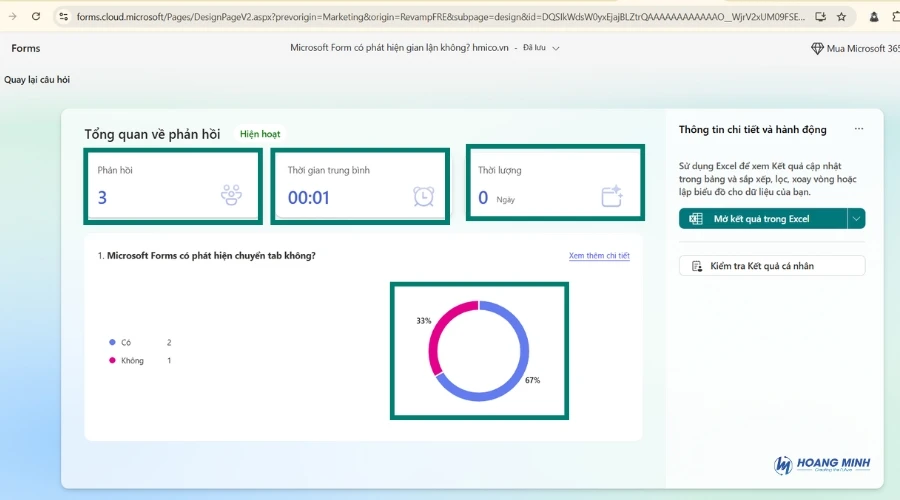
- Tổng số người đã nộp bài.
- Biểu đồ thống kê từng câu hỏi.
- Số lượng lựa chọn theo từng phương án trả lời.
- Tỉ lệ chính xác của từng câu nếu là dạng Quiz.
Giao diện Responses giúp bạn có cái nhìn tổng quan nhất về chất lượng bài làm.
3.2. Xem tổng quan và chi tiết câu trả lời
3.2.1. Xem tổng quan câu trả lời
Ngay khi mở tab Responses, bạn sẽ thấy phần tổng quan bao gồm:
- Số người hoàn thành bài.
- Tỉ lệ chọn từng phương án (trắc nghiệm).
- Biểu đồ trực quan hóa kết quả.
- Thời gian hoàn thành trung bình.
Đây là dữ liệu quan trọng giúp bạn đánh giá mức độ hiểu bài hoặc xu hướng trả lời chung.
3.2.2. Xem chi tiết từng câu hỏi
Để xem rõ từng câu: Nhấn “Xem chi tiết”
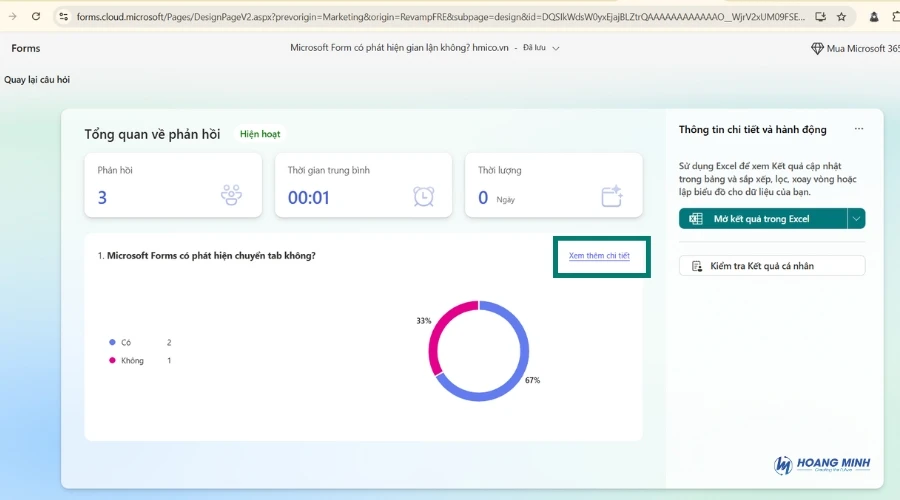
Tại đây sẽ hiển thị:
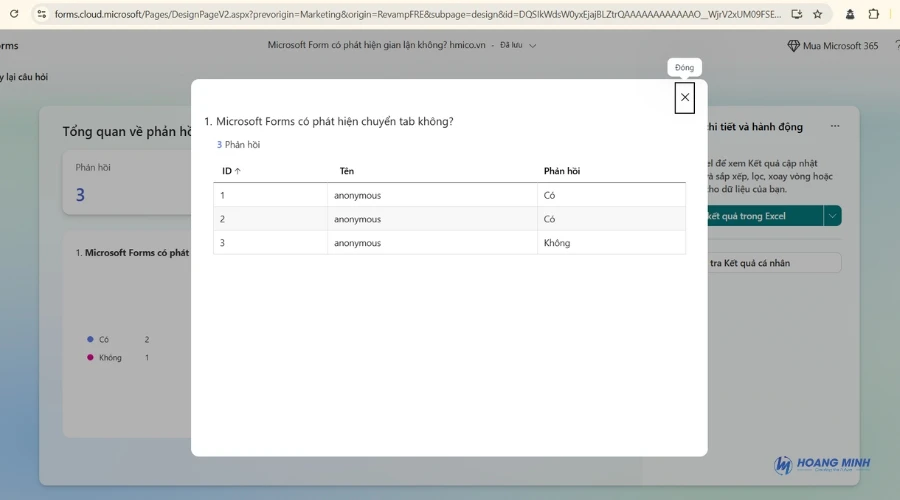
- Ai đã chọn đáp án nào.
- Thời gian làm bài của từng người.
- Phân tích kỹ từng lựa chọn.
Tính năng này hỗ trợ rất tốt cho giáo viên hoặc người khảo sát muốn nghiên cứu sâu từng câu hỏi.
3.3. Xem đáp án của từng người làm bài
Nếu bạn muốn xem bài làm theo từng người:
Bước 1: Chọn “Check individual results” (Xem kết quả từng người).
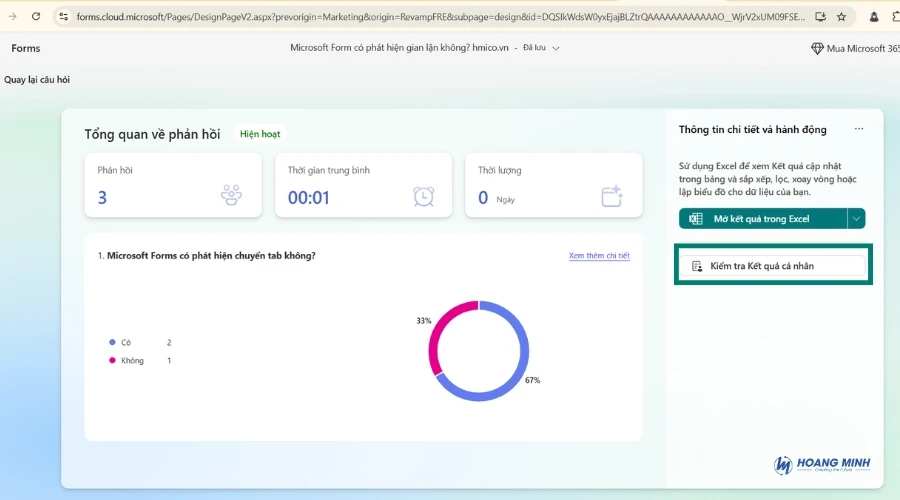
Bước 2: Sử dụng mũi tên ← → để chuyển giữa các bài.
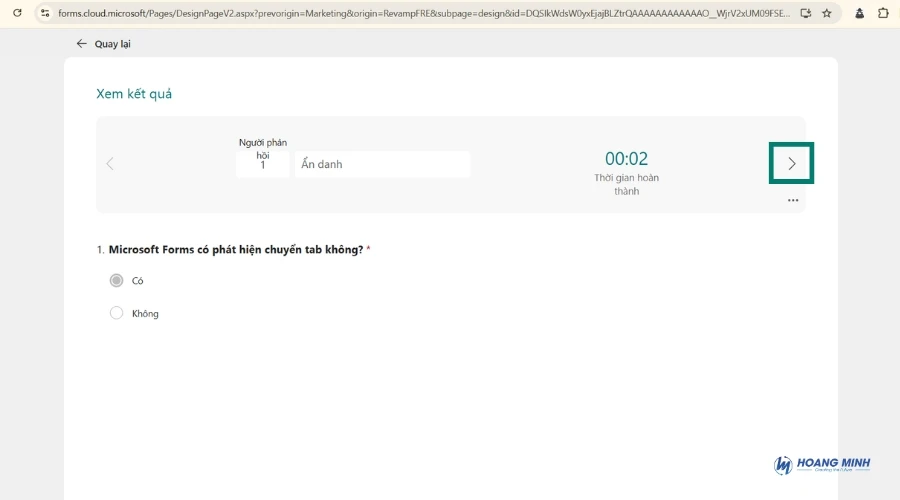
Bước 3: Bạn sẽ nhìn thấy:
- Từng câu họ đã trả lời.
- Phương án họ chọn.
- Điểm số của mỗi câu (nếu là Quiz).
- Tổng điểm toàn bài.
Cách này cực kỳ hữu ích khi cần chấm bài thủ công hoặc đánh giá hiệu suất cá nhân của học sinh.
3.4. Xem đáp án đúng trong bài Quiz
Khi tạo Quiz, nếu bạn đã thiết lập đáp án đúng và bật: ✔ Show results automatically (Hiển thị kết quả tự động)
→ Người làm bài sẽ thấy:
- Câu đúng – sai ngay sau khi nộp.
- Số điểm từng câu và tổng điểm.
- Gợi ý hoặc lời giải thích (nếu bạn có thêm).
Để bật tính năng này: Settings (Cài đặt) → Show results automatically.
3.5. Xuất dữ liệu ra Excel để xem chi tiết hơn
Microsoft Forms cho phép bạn xuất toàn bộ dữ liệu ra Excel để phân tích:
Bước 1: Vào tab Responses.
Bước 2: Chọn “Open in Excel”.
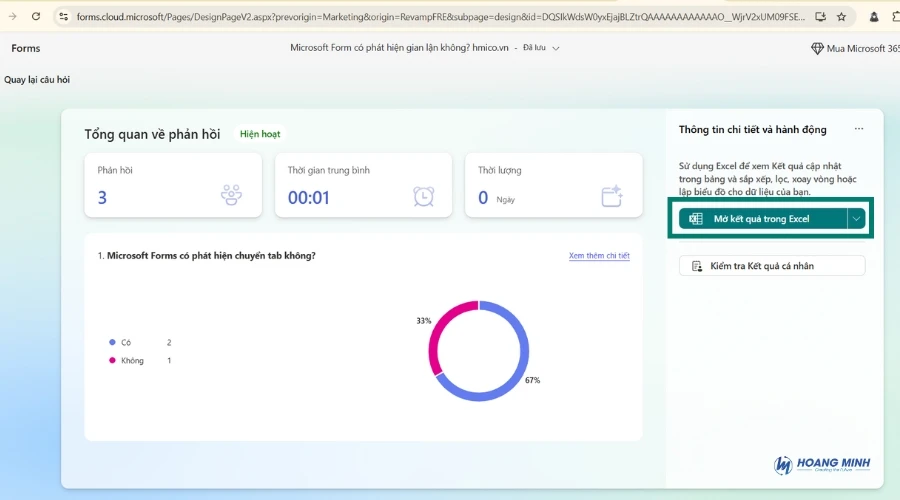
File Excel bao gồm:
- Tên người trả lời (nếu yêu cầu đăng nhập).
- Câu trả lời của từng người.
- Thời gian bắt đầu – nộp bài.
- Điểm số (nếu là Quiz).
Xuất ra Excel giúp bạn:
- Lọc dữ liệu chi tiết.
- Phát hiện xu hướng trả lời.
- Tổng hợp báo cáo chuyên sâu.
- Phân tích thống kê, biểu đồ ngoài Form.
Tham khảo thêm: Cách tạo cuộc họp trên Teams bằng máy tính, điện thoại đơn giản
4. Cách chống gian lận trên Microsoft Forms hiệu quả (Chi tiết nhất)
Microsoft Forms được nhiều trường học, doanh nghiệp, trung tâm đào tạo sử dụng để tạo bài kiểm tra, khảo sát hoặc đánh giá năng lực. Tuy nhiên, vì là bài làm trực tuyến nên nguy cơ gian lận luôn tồn tại. Để hạn chế tình trạng này, bạn có thể áp dụng các biện pháp dưới đây. Mỗi phương pháp đều được giải thích cách bật – cách hoạt động – lợi ích.
4.1. Thiết lập thời gian làm bài để hạn chế tra cứu
Microsoft Forms chưa có đồng hồ đếm ngược tích hợp, nhưng bạn hoàn toàn có thể kiểm soát thời gian bằng các cách sau:
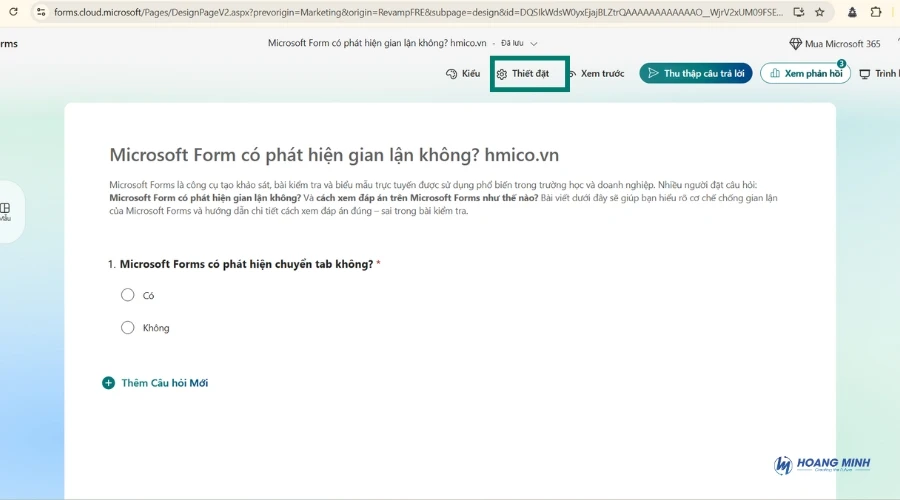
Bước 1: Vào Settings → Start date / End date để thiết lập thời gian mở bài và thời gian đóng bài.
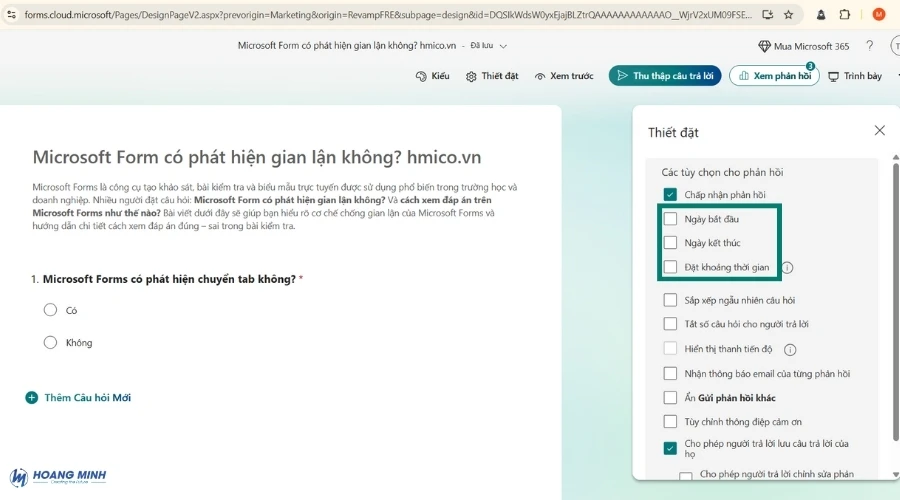
Bước 2: Chỉ cho phép làm bài trong một khoảng thời gian cố định.
Bước 3: Nếu cần timer tự động, bạn có thể kết hợp:
- Power Automate
- Add-on từ Microsoft
- Hoặc đặt yêu cầu thời gian trong hướng dẫn bài kiểm tra.
Hiệu quả chống gian lận của tính năng này giúp giảm cơ hội chuyển tab để tìm kiếm thông tin,ngăn làm bài quá lâu hoặc gián đoạn giữa chừng. Đồng thời tạo áp lực thời gian giống bài kiểm tra trực tiếp.
4.2. Yêu cầu đăng nhập tài khoản Microsoft (bắt buộc)
Yêu cầu đăng nhập tài khoản Microsoft là biện pháp quan trọng nhất khi tổ chức kiểm tra online. Cách bật chế độ này: Vào Settings → Only people in my organization can respond > Record name để yêu cầu người làm đăng nhập.
Lợi ích
- Xác định danh tính chính xác.
- Ngăn người lạ vào làm thử.
- Không thể nộp bài ẩn danh hoặc sử dụng nhiều tài khoản để tìm đáp án.
4.3. Bật tùy chọn “One response per person”
Đây là một trong những tính năng quan trọng nhất khi tổ chức bài kiểm tra hoặc khảo sát có tính đánh giá. Khi kích hoạt chế độ One response per person, Microsoft Forms sẽ giới hạn việc gửi bài, giúp đảm bảo tính trung thực và ngăn chặn phần lớn hình thức gian lận phổ biến.
Cách bật tính năng “One response per person”:
Để thiết lập, bạn thực hiện theo các bước sau:
- Bước 1: Mở Microsoft Forms và đăng nhập tài khoản Microsoft.
- Bước 2: Chọn biểu mẫu (Form/Quiz) mà bạn muốn áp dụng chế độ kiểm soát số lần nộp.
- Bước 3: Nhấp vào biểu tượng Settings (Cài đặt) ở góc phải màn hình.
- Bước 4: Trong mục Responses, bật tùy chọn: ✔ One response per person (Chỉ cho phép mỗi người gửi một lần)
Lưu ý quan trọng:
- Tính năng này chỉ hoạt động khi bạn bật thêm chế độ “Only people in my organization can respond”, nghĩa là người làm bài phải đăng nhập bằng tài khoản Microsoft.
- Nếu ở chế độ “Anyone with the link can respond”, Microsoft Forms không thể kiểm soát số lần gửi vì không xác định được danh tính người dùng.
4.4. Xáo trộn câu hỏi và đáp án
Tính năng Shuffle giúp mỗi người sẽ thấy một thứ tự khác nhau. Người làm bài không thể nói “Câu 5 chọn B nha”, vì người khác sẽ thấy câu 5 ở vị trí khác, hạn chế chia sẻ đáp án theo vị trí.
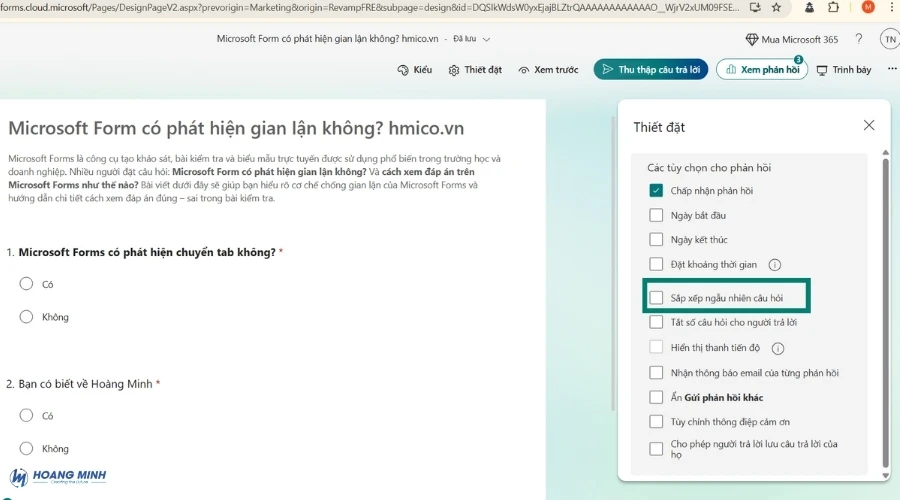
Cách bật
- Vào phần cài đặt quiz
- Chọn:
-
Shuffle questions – xáo trộn câu hỏi
-
Shuffle options – xáo trộn đáp án mỗi câu
-
4.5. Tắt hiển thị đáp án sau khi nộp bài
Việc tắt hiển thị đáp án sau khi nộp bài giúp người làm bài không xem được đáp án đúng, hạn chế việc chụp màn hình và gửi cho người khác.
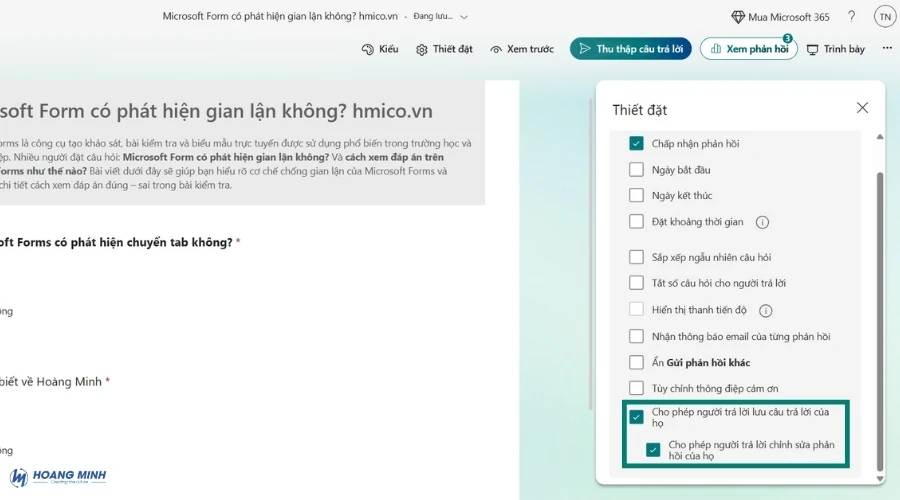
Cách bật / tắt
- Vào Settings
- Tắt Show results automatically
4.6. Sử dụng tính năng phát hiện gian lận (Review thiết bị)
(Áp dụng cho phiên bản mới của Microsoft Forms)
Microsoft Forms hiện hỗ trợ một số tính năng chống gian lận. Hệ thống có thể phát hiện: Chuyển tab trong lúc làm bài, làm bài quá nhanh hoặc không hợp lý, các thao tác bất thường trên trình duyệt
Khi phát hiện bất thường, hệ thống sẽ:
- Gửi cảnh báo đến người tạo form
- Đánh dấu bài làm nghi vấn
- Có thể yêu cầu xác minh lại danh tính
- Với môi trường doanh nghiệp/giáo dục, đôi khi có thể chặn nộp bài
Tham khảo thêm: Cách xem đáp án trên Google Form, đơn giản dễ thực hiện
Kết luận
Microsoft Form có phát hiện gian lận không? Microsoft Forms có khả năng phát hiện một số hành vi gian lận như chuyển tab, làm bài quá nhanh hoặc thao tác bất thường, đặc biệt khi bật các tùy chọn bảo mật. Đồng thời, Forms cũng hỗ trợ người tạo dễ dàng xem đáp án, xem kết quả và phân tích chi tiết câu trả lời ngay trong mục Responses hoặc qua file Excel.
Tóm lại, nếu được thiết lập đúng cách, Microsoft Forms vừa giúp hạn chế gian lận, vừa cung cấp công cụ quản lý – xem đáp án rõ ràng và hiệu quả cho các bài kiểm tra trực tuyến.