Trong thời đại làm việc và học tập trực tuyến, việc sử dụng camera máy tính (webcam) đã trở nên vô cùng phổ biến. Tuy nhiên, không phải ai cũng biết cách lắp camera máy tính đúng chuẩn để đảm bảo hình ảnh rõ nét, kết nối ổn định và hoạt động mượt mà.
Bài viết dưới đây sẽ hướng dẫn bạn cách lắp webcam cho máy tính bàn và laptop một cách chi tiết, dễ thực hiện ngay tại nhà.
1. Camera máy tính là gì?
Camera máy tính (webcam) là thiết bị ghi hình kỹ thuật số được kết nối trực tiếp với máy tính, cho phép truyền tải hình ảnh và video theo thời gian thực thông qua Internet. Đây là thành phần quan trọng trong các hoạt động giao tiếp trực tuyến, giúp người dùng có thể tương tác face-to-face dù ở bất kỳ đâu.
Hiện nay, webcam không chỉ đơn thuần là thiết bị ghi hình mà còn được tích hợp nhiều công nghệ hiện đại như tự động lấy nét (auto focus), cân bằng ánh sáng, chống nhiễu và thậm chí là AI nhận diện khuôn mặt, giúp nâng cao chất lượng hình ảnh trong các cuộc họp hoặc buổi học online.
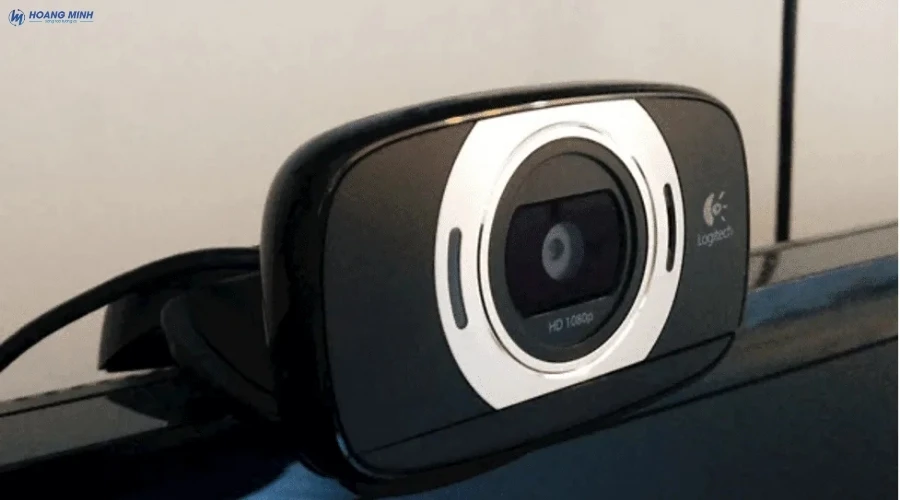
Camera máy tính được sử dụng rộng rãi trong nhiều lĩnh vực như:
- Họp trực tuyến qua các nền tảng như Zoom, Microsoft Teams hoặc Google Meet
- Học online và đào tạo từ xa, đặc biệt trong các lớp học trực tuyến hoặc mô hình hybrid
- Livestream bán hàng, streaming, sáng tạo nội dung trên các nền tảng mạng xã hội
- Ghi hình video, quay bài giảng, làm vlog hoặc sản xuất nội dung số
Nhờ tính linh hoạt và dễ sử dụng, webcam đã trở thành thiết bị không thể thiếu đối với dân văn phòng, giáo viên, học sinh – sinh viên và content creator.
Tham khảo thêm: TOP 5 Camera trường học chất lượng cao giúp quản lý an ninh hiệu quả







![[TẢI XUỐNG] Mẫu biên bản khám nghiệm hiện trường mới nhất và cách lập](https://hmico.vn/wp-content/uploads/2026/09/mau-bien-ban-kham-nghiem-hien-truong.webp)