Cách Lắp Camera Máy Tính Đơn Giản – Hướng Dẫn Chi Tiết Từ A–Z

Trong thời đại làm việc và học tập trực tuyến, việc sử dụng camera máy tính (webcam) đã trở nên vô cùng phổ biến. Tuy nhiên, không phải ai cũng biết cách lắp camera máy tính đúng chuẩn để đảm bảo hình ảnh rõ nét, kết nối ổn định và hoạt động mượt mà.

Bài viết dưới đây sẽ hướng dẫn bạn cách lắp webcam cho máy tính bàn và laptop một cách chi tiết, dễ thực hiện ngay tại nhà.

1. Camera máy tính là gì?

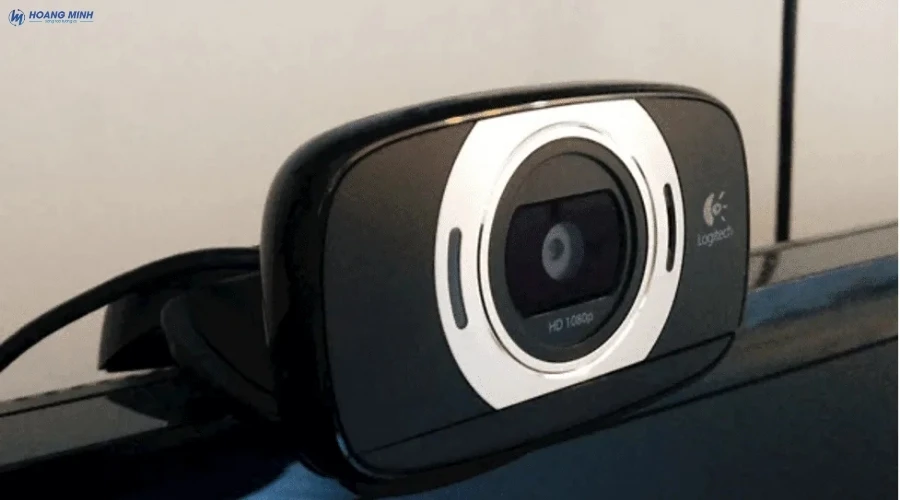
Camera máy tính (webcam) là thiết bị ghi hình kỹ thuật số được kết nối trực tiếp với máy tính, cho phép truyền tải hình ảnh và video theo thời gian thực thông qua Internet. Đây là thành phần quan trọng trong các hoạt động giao tiếp trực tuyến, giúp người dùng có thể tương tác face-to-face dù ở bất kỳ đâu.

Hiện nay, webcam không chỉ đơn thuần là thiết bị ghi hình mà còn được tích hợp nhiều công nghệ hiện đại như tự động lấy nét (auto focus), cân bằng ánh sáng, chống nhiễu và thậm chí là AI nhận diện khuôn mặt, giúp nâng cao chất lượng hình ảnh trong các cuộc họp hoặc buổi học online.
cach-lap-camera-may-tinh

Camera máy tính được sử dụng rộng rãi trong nhiều lĩnh vực như:

  • Họp trực tuyến qua các nền tảng như Zoom, Microsoft Teams hoặc Google Meet
  • Học online và đào tạo từ xa, đặc biệt trong các lớp học trực tuyến hoặc mô hình hybrid
  • Livestream bán hàng, streaming, sáng tạo nội dung trên các nền tảng mạng xã hội
  • Ghi hình video, quay bài giảng, làm vlog hoặc sản xuất nội dung số

Nhờ tính linh hoạt và dễ sử dụng, webcam đã trở thành thiết bị không thể thiếu đối với dân văn phòng, giáo viên, học sinh – sinh viên và content creator.

Tham khảo thêm: TOP 5 Camera trường học chất lượng cao giúp quản lý an ninh hiệu quả

2. Chuẩn bị trước khi lắp camera máy tính

Trước khi lắp đặt, bạn cần chuẩn bị đầy đủ các thiết bị và kiểm tra cơ bản để đảm bảo quá trình sử dụng diễn ra ổn định:

cach-lap-camera-may-tinh (3)

  • Camera webcam hội nghị (ưu tiên các hãng như Logitech, AVer) → Nên chọn độ phân giải từ HD trở lên (khuyến nghị Full HD) để đảm bảo hình ảnh rõ nét khi họp hoặc học online
  • Máy tính (PC hoặc laptop) → Đảm bảo cấu hình đủ dùng (tối thiểu CPU i3, RAM 4GB) để tránh tình trạng giật lag khi sử dụng camera
  • Cổng kết nối (USB hoặc Type-C) → Kiểm tra cổng còn hoạt động tốt, không lỏng hoặc chập chờn để tránh lỗi không nhận thiết bị
  • Phần mềm họp trực tuyến: Zoom, Google Meet, Microsoft Teams → Cài đặt sẵn và cấp quyền truy cập camera để sử dụng ngay sau khi kết nối
  • Kết nối Internet ổn định → Nên sử dụng mạng có tốc độ từ 10–20 Mbps để đảm bảo hình ảnh không bị giật, lag
  • Không gian đủ ánh sáng → Ưu tiên ánh sáng chiếu từ phía trước, tránh ngược sáng để hình ảnh rõ và tự nhiên hơn

Nên kiểm tra trước toàn bộ thiết bị (đặc biệt là cổng USB và quyền camera) để hạn chế lỗi phát sinh khi lắp đặt và sử dụng.

Tham khảo thêm: Bảo Trì Camera Hội Nghị: Quy Trình Và Hướng Dẫn Chi Tiết

3. Cách lắp camera máy tính (webcam rời)

Để đảm bảo webcam hoạt động ổn định, hình ảnh rõ nét và sử dụng hiệu quả trong các cuộc họp hoặc lớp học trực tuyến, bạn nên thực hiện theo quy trình lắp đặt chuyên nghiệp dưới đây:

cach-lap-camera-may-tinh (4)

Bước 1: Kết nối camera với máy tính

  • Cắm cáp USB của webcam vào cổng USB trên máy tính (PC hoặc laptop)
  • Chờ hệ điều hành tự động nhận diện thiết bị (thường mất vài giây)
  • Kiểm tra tín hiệu hoạt động (đèn LED hoặc thông báo trên máy tính)

Với Windows 10/11, hệ thống thường tự động cài đặt driver.  Nếu thiết bị không nhận, hãy thử đổi sang cổng USB khác hoặc khởi động lại máy.

Bước 2: Lắp đặt và căn chỉnh vị trí camera

  • Đặt webcam tại đỉnh màn hình, vị trí trung tâm hoặc trên tripod nếu cần linh hoạt
  • Điều chỉnh góc quay để khuôn mặt nằm ở trung tâm khung hình
  • Đảm bảo camera được cố định chắc chắn, không rung lắc

Nên đặt camera ngang tầm mắt để tạo góc nhìn tự nhiên, chuyên nghiệp. Tránh ánh sáng ngược (backlight) để hạn chế tình trạng hình ảnh bị tối hoặc lóa

Tham khảo thêm: TOP 6+ Camera Bluetooth chất lượng, được nhiều người sử dụng

Bước 3: Cài đặt driver và phần mềm hỗ trợ (nếu cần)

Một số webcam cao cấp từ Logitech hoặc AVer yêu cầu cài đặt phần mềm riêng. Truy cập website chính hãng để tải và cài đặt driver phù hợp

Ví dụ:

  • Logitech: Logi Tune / Logitech Capture
  • AVer: phần mềm điều khiển chuyên dụng

Việc cài đặt giúp bạn tùy chỉnh nâng cao như: độ nét, ánh sáng, zoom, góc nhìn hoặc AI tracking.

Bước 4: Kiểm tra và cấu hình camera

  • Mở các phần mềm họp trực tuyến như: Zoom, Google Meet, Microsoft Teams
  • Truy cập mục Settings (Cài đặt) → Video → chọn đúng thiết bị camera
  • Kiểm tra và điều chỉnh: độ sắc nét hình ảnh, ánh sáng, góc quay và bố cục khung hình

 Nếu camera không hiển thị: kiểm tra quyền truy cập camera trong hệ điều hành, kiểm tra lại kết nối USB hoặc khởi động lại thiết bị.

Việc lắp đặt webcam đúng quy trình không chỉ giúp thiết bị hoạt động ổn định, mà còn nâng cao chất lượng hình ảnh và trải nghiệm sử dụng. Chỉ với vài bước cơ bản, bạn đã có thể thiết lập một hệ thống camera chuyên nghiệp phục vụ hiệu quả cho học tập, làm việc và hội họp trực tuyến.

Tham khảo thêm: Camera Analog là gì? So sánh Camera Analog và IP chi tiết nhất

cach-lap-camera-may-tinh (2)

Hoàng Minh JSC

Để lại một bình luận

Email của bạn sẽ không được hiển thị công khai. Các trường bắt buộc được đánh dấu *

Fill out this field
Fill out this field
Vui lòng nhập địa chỉ email hợp lệ.