Trong các hệ thống hội nghị truyền hình hiện nay, camera hội nghị đóng vai trò quan trọng trong việc truyền tải hình ảnh giữa các điểm cầu, giúp cuộc họp trực tuyến diễn ra rõ ràng và chuyên nghiệp. Tuy nhiên, sau một thời gian sử dụng, thiết bị có thể gặp các vấn đề như hình ảnh mờ, không nhận camera hoặc lỗi điều khiển góc quay.
Vì vậy, bảo trì camera hội nghị định kỳ là bước cần thiết để đảm bảo thiết bị luôn hoạt động ổn định và hạn chế sự cố trong quá trình họp. Bài viết dưới đây sẽ chia sẻ quy trình bảo trì camera hội nghị và hướng dẫn chi tiết giúp hệ thống phòng họp vận hành hiệu quả hơn.
1. Bảo trì camera hội nghị là gì?
Bảo trì camera hội nghị là quá trình kiểm tra, vệ sinh, hiệu chỉnh và tối ưu toàn bộ hoạt động của camera trong hệ thống hội nghị truyền hình nhằm đảm bảo thiết bị luôn vận hành ổn định, hình ảnh rõ nét và kết nối mượt mà trong các cuộc họp trực tuyến.
Không giống các loại camera giám sát thông thường, camera hội nghị thường được tích hợp nhiều công nghệ hiện đại như PTZ (Pan – Tilt – Zoom), tự động lấy nét, nhận diện người nói, theo dõi chuyển động và khả năng kết nối với nhiều thiết bị khác trong hệ thống AV. Chính vì vậy, việc bảo trì không chỉ đơn thuần là vệ sinh thiết bị mà còn bao gồm kiểm tra phần cứng, phần mềm và hệ thống kết nối.
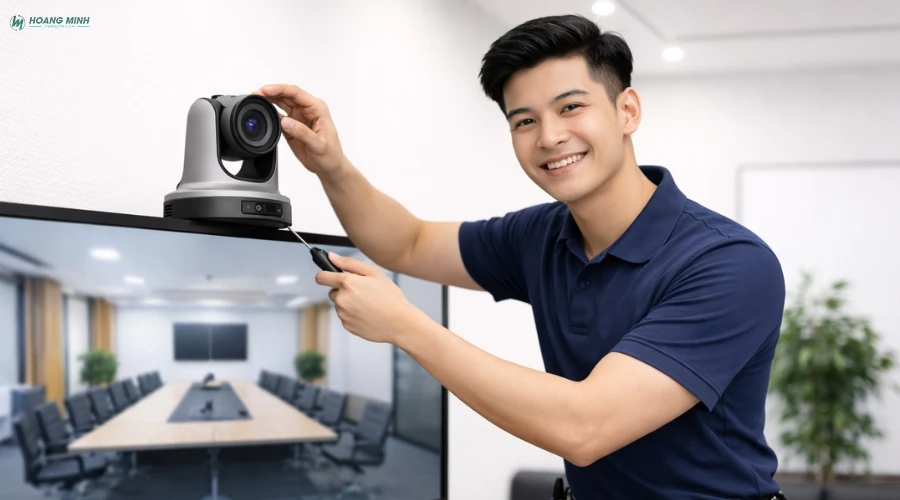
Camera đóng vai trò thu hình ảnh và truyền tải hình ảnh của người tham gia cuộc họp đến các điểm cầu khác. Nếu camera gặp lỗi như mất nét, lệch góc quay hoặc không kết nối được với phần mềm họp, toàn bộ trải nghiệm cuộc họp trực tuyến sẽ bị ảnh hưởng.
Camera hội nghị hiện nay thường được sử dụng trong nhiều môi trường khác nhau như:
- Phòng họp doanh nghiệp phục vụ họp nội bộ hoặc họp với đối tác
- Hội nghị trực tuyến đa điểm giữa các chi nhánh hoặc văn phòng
- Đào tạo từ xa và lớp học trực tuyến
- Hội thảo, webinar hoặc sự kiện trực tuyến
2. Vì sao cần bảo trì camera hội nghị?
Trong quá trình vận hành, camera hội nghị phải hoạt động liên tục và chịu ảnh hưởng từ nhiều yếu tố như mạng internet, phần mềm họp trực tuyến, ánh sáng phòng họp, vị trí lắp đặt và hệ thống thiết bị AV xung quanh. Sau một thời gian sử dụng, camera có thể xuất hiện các vấn đề như:
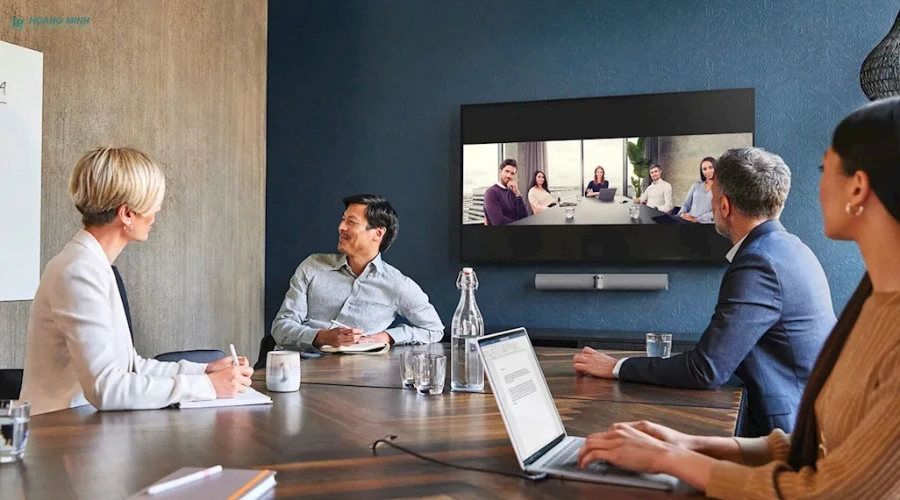
- Hình ảnh mờ hoặc mất nét: Ống kính bị bụi bẩn hoặc camera bị lệch góc sẽ làm giảm chất lượng hình ảnh.
- Lỗi kết nối trong cuộc họp: Camera hội nghị thường kết nối qua USB, HDMI hoặc mạng LAN, nếu dây kết nối hoặc cổng tín hiệu gặp vấn đề sẽ khiến thiết bị không hoạt động.
- Camera không nhận trên phần mềm họp: Một số phần mềm phổ biến như Zoom, Microsoft Teams hoặc Google Meet có thể không nhận camera nếu driver hoặc cấu hình bị lỗi.
- Giảm tuổi thọ thiết bị: Bảo trì định kỳ giúp thiết bị hoạt động ổn định và hạn chế hỏng hóc.
Chính vì vậy, bảo trì camera hội nghị định kỳ là việc cần thiết để đảm bảo hệ thống luôn sẵn sàng cho các cuộc họp quan trọng. Việc kiểm tra và bảo dưỡng thường xuyên không chỉ giúp duy trì chất lượng hình ảnh mà còn phát hiện sớm các lỗi kỹ thuật, từ đó hạn chế gián đoạn trong quá trình họp trực tuyến và kéo dài tuổi thọ thiết bị.
Tham khảo thêm:
4. Quy trình bảo trì camera hội nghị chuyên nghiệp
Để đảm bảo hệ thống hội nghị truyền hình hoạt động ổn định và duy trì chất lượng hình ảnh tốt trong các cuộc họp trực tuyến, việc bảo trì camera cần được thực hiện theo một quy trình kỹ thuật bài bản và đầy đủ các bước kiểm tra. Một quy trình bảo trì chuyên nghiệp không chỉ tập trung vào thiết bị camera mà còn phải kiểm tra toàn bộ hệ thống các thiết bị hội nghị truyền hình liên quan như thiết bị điều khiển, cáp kết nối, phần mềm và môi trường phòng họp.
Dưới đây là các bước bảo trì camera hội nghị thường được áp dụng trong các hệ thống phòng họp doanh nghiệp hiện nay.
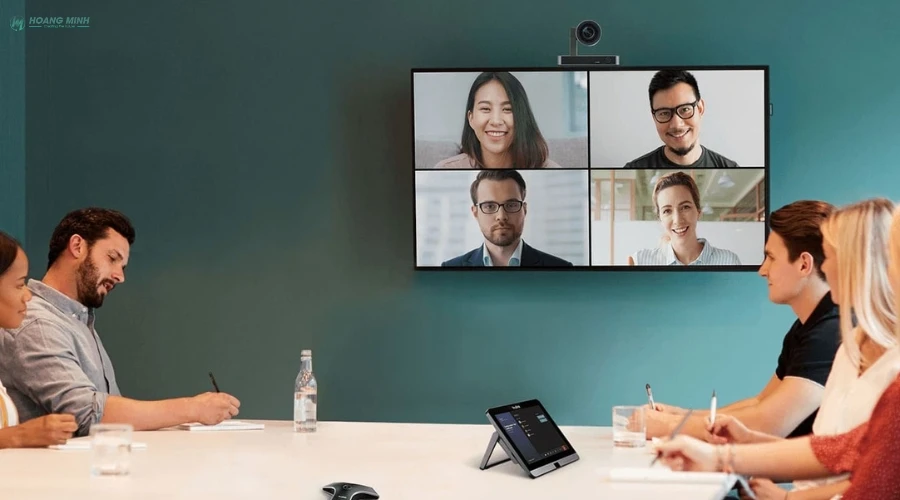
4.1. Kiểm tra tổng thể hệ thống thiết bị
Bước đầu tiên trong quá trình bảo trì là đánh giá tổng thể toàn bộ hệ thống giải pháp hội nghị truyền hình để xác định tình trạng hoạt động của từng thiết bị. Kỹ thuật viên sẽ kiểm tra các thành phần chính trong hệ thống như:
- camera hội nghị
- thiết bị điều khiển camera
- bộ chuyển đổi hoặc bộ chia tín hiệu
- hệ thống cáp kết nối
- thiết bị hiển thị như màn hình hoặc máy chiếu
Trong quá trình kiểm tra, kỹ thuật viên sẽ xác định xem thiết bị có đang hoạt động bình thường hay không, có xuất hiện lỗi tín hiệu, mất kết nối hoặc trễ hình ảnh hay không. Đồng thời cũng kiểm tra nguồn điện cấp cho hệ thống để đảm bảo camera và các thiết bị liên quan được cấp nguồn ổn định.
Việc kiểm tra tổng thể giúp phát hiện sớm các dấu hiệu hư hỏng hoặc xuống cấp của hệ thống trước khi chúng gây ảnh hưởng đến các cuộc họp quan trọng.
Tham khảo thêm: TOP 6+ Camera Bluetooth chất lượng, được nhiều người sử dụng
4.2. Vệ sinh camera và ống kính
Sau một thời gian sử dụng, bụi bẩn có thể bám vào ống kính hoặc thân camera, đặc biệt trong môi trường phòng họp có máy lạnh hoặc ít được vệ sinh định kỳ. Điều này có thể làm giảm độ sắc nét của hình ảnh hoặc gây hiện tượng mờ hình.
Quy trình vệ sinh camera thường bao gồm:
- sử dụng khăn mềm chuyên dụng để lau sạch ống kính
- vệ sinh bề mặt vỏ camera để loại bỏ bụi bẩn
- làm sạch các khe tản nhiệt để tránh tích tụ bụi
Trong một số trường hợp, kỹ thuật viên cũng sẽ kiểm tra kính bảo vệ ống kính hoặc lớp phủ chống phản xạ để đảm bảo ánh sáng được thu vào camera một cách tối ưu.
Việc vệ sinh định kỳ giúp duy trì chất lượng hình ảnh rõ nét và tăng tuổi thọ của thiết bị.
4.3. Kiểm tra góc quay và khả năng điều khiển PTZ
Phần lớn các camera hội nghị hiện nay đều được trang bị công nghệ PTZ (Pan – Tilt – Zoom) cho phép điều chỉnh góc quay linh hoạt để bao quát toàn bộ phòng họp. Vì vậy, trong quá trình bảo trì cần kiểm tra kỹ các chức năng điều khiển này.
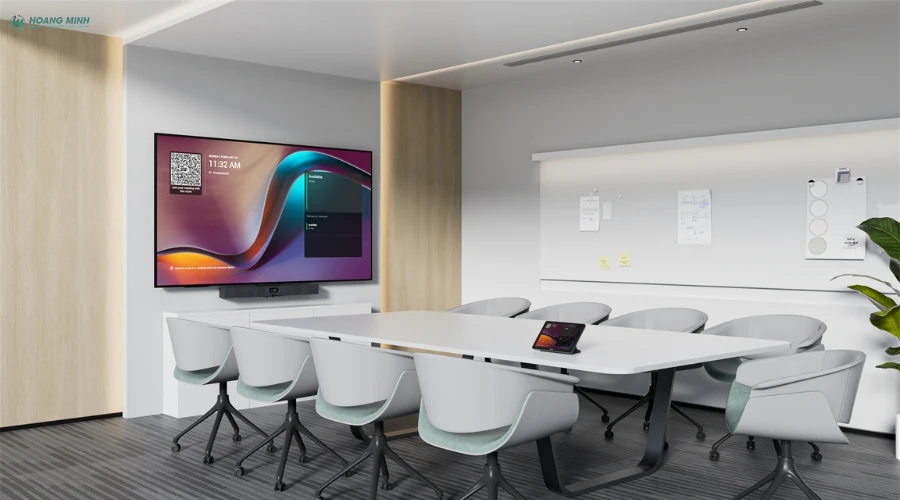
Các hạng mục cần kiểm tra bao gồm:
- khả năng xoay ngang của camera (Pan)
- khả năng xoay dọc của camera (Tilt)
- khả năng phóng to và thu nhỏ hình ảnh (Zoom)
- độ chính xác của các preset vị trí camera
Kỹ thuật viên sẽ tiến hành điều khiển camera thông qua remote hoặc phần mềm để kiểm tra phản hồi của thiết bị. Nếu camera xoay chậm, bị giật hoặc không phản hồi lệnh điều khiển, có thể cần kiểm tra bộ điều khiển PTZ, firmware hoặc kết nối tín hiệu.
Việc kiểm tra PTZ giúp đảm bảo camera có thể tự động điều chỉnh góc quay phù hợp với từng tình huống họp.
Tham khảo thêm: Camera Analog là gì? So sánh Camera Analog và IP chi tiết nhất
4.4. Kiểm tra hệ thống cáp kết nối
Hệ thống cáp là yếu tố quan trọng đảm bảo tín hiệu hình ảnh từ camera được truyền đến thiết bị hiển thị hoặc phần mềm họp trực tuyến. Sau thời gian dài sử dụng, cáp có thể bị lỏng, hư hỏng hoặc suy giảm chất lượng tín hiệu.
Các loại cáp thường sử dụng trong hệ thống camera hội nghị bao gồm:
- cáp USB để kết nối với máy tính
- cáp HDMI để truyền tín hiệu hình ảnh
- cáp mạng LAN trong các hệ thống hội nghị IP
Trong quá trình bảo trì, kỹ thuật viên sẽ kiểm tra:
- tình trạng vật lý của cáp (đứt gãy, gập dây)
- độ chắc chắn của đầu cắm
- tình trạng oxy hóa của cổng kết nối
- độ ổn định của tín hiệu truyền tải
Nếu phát hiện cáp bị hỏng hoặc suy hao tín hiệu, cần thay thế kịp thời để tránh hiện tượng mất hình, nhiễu hình hoặc giật hình trong cuộc họp.
4.5. Kiểm tra phần mềm và driver của camera
Camera hội nghị thường được sử dụng cùng các phần mềm họp trực tuyến phổ biến như Zoom, Microsoft Teams hoặc Google Meet. Do đó, việc kiểm tra phần mềm và driver là bước quan trọng trong quy trình bảo trì.
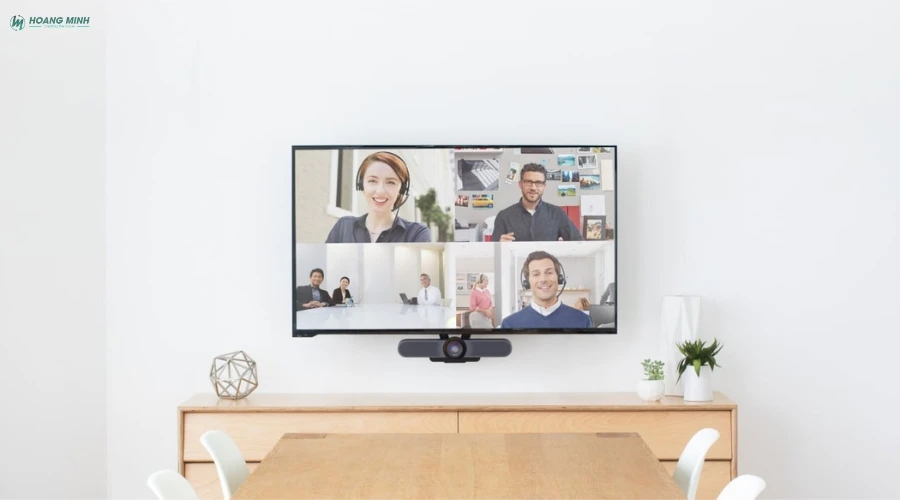
Kỹ thuật viên sẽ thực hiện các bước như:
- cập nhật driver camera lên phiên bản mới nhất
- kiểm tra cấu hình camera trong hệ điều hành
- kiểm tra quyền truy cập camera của phần mềm họp
- thử nghiệm camera trên nhiều nền tảng họp trực tuyến
Ngoài ra, trong một số hệ thống hội nghị chuyên nghiệp, camera còn cần cập nhật firmware để cải thiện hiệu suất hoạt động và khắc phục lỗi từ nhà sản xuất.
Bước kiểm tra này giúp đảm bảo camera tương thích tốt với phần mềm họp và hoạt động ổn định trong quá trình sử dụng.
Tham khảo thêm: Top 7 Camera hội nghị không dây chất lượng cao cho phòng họp hiện đại
4.6. Kiểm tra và đánh giá chất lượng hình ảnh
Sau khi hoàn tất các bước bảo trì phần cứng và phần mềm, kỹ thuật viên sẽ tiến hành kiểm tra chất lượng hình ảnh thực tế của camera trong môi trường phòng họp.
Các yếu tố được đánh giá bao gồm:
- độ sắc nét của hình ảnh
- khả năng cân bằng ánh sáng
- góc nhìn và phạm vi bao quát của camera
- khả năng lấy nét tự động
- độ ổn định của hình ảnh khi truyền qua phần mềm họp
Thông thường, kỹ thuật viên sẽ thực hiện một cuộc họp thử nghiệm để kiểm tra xem camera có hoạt động ổn định khi truyền hình ảnh trực tuyến hay không.
Việc kiểm tra cuối cùng này giúp đảm bảo hệ thống camera hội nghị sẵn sàng hoạt động trong các cuộc họp quan trọng và mang lại trải nghiệm hình ảnh chuyên nghiệp cho người tham gia.
Tham khảo thêm: Báo giá Camera hội nghị Hikvision | Đa dạng Model – Chất lượng cao
5. Những lỗi thường gặp ở camera hội nghị
Trong quá trình sử dụng, camera hội nghị có thể gặp phải nhiều sự cố kỹ thuật khác nhau do ảnh hưởng từ môi trường, hệ thống mạng, thiết bị kết nối hoặc phần mềm điều khiển. Những lỗi này nếu không được phát hiện và xử lý kịp thời có thể làm gián đoạn cuộc họp trực tuyến và ảnh hưởng đến hiệu quả trao đổi công việc. Dưới đây là một số lỗi phổ biến thường gặp trong hệ thống camera hội nghị.
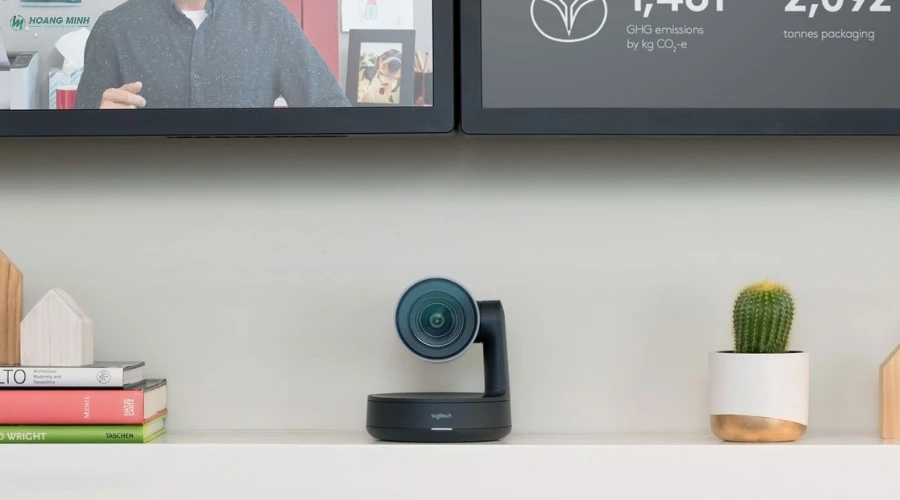
5.1 Camera không nhận trên máy tính
Đây là một trong những lỗi phổ biến nhất khi sử dụng camera hội nghị. Khi kết nối camera với máy tính hoặc thiết bị điều khiển, hệ thống không nhận diện được thiết bị hoặc không hiển thị trong danh sách camera của phần mềm họp.
Nguyên nhân thường gặp gồm:
- driver của camera chưa được cài đặt hoặc đã lỗi thời
- cổng kết nối USB hoặc HDMI bị hỏng
- cáp kết nối bị lỏng hoặc không tương thích
- hệ điều hành chưa cấp quyền truy cập camera
Trong trường hợp này, người dùng cần kiểm tra lại driver, cổng kết nối và cấu hình thiết bị trong hệ thống.
5.2 Hình ảnh camera bị mờ hoặc thiếu nét
Sau một thời gian sử dụng, hình ảnh từ camera có thể bị mờ hoặc không còn sắc nét như ban đầu. Điều này ảnh hưởng trực tiếp đến trải nghiệm của người tham gia cuộc họp.
Nguyên nhân có thể bao gồm:
- ống kính camera bị bụi bẩn hoặc dấu vân tay
- camera đặt quá xa khu vực họp
- ánh sáng phòng họp không đủ
- chức năng lấy nét tự động hoạt động không chính xác
Trong nhiều trường hợp, chỉ cần vệ sinh ống kính và điều chỉnh lại vị trí lắp đặt là có thể cải thiện đáng kể chất lượng hình ảnh.
Tham khảo thêm: Camera PTZ là gì? Top 5 Camera PTZ chất lượng cao
5.3 Camera không xoay hoặc không phản hồi điều khiển
Nhiều camera hội nghị hiện nay được trang bị chức năng PTZ (Pan – Tilt – Zoom) cho phép điều chỉnh góc quay linh hoạt để bao quát toàn bộ phòng họp. Tuy nhiên, đôi khi camera có thể không xoay hoặc phản hồi chậm khi điều khiển.
Các nguyên nhân phổ biến gồm:
- lỗi bộ điều khiển PTZ
- firmware camera bị lỗi hoặc chưa cập nhật
- kết nối điều khiển bị gián đoạn
- động cơ PTZ bị kẹt hoặc xuống cấp
Khi gặp tình trạng này, cần kiểm tra bộ điều khiển, cáp tín hiệu và cập nhật firmware để đảm bảo hệ thống hoạt động ổn định.
5.4 Hình ảnh bị giật hoặc bị trễ
Trong các cuộc họp trực tuyến, hình ảnh camera có thể bị giật hoặc bị trễ so với âm thanh. Điều này khiến cuộc họp trở nên thiếu chuyên nghiệp và gây khó khăn trong việc trao đổi thông tin.
Nguyên nhân thường liên quan đến:
- kết nối mạng internet không ổn định
- băng thông mạng không đủ
- máy tính xử lý quá tải
- phần mềm họp tiêu tốn nhiều tài nguyên hệ thống
Để khắc phục, cần đảm bảo hệ thống mạng ổn định, sử dụng thiết bị có cấu hình phù hợp và tối ưu hóa phần mềm họp.
5.5 Camera không hiển thị trên phần mềm họp
Trong một số trường hợp, camera vẫn hoạt động bình thường nhưng không hiển thị trên các phần mềm họp trực tuyến như Zoom, Microsoft Teams hoặc Google Meet.
Nguyên nhân có thể bao gồm:
- phần mềm chưa được cấp quyền truy cập camera
- camera chưa được chọn làm thiết bị mặc định
- xung đột với thiết bị camera khác trong hệ thống
- cấu hình trong phần mềm họp chưa đúng
Việc kiểm tra lại thiết lập trong phần mềm và hệ điều hành thường có thể giải quyết vấn đề này nhanh chóng.
Nhìn chung, phần lớn các lỗi camera hội nghị đều có thể được phát hiện sớm thông qua quá trình bảo trì định kỳ. Điều này giúp doanh nghiệp hạn chế tối đa các sự cố kỹ thuật và đảm bảo các cuộc họp trực tuyến diễn ra suôn sẻ.
Tham khảo thêm: Top 10 Camera hội nghị Logitech | Ưu điểm và báo giá chi tiết
6. Kinh nghiệm giúp camera hội nghị hoạt động ổn định
Để hệ thống camera hội nghị hoạt động ổn định và mang lại chất lượng hình ảnh tốt nhất trong các cuộc họp trực tuyến, doanh nghiệp cần chú ý đến một số yếu tố trong quá trình lắp đặt, sử dụng và bảo trì thiết bị. Những kinh nghiệm dưới đây sẽ giúp tối ưu hiệu suất của hệ thống hội nghị truyền hình.
6.1 Lắp đặt camera ở vị trí phù hợp trong phòng họp
Vị trí lắp đặt camera ảnh hưởng rất lớn đến góc nhìn và khả năng thu hình của thiết bị. Thông thường, camera nên được đặt ở vị trí trung tâm của phòng họp hoặc phía trên màn hình hiển thị, hướng trực tiếp về phía người tham gia.
Cách bố trí này giúp camera có thể:
- bao quát toàn bộ bàn họp
- ghi hình rõ khuôn mặt người tham gia
- tạo góc nhìn tự nhiên cho người ở điểm cầu bên kia
Việc đặt camera ở vị trí hợp lý cũng giúp giảm nhu cầu điều chỉnh PTZ trong quá trình họp.
Tham khảo thêm: Hướng dẫn lắp đặt camera họp trực tuyến chi tiết | Thao tác đơn giản
6.2 Tránh ánh sáng ngược hoặc ánh sáng quá mạnh
Ánh sáng trong phòng họp là yếu tố quan trọng ảnh hưởng đến chất lượng hình ảnh. Nếu camera bị đặt đối diện cửa sổ hoặc nguồn sáng mạnh, hình ảnh có thể bị tối hoặc xuất hiện hiện tượng lóa sáng.
Để đảm bảo chất lượng hình ảnh tốt, nên:
- bố trí ánh sáng đều trong phòng họp
- tránh đặt camera hướng trực tiếp ra cửa sổ
- sử dụng rèm hoặc hệ thống chiếu sáng phù hợp
Điều này giúp camera thu hình rõ ràng và cân bằng ánh sáng tốt hơn.
6.3 Sử dụng cáp kết nối chất lượng cao
Hệ thống camera hội nghị thường sử dụng nhiều loại cáp như USB, HDMI hoặc cáp mạng LAN để truyền tín hiệu hình ảnh và dữ liệu. Nếu sử dụng cáp chất lượng kém, tín hiệu có thể bị suy hao hoặc gây ra hiện tượng nhiễu hình.
Vì vậy, nên lựa chọn:
- cáp đạt tiêu chuẩn chất lượng cao
- cáp có độ dài phù hợp với hệ thống
- đầu kết nối chắc chắn và ổn định
Việc đầu tư vào cáp kết nối tốt sẽ giúp tăng độ ổn định của tín hiệu hình ảnh và giảm nguy cơ mất kết nối trong cuộc họp.
6.4 Cập nhật phần mềm và firmware thường xuyên
Các nhà sản xuất camera hội nghị thường phát hành các bản cập nhật firmware để cải thiện hiệu suất thiết bị và khắc phục lỗi kỹ thuật. Ngoài ra, các phần mềm họp trực tuyến cũng thường xuyên được cập nhật để nâng cao tính ổn định.
Do đó, người quản trị hệ thống nên:
- kiểm tra và cập nhật firmware camera định kỳ
- cập nhật driver thiết bị
- sử dụng phiên bản phần mềm họp mới nhất
Việc cập nhật thường xuyên giúp camera tương thích tốt hơn với hệ thống và giảm thiểu lỗi phát sinh trong quá trình sử dụng.
6.5 Kiểm tra hệ thống trước mỗi cuộc họp quan trọng
Đối với các cuộc họp quan trọng như họp với đối tác, hội nghị trực tuyến hoặc thuyết trình từ xa, việc kiểm tra hệ thống trước khi bắt đầu là rất cần thiết.
Người dùng nên thực hiện các bước kiểm tra nhanh như:
- kiểm tra kết nối camera với máy tính
- kiểm tra hình ảnh hiển thị trên phần mềm họp
- kiểm tra góc quay và ánh sáng phòng họp
- thử nghiệm âm thanh và video
Thao tác kiểm tra này chỉ mất vài phút nhưng có thể giúp phát hiện sớm các lỗi kỹ thuật và tránh gián đoạn trong cuộc họp.
Kết luận
Có thể thấy rằng bảo trì camera hội nghị là một bước quan trọng giúp đảm bảo hệ thống hội nghị truyền hình luôn hoạt động ổn định, mang lại hình ảnh rõ nét và hạn chế tối đa các sự cố trong quá trình họp trực tuyến. Việc kiểm tra, vệ sinh và tối ưu thiết bị định kỳ không chỉ giúp phát hiện sớm các lỗi kỹ thuật mà còn kéo dài tuổi thọ của camera và toàn bộ hệ thống AV trong phòng họp.
Bằng cách thực hiện đúng quy trình bảo trì camera hội nghị và kiểm tra hệ thống thường xuyên, doanh nghiệp có thể duy trì chất lượng cuộc họp chuyên nghiệp, đảm bảo việc trao đổi thông tin giữa các điểm cầu luôn diễn ra mượt mà và hiệu quả.