Microsoft Teams hiện là một trong những nền tảng họp trực tuyến được sử dụng phổ biến trong doanh nghiệp, trường học và các nhóm làm việc từ xa. Tuy nhiên, với nhiều người mới sử dụng, việc tạo cuộc họp trên Teams đôi khi vẫn khá khó thao tác vì giao diện có nhiều tính năng khác nhau. Cùng HMICO tìm hiểu ngay cách tạo cuộc họp trên Microsoft Team chi tiết, nhanh chóng và dễ thực hiện trên cả máy tính và điện thoại trong bài viết dưới đây.
1. Cách tạo cuộc họp trên Microsoft Team bằng máy tính
Đối với người dùng máy tính, Microsoft Teams hỗ trợ tạo cuộc họp khá nhanh với giao diện trực quan và dễ thao tác. Tùy nhu cầu sử dụng, bạn có thể tạo cuộc họp ngay lập tức hoặc lên lịch trước để quản lý công việc chuyên nghiệp hơn.
1.1 Cách tạo cuộc họp nhanh trên Teams
Nếu cần họp nhanh mà không cần đặt lịch trước, bạn có thể thực hiện theo các bước dưới đây:
Bước 1: Truy cập vào ứng dụng trên máy > Đăng nhập tài khoản Microsoft Teams của bạn
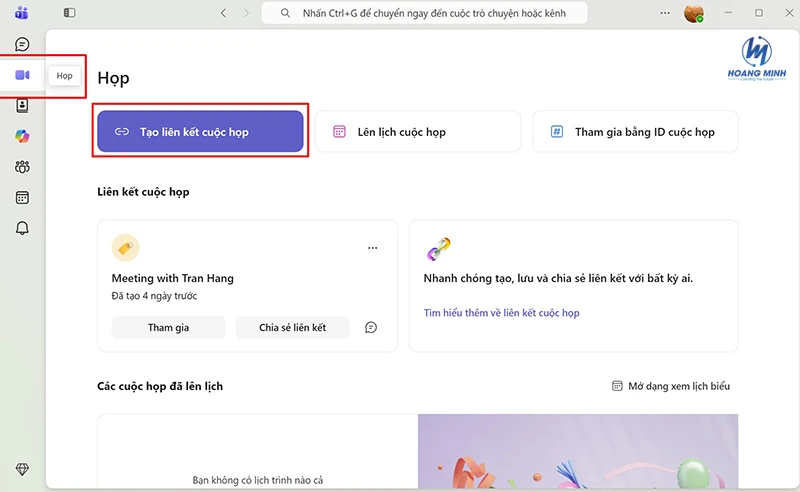
Bước 2: Chọn Họp > Tạo liên kết cuộc họp
![[Updated 2026] Cách tạo cuộc họp trên Microsoft Team chỉ trong 1 phút](https://hmico.vn/wp-content/uploads/2026/05/cach-tao-cuoc-hop-tren-microsoft-team-1.webp)
Bước 3: Đặt tiêu đề cho cuộc họp và chọn Tạo và sao chép liên kết
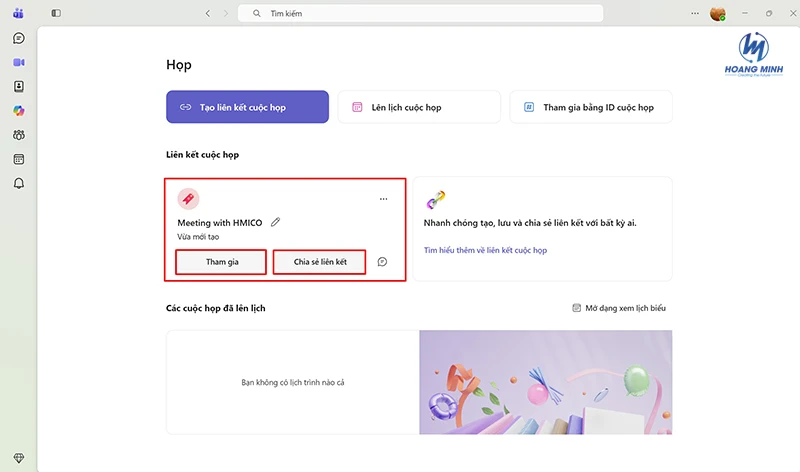
Bước 4: Tại giao diện xuất hiện cuộc họp vừa được tạo, chọn Tham gia > Tham gia ngay để bắt đầu cuộc họp tức thì hoặc Chia sẻ liên kết để sao chép địa chỉ cuộc họp và gửi cho các thành viên tham gia.
Tham khảo thêm: Cách đổi tên trên Teams trên điện thoại và máy tính cực đơn giản, nhanh chóng
1.2 Cách lên lịch cuộc họp trên Microsoft Teams
Ngoài cách tạo cuộc họp trên Microsoft Team nhanh, nhiều doanh nghiệp hiện nay thường sử dụng tính năng lên lịch họp để quản lý công việc bài bản hơn.
Để thực hiện tạo cuộc họp trên theo lịch hẹn, bạn mở có thể theo dõi các bước sau:
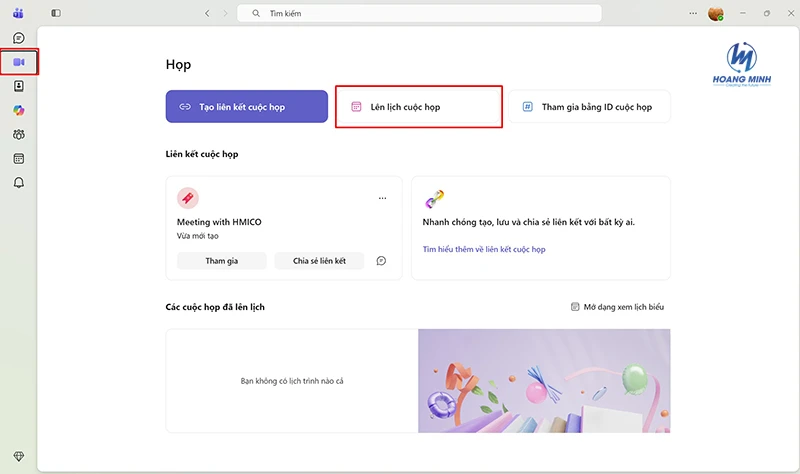
Bước 1: Khởi động ứng dụng Microsoft Teams, chọn mục Họp > Lên lịch cuộc họp.
Bước 2: Nhập đầy đủ các thông tin cuộc họp bao gồm: Múi giờ (Việt Nam: UTC +7), Tên cuộc họp, Email các thành viên tham gia, Thời gian cuộc họp bắt đầu, Vòng lặp cuộc họp (chỉ sử dụng 1 lần hay dùng định kỳ theo tuần, tháng hoặc tùy chỉnh), Nhập mô tả cuộc họp.
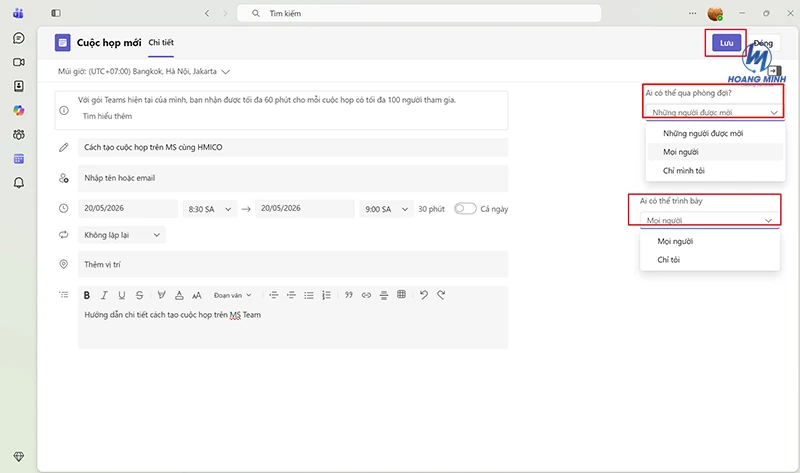
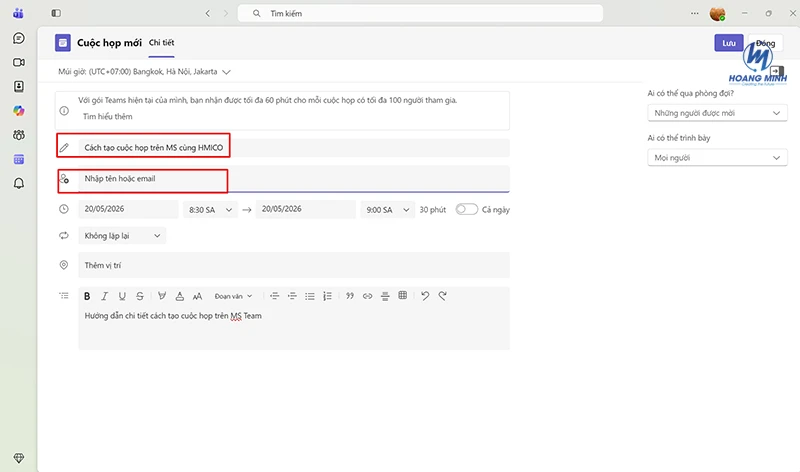 Bước 3: Tùy chỉnh người tham gia và người trình bày tại buổi họp > Nhấn Lưu.
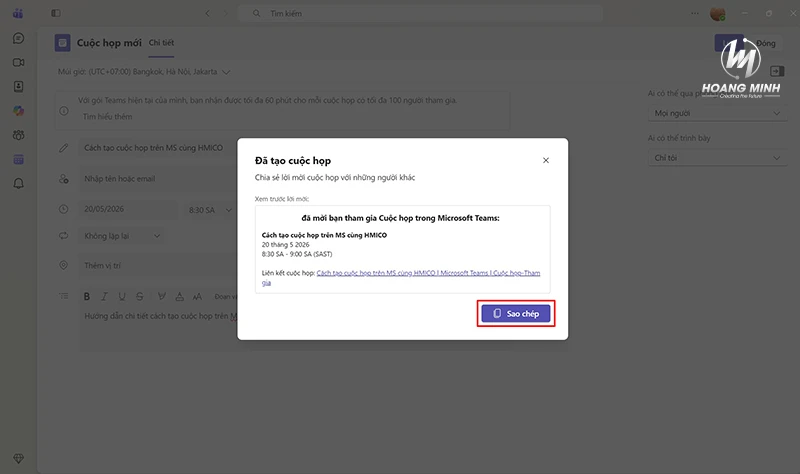
Bước 4: Giao diện tạo cuộc họp thành công hiển thị trên màn hình > Microsoft Teams sẽ tự động gửi lời mời tham gia cuộc họp đến email của các thành viên liên quan. Hoặc nếu có nhiều người tham gia nhưng bạn chưa thể điền hết email, bạn có thể chọn Sao chép để lấy địa chỉ liên kết cuộc họp và gửi tới các thành viên tham gia khi cuộc họp để mọi người truy cập ngay.
Tham khảo thêm: Microsoft Team là gì? Tính năng nổi bật và chi phí các gói
1.3 Cách gửi link cuộc họp Teams cho người khác trên máy tính
Sau khi tạo cuộc họp trên Microsoft Team thành công, người dùng vẫn có thể chia sẻ link tham gia cuộc họp khá nhanh chóng ngay cả khi cuộc họp đang diễn ra.
Bước 1: Nhấp vào biểu tượng dấu ba chấm > Chọn Thông tin cuộc họp.
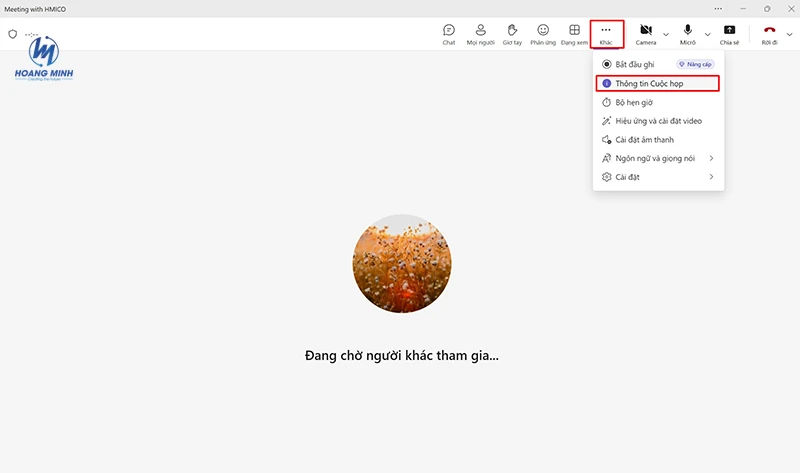
Bước 2: Giao diện sẽ hiển thị thông tin cuộc họp bên thanh phải bao gồm: Link tham gia cuộc họp, ID cuộc họp và Mật khẩu tham gia > Chọn Sao chép thông tin tham gia để gửi liên kết cuộc họp nhanh nhất hoặc Sao chép ID và Mật khẩu cuộc họp và gửi đến thành viên.
Như vậy, người nhận chỉ cần nhấp vào liên kết hoặc nhập mật mã cuộc họp sẽ ngay lập tức có thể tham gia cuộc họp.
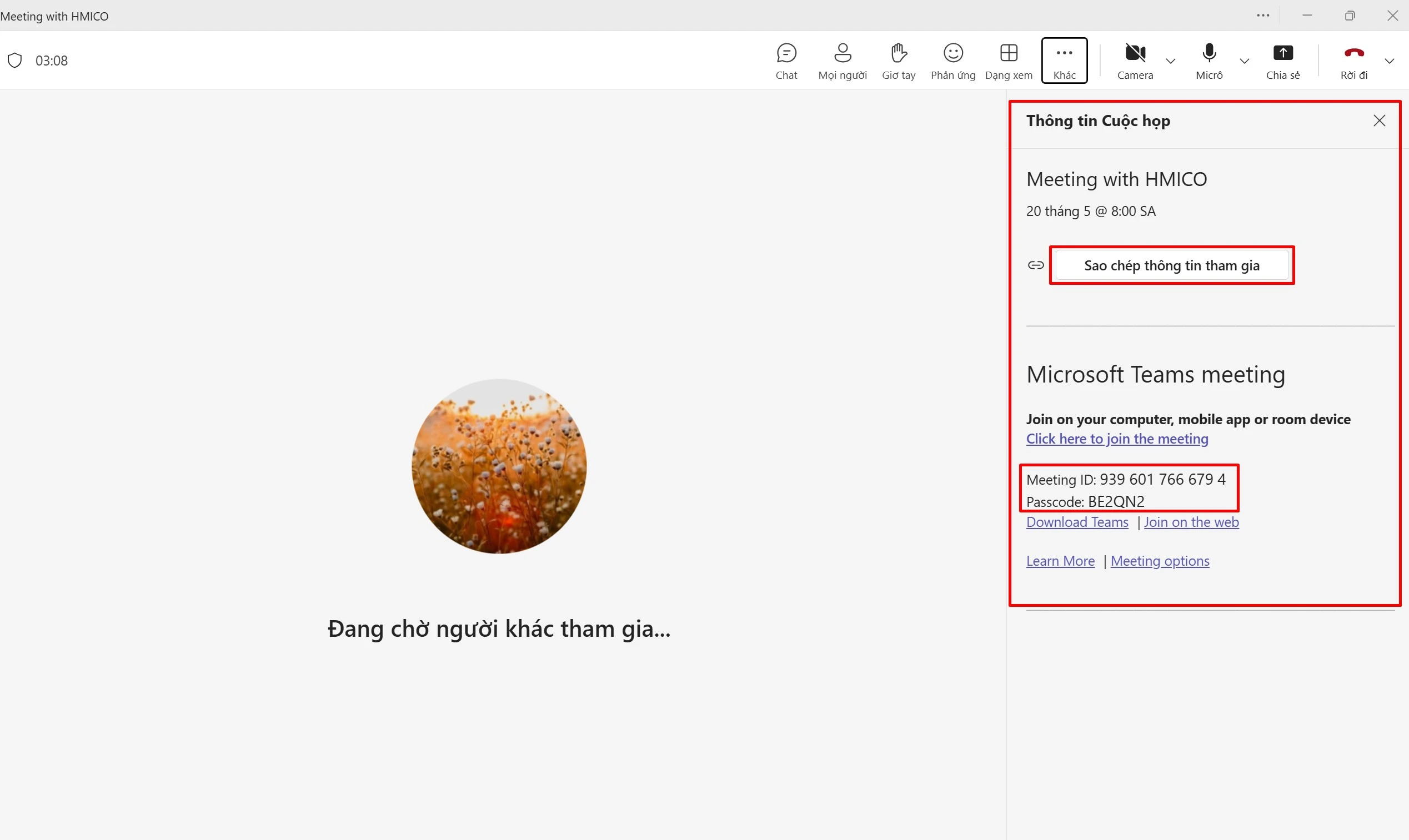 Người tham gia chỉ cần nhấn vào đường link là có thể truy cập cuộc họp trực tuyến trên Microsoft Teams mà không cần thao tác quá phức tạp.
> Có thể bạn quan tâm: Microsoft Form có phát hiện gian lận không? Cách xem đáp án
2. Cách tạo cuộc họp trên Microsoft Team bằng điện thoại
Ngoài máy tính, Microsoft Teams cũng hỗ trợ tạo cuộc họp trực tiếp trên điện thoại khá thuận tiện. Điều này giúp người dùng có thể nhanh chóng bắt đầu cuộc họp ở bất kỳ đâu mà không cần sử dụng laptop hoặc PC.
2.1 Cách tạo cuộc họp nhanh trên Microsoft Team trên điện thoại
Để bắt đầu cuộc họp nhanh trên Teams bằng điện thoại, bạn cần thực hiện theo các bước sau:
Bước 1: Truy cập ứng dụng Microsoft Teams trên điện thoại > Chọn mục Lịch ở thanh công cụ phía dưới màn hình > Nhấp vào Họp.
Bước 2: Giao diện hiển thị Cuộc họp tức thời > Điền tên cuộc họp > Sao chép liên kết cuộc họp và gửi đến các thành viên tham gia > Nhấn Bắt đầu cuộc họp để mở cuộc họp ngay.
Bước 3: Cuộc họp được tạo thành công.
Nếu bạn quên chưa sao chép liên kết cuộc họp ở bước 2, đừng lo, bạn vẫn có thể chia sẻ link tham gia cho các thành viên khác ngay khi cuộc họp đã diễn ra bằng cách chọn Thêm người tham gia (nhập email người dùng) hoặc Chia sẻ lời mời họp > Sao chép > Gửi tới các thành viên tham gia cuộc họp.
Cách tạo cuộc họp trên Microsoft Team này được sử dụng nhiều trong trường hợp cần trao đổi nhanh hoặc họp online đột xuất mà không cần lên lịch trước.
Tham khảo thêm: Mô hình lớp học thông minh là gì? TOP 5 Mô hình chuẩn 2026
2.2 Cách lên lịch họp trên Microsoft Teams trên điện thoại
Nếu cần tạo trước lịch họp có ngày giờ cụ thể, người dùng cũng có thể thao tác trực tiếp trên điện thoại khá dễ dàng với các bước:
Bước 1: Mở ứng dụng Microsoft Teams > Chọn mục Lịch > Nhấp vào Lịch biểu.
Bước 2: Nhập các thông tin như tiêu đề cuộc họp, thời gian diễn ra, email thành viên tham gia và mô tả ngắn về nội dung trao đổi nếu cần > Nhấn Xong để hoàn tất quá trình tạo lịch họp.
Bước 3: Tại giao diện chính, bạn sẽ thấy cuộc họp vừa được tạo thành công. Các thành viên có thể tham dự cuộc họp vào thời gian đã lên lịch.
Tham khảo thêm: Mô hình lớp học thông minh là gì? TOP 5 Mô hình chuẩn 2026
2.3 Cách chia sẻ link MS Team cho người khác trên điện thoại
Không chỉ có thể sao chép link cuộc họp khi tạo, bạn hoàn toàn có thể sao chép liên kết ngay cả khi cuộc họp đang diễn ra một cách dễ dàng theo các bước sau:
Bước 1: Nhấp cuộc họp vừa được tạo > Nhấn Tham gia > Chọn Tham gia ngay.
Bước 2: Sau khi đã tham gia cuộc họp > Nhấp vào biểu tượng hình người ở góc phải màn hình > Chọn Thêm người để điền thêm email người tham gia hoặc nhấp vào biểu tượng mũi tên hướng lên bên góc phải để sao chép liên kết cuộc họp.
Bước 3: Giao diện hiển thị các kênh chia sẻ > Bạn có thể gửi trực tiếp qua các kênh mạng xã hội hoặc chọn Sao chép > Gửi liên kết cho các thành viên tham gia cuộc họp.
Vậy là bạn đã thành công lên lịch một cuộc họp trực tuyến trên Microsoft Teams trên điện thoại cực kỳ nhanh chóng và đầy đủ thông tin.
Tham khảo thêm: Top 5+ Camera dạy học cho phòng học thông minh chất lượng cao 2026
3. Một số tính năng hữu ích khi họp trên Microsoft Teams
Không chỉ hỗ trợ tạo các cuộc họp online, Microsoft Teams còn tích hợp khá nhiều tính năng giúp quá trình trao đổi và làm việc nhóm trở nên thuận tiện hơn. Đây cũng là lý do nền tảng này được sử dụng ngày càng phổ biến trong doanh nghiệp, trường học và các nhóm làm việc từ xa hiện nay.
3.1 Chia sẻ màn hình khi họp
Trong quá trình họp trực tuyến, người dùng có thể dễ dàng chia sẻ toàn bộ màn hình, cửa sổ làm việc hoặc slide PowerPoint ngay trên Teams. Tính năng này đặc biệt hữu ích khi cần thuyết trình, đào tạo nội bộ hoặc trao đổi công việc với nhiều thành viên cùng lúc.
Việc trình chiếu trực tiếp giúp mọi người theo dõi nội dung rõ ràng hơn thay vì phải gửi tài liệu thủ công qua nhiều nền tảng khác nhau.
3.2 Chat và gửi file trực tiếp trong cuộc họp
Ngoài gọi video online, họp trực tuyến, Microsoft Teams còn cho phép người dùng nhắn tin và gửi tài liệu ngay trong quá trình họp. Toàn bộ nội dung trò chuyện và file chia sẻ đều được lưu lại trên cùng hệ thống nên việc tìm kiếm thông tin sau cuộc họp cũng thuận tiện hơn khá nhiều.
Đối với các nhóm làm việc từ xa hoặc doanh nghiệp có nhiều phòng ban phối hợp cùng lúc, tính năng này giúp quá trình trao đổi dữ liệu diễn ra liền mạch và hạn chế tình trạng thất lạc thông tin.
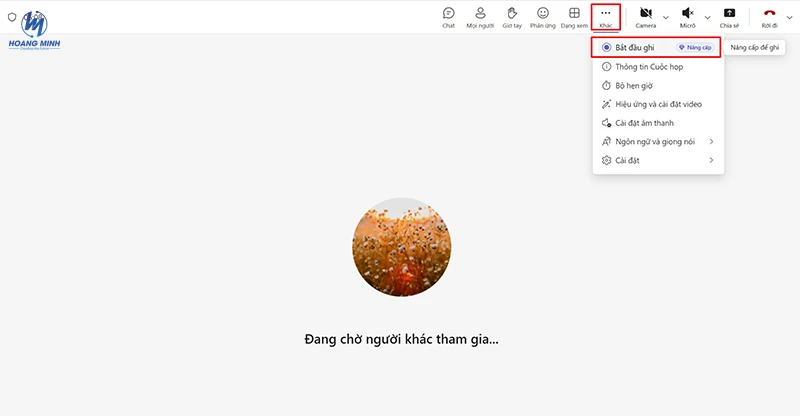
3.3 Ghi lại cuộc họp
Đây là tính năng nâng cao, bạn cần nâng cấp tài khoản và trả phí để sử dụng tính năng này. Khi đó, Microsoft Teams sẽ hỗ trợ ghi hình cuộc họp để người dùng có thể xem lại nội dung khi cần. Đây là tính năng được nhiều doanh nghiệp sử dụng trong các buổi đào tạo, họp nội bộ hoặc làm việc với khách hàng.
Sau khi cuộc họp kết thúc, video sẽ được lưu trữ trực tuyến và chia sẻ cho các thành viên liên quan. Điều này giúp những người không thể tham gia trực tiếp vẫn có thể theo dõi lại đầy đủ nội dung trao đổi trước đó.
4. Một số lỗi thường gặp khi tạo cuộc họp trên Teams
Trong quá trình sử dụng Microsoft Teams, nhiều người đôi khi gặp một số lỗi khiến việc tạo cuộc bị gián đoạn hoặc không hoạt động như mong muốn.
![[Updated 2026] Cách tạo cuộc họp trên Microsoft Team chỉ trong 1 phút](https://hmico.vn/wp-content/uploads/2026/05/tao-cuoc-hop-tren-microsoft-team-11.webp)
4.1 Không tạo được cuộc họp trên Microsoft Teams
Tình trạng này thường xuất phát từ kết nối mạng không ổn định, tài khoản chưa được cấp quyền hoặc ứng dụng Teams gặp lỗi trong quá trình hoạt động.
Trong trường hợp này, người dùng nên kiểm tra lại internet, cập nhật phiên bản Teams mới nhất hoặc đăng xuất rồi đăng nhập lại ứng dụng để hệ thống đồng bộ lại dữ liệu.
4.2 Không thấy link tham gia cuộc họp
Một số người dùng sau khi tạo cuộc họp thành công nhưng không tìm thấy liên kết tham gia cuộc họp để gửi cho người khác.
Thông thường, liên kết sẽ hiển thị trong phần chi tiết cuộc họp sau khi cuộc họp được tạo hoàn tất. Người dùng chỉ cần mở lại thông tin cuộc họp rồi chọn sao chép link để chia sẻ cho các thành viên tham gia.
4.3 Teams bị lag khi họp online
Đây là tình trạng khá phổ biến nếu thiết bị có cấu hình thấp hoặc mạng internet không ổn định.
Để cuộc họp diễn ra mượt hơn, người dùng nên đóng các ứng dụng không cần thiết, hạn chế mở quá nhiều tab trình duyệt cùng lúc và sử dụng kết nối mạng ổn định trong quá trình họp online.
> Xem thêm: Zoom Webinar là gì?
5. Kết luận
Trên đây là hướng dẫn mới nhất và chi tiết nhất của HMICO về cách tạo cuộc họp trên Microsoft Team trên cả máy tính và điện thoại. Chỉ với vài thao tác đơn giản, người dùng đã có thể tạo nhanh một buổi họp online ngay tức khắc hoặc lên lịch họp và gửi liên kết tham gia cho các thành viên khác một cách nhanh chóng, dễ dàng.





![[TẢI XUỐNG] Mẫu biên bản khám nghiệm hiện trường mới nhất và cách lập](https://hmico.vn/wp-content/uploads/2026/09/mau-bien-ban-kham-nghiem-hien-truong.webp)