IP WAN là một thành phần quan trọng trong hệ thống mạng, giúp router kết nối với Internet và trao đổi dữ liệu với các mạng bên ngoài. Tuy nhiên, không phải ai cũng hiểu rõ IP WAN là gì, khác gì so với IP LAN và cách kiểm tra địa chỉ IP đang sử dụng.
Trong bài viết này, chúng tôi sẽ giúp bạn tìm hiểu chi tiết về IP WAN, hướng dẫn cách kiểm tra địa chỉ IP trên router và phân biệt IP WAN với IP LAN. Qua đó, bạn có thể hiểu rõ hơn về cách hoạt động của mạng, xử lý các lỗi kết nối Internet và cấu hình thiết bị mạng hiệu quả hơn.
1. IP WAN là gì?
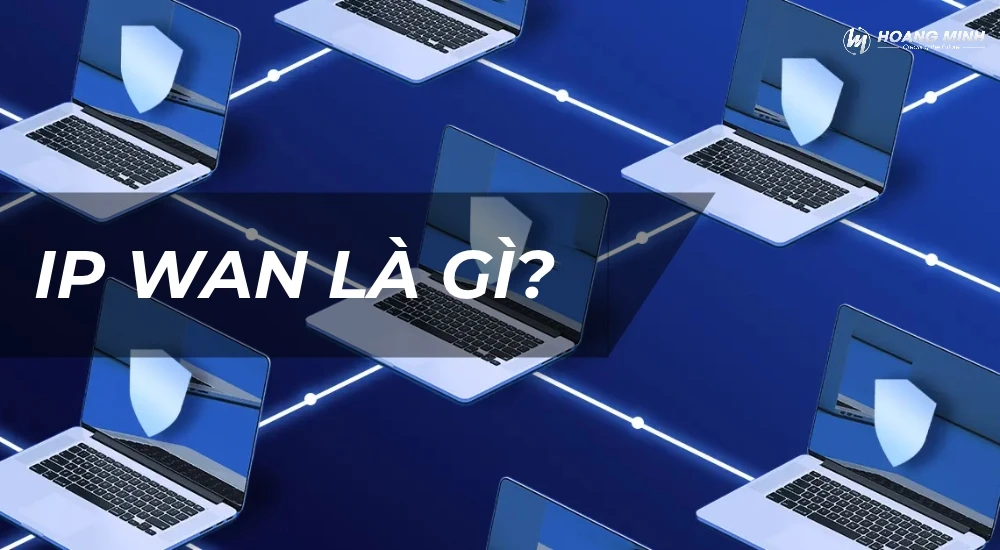
IP WAN là địa chỉ IP được sử dụng trên giao diện kết nối mạng diện rộng (WAN), thường là giao diện router kết nối với Internet hoặc mạng của nhà cung cấp dịch vụ (ISP). Địa chỉ này giúp thiết bị định tuyến giao tiếp với mạng bên ngoài theo cơ chế địa chỉ và định tuyến IP.
Tùy theo cách triển khai mạng, IP WAN có thể là địa chỉ IPv4 hoặc IPv6, được cấp trực tiếp bởi nhà mạng hoặc thông qua một thiết bị mạng phía trước.
Ví dụ, trong mạng gia đình, router có thể sử dụng địa chỉ IP WAN do nhà mạng cấp để kết nối Internet, đồng thời sử dụng một dải IP riêng như 192.168.1.0/24 cho các thiết bị trong mạng LAN.
Lưu ý: IP WAN không phải lúc nào cũng là IP công cộng. Nếu router nằm sau modem đang định tuyến hoặc sử dụng CGNAT của nhà mạng, địa chỉ WAN trên router có thể là IP riêng hoặc IP dùng chung.
2. IP WAN có vai trò gì?
IP WAN đóng vai trò quan trọng trong việc kết nối mạng nội bộ với mạng bên ngoài. Một số chức năng chính gồm:
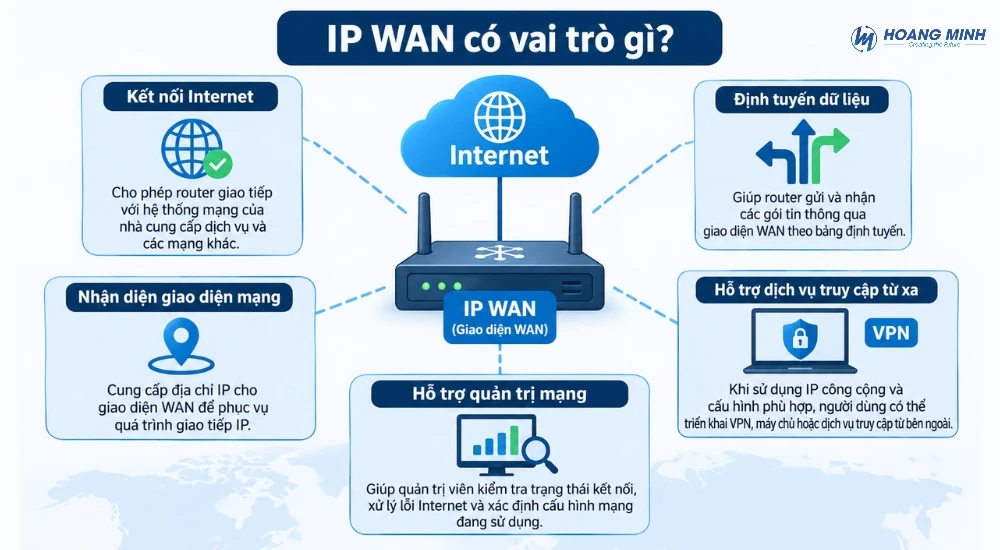
- Kết nối Internet: Cho phép router giao tiếp với hệ thống mạng của nhà cung cấp dịch vụ và các mạng khác.
- Định tuyến dữ liệu: Giúp router gửi và nhận các gói tin thông qua giao diện WAN theo bảng định tuyến.
- Nhận diện giao diện mạng: Cung cấp địa chỉ IP cho giao diện WAN để phục vụ quá trình giao tiếp IP.
- Hỗ trợ dịch vụ truy cập từ xa: Khi sử dụng IP công cộng và cấu hình phù hợp, người dùng có thể triển khai VPN, máy chủ hoặc dịch vụ truy cập từ bên ngoài.
- Hỗ trợ quản trị mạng: Giúp quản trị viên kiểm tra trạng thái kết nối, xử lý lỗi Internet và xác định cấu hình mạng đang sử dụng.
Tuy nhiên, việc có IP WAN không đồng nghĩa thiết bị có thể truy cập Internet ngay. Router còn cần cấu hình định tuyến, DNS và các thiết lập liên quan phù hợp.
3. Phân biệt IP WAN và IP LAN
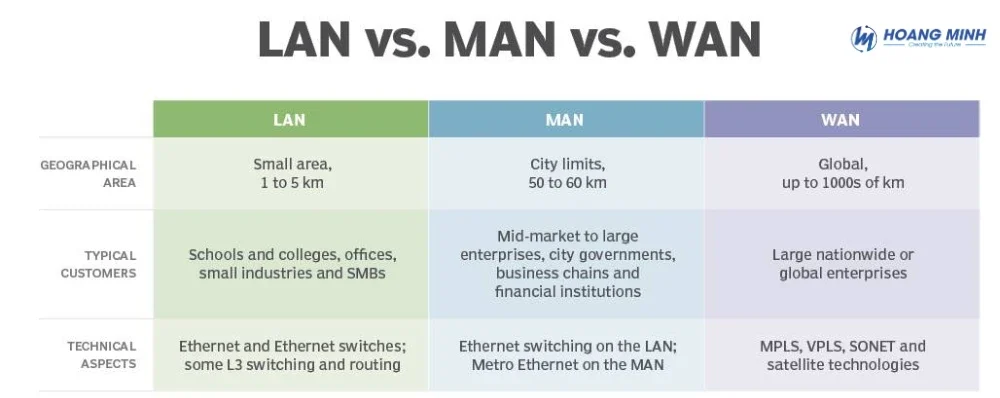
IP WAN và IP LAN khác nhau chủ yếu ở phạm vi sử dụng và vị trí cấu hình trong hệ thống mạng.
| Tiêu chí | IP WAN | IP LAN |
|---|---|---|
| Phạm vi | Giao diện kết nối mạng bên ngoài | Mạng nội bộ |
| Vị trí | Thường nằm trên giao diện WAN của router | Thường nằm trên giao diện LAN hoặc Bridge |
| Cấp phát | Nhà mạng hoặc thiết bị mạng phía trước | Quản trị viên hoặc DHCP Server nội bộ |
| Ví dụ | IP do ISP cấp, IP riêng phía sau modem | 192.168.1.1, 192.168.1.10 |
| Mục đích | Kết nối và trao đổi dữ liệu qua mạng bên ngoài | Kết nối máy tính, điện thoại, máy in và thiết bị nội bộ |
Ví dụ, router có IP WAN là 100.64.12.10 và IP LAN là 192.168.1.1. Các máy tính trong mạng LAN có thể nhận IP như 192.168.1.10 và sử dụng router làm gateway để đi ra ngoài.
Trong ví dụ này, 100.64.12.10 thuộc dải địa chỉ 100.64.0.0/10 thường được dùng cho CGNAT, vì vậy đây không phải IP công cộng có thể truy cập trực tiếp từ Internet.
4. Các loại IP WAN phổ biến
IP WAN có thể được phân loại theo cách cấp phát địa chỉ hoặc theo khả năng định tuyến trên Internet.
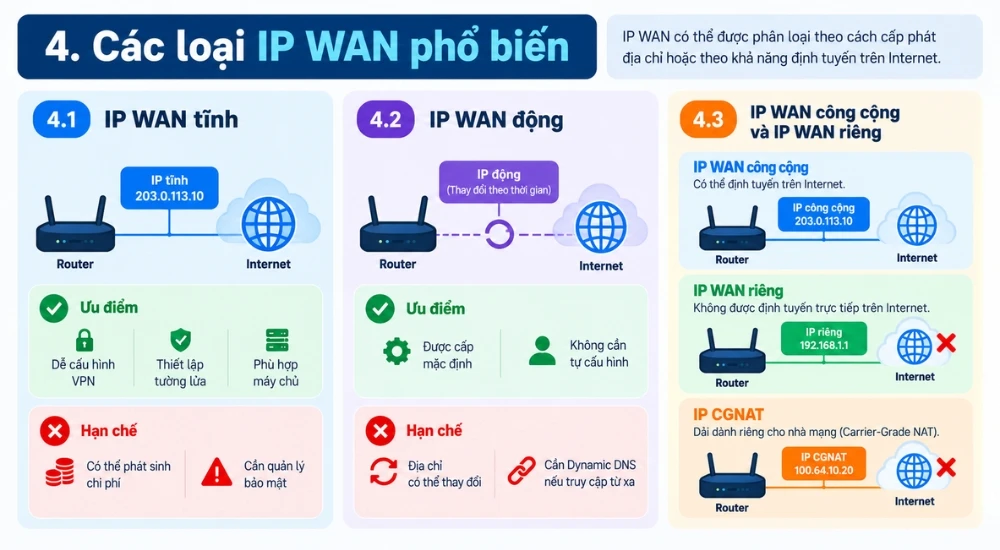
4.1. IP WAN tĩnh
IP WAN tĩnh là địa chỉ IP được giữ ổn định theo cấu hình hoặc dịch vụ mà nhà mạng cung cấp. Địa chỉ này thường phù hợp với các hệ thống cần duy trì địa chỉ truy cập cố định.
Ưu điểm:
-
Thuận tiện khi cấu hình VPN hoặc dịch vụ truy cập từ xa.
-
Dễ thiết lập các quy tắc tường lửa dựa trên địa chỉ IP.
-
Phù hợp với một số máy chủ và hệ thống giám sát từ xa.
Hạn chế:
-
Có thể phát sinh chi phí bổ sung tùy nhà mạng.
-
Cần quản lý bảo mật cẩn thận nếu cung cấp dịch vụ ra Internet.
4.2. IP WAN động
IP WAN động là địa chỉ được cấp phát tự động và có thể thay đổi theo thời gian hoặc khi kết nối lại, tùy chính sách của nhà mạng.
Ưu điểm:
-
Thường được cấp mặc định cho người dùng Internet cá nhân.
-
Không cần tự cấu hình địa chỉ WAN thủ công trong phần lớn trường hợp.
Hạn chế:
-
Địa chỉ có thể thay đổi, gây khó khăn khi truy cập từ xa bằng IP cố định.
-
Có thể cần sử dụng Dynamic DNS nếu muốn truy cập dịch vụ qua tên miền.
4.3. IP WAN công cộng và IP WAN riêng
Đây là cách phân loại dựa trên khả năng định tuyến địa chỉ.
-
IP công cộng: Có thể được định tuyến trên Internet. Tuy nhiên, khả năng truy cập vào thiết bị vẫn phụ thuộc vào tường lửa, NAT và cấu hình dịch vụ.
-
IP riêng: Không được định tuyến trực tiếp trên Internet. Các dải IPv4 riêng phổ biến gồm
10.0.0.0/8,172.16.0.0/12và192.168.0.0/16. -
IP CGNAT: Dải
100.64.0.0/10được dành riêng cho môi trường Carrier-Grade NAT, thường được nhà mạng sử dụng để chia sẻ địa chỉ IPv4 công cộng giữa nhiều khách hàng.
Do đó, một địa chỉ WAN có thể là IP tĩnh hoặc động, đồng thời là IP công cộng hoặc địa chỉ không thể định tuyến trực tiếp trên Internet.
5. Ưu điểm và nhược điểm của IP WAN
IP WAN đóng vai trò quan trọng trong việc kết nối mạng nội bộ với Internet và các mạng bên ngoài. Tuy nhiên, tùy thuộc vào loại địa chỉ IP và cách cấu hình hệ thống, IP WAN có thể mang lại những lợi ích và hạn chế khác nhau.
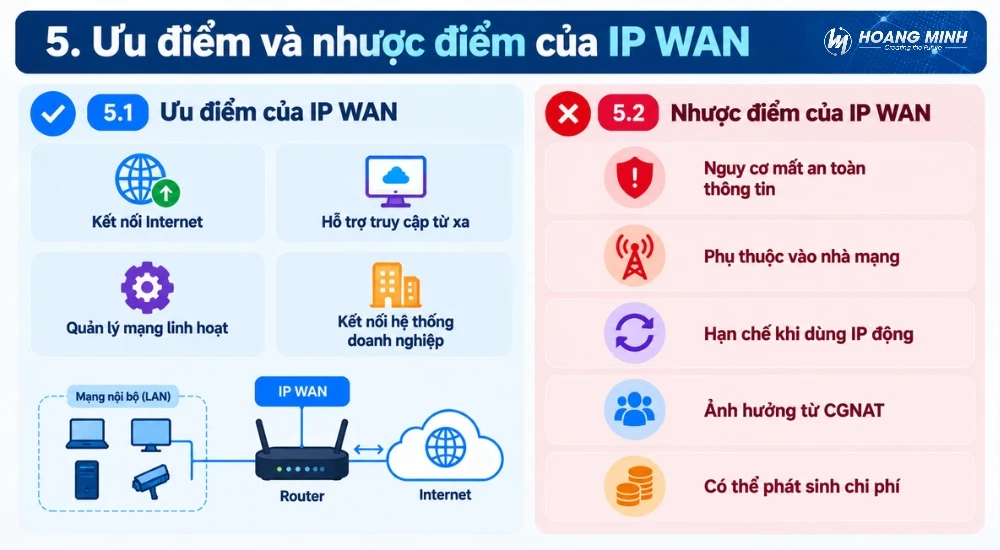
5.1. Ưu điểm của IP WAN
-
Kết nối Internet: Giúp router giao tiếp với mạng của nhà cung cấp dịch vụ và các hệ thống bên ngoài.
-
Hỗ trợ truy cập từ xa: Khi sử dụng IP công cộng và cấu hình phù hợp, người dùng có thể truy cập máy chủ, camera hoặc hệ thống mạng nội bộ từ xa.
-
Quản lý mạng linh hoạt: Hỗ trợ cấu hình định tuyến, NAT, VPN và các dịch vụ mạng theo nhu cầu.
-
Hỗ trợ hệ thống doanh nghiệp: IP WAN giúp kết nối các chi nhánh, trung tâm dữ liệu và hệ thống máy chủ qua mạng diện rộng.
5.2. Nhược điểm của IP WAN
-
Nguy cơ mất an toàn thông tin: Nếu các dịch vụ được mở ra Internet mà không có biện pháp bảo vệ phù hợp, hệ thống có thể trở thành mục tiêu của các cuộc tấn công.
-
Phụ thuộc vào nhà mạng: Khả năng kết nối, phương thức cấp phát IP và chất lượng đường truyền phụ thuộc vào dịch vụ ISP.
-
Hạn chế khi sử dụng IP động: Địa chỉ IP có thể thay đổi, gây khó khăn khi truy cập từ xa bằng địa chỉ cố định.
-
Ảnh hưởng từ CGNAT: Nếu nhà mạng sử dụng CGNAT, người dùng thường không thể chủ động mở cổng để truy cập trực tiếp vào mạng nội bộ từ Internet.
-
Có thể phát sinh chi phí: Một số nhà mạng tính phí bổ sung cho dịch vụ IP tĩnh hoặc IP công cộng.
Kết luận: IP WAN giúp hệ thống mạng kết nối và trao đổi dữ liệu với các mạng bên ngoài, nhưng hiệu quả sử dụng phụ thuộc vào loại IP, chính sách nhà mạng và cấu hình bảo mật. Để vận hành ổn định, bạn nên lựa chọn loại IP phù hợp, cấu hình Firewall đúng cách và kiểm tra tình trạng NAT khi triển khai dịch vụ truy cập từ xa.
6. Cách kiểm tra IP WAN đơn giản
Bạn có thể kiểm tra IP WAN thông qua giao diện quản trị router hoặc bằng cách xem địa chỉ IP công cộng mà Internet nhận diện.
6.1. Cách kiểm tra địa chỉ IP WAN trên modem
Để tìm địa chỉ IP WAN của modem, bạn có thể truy cập trực tiếp vào giao diện quản trị thiết bị. Các bước thực hiện như sau:
-
Mở trình duyệt, nhập địa chỉ quản trị modem (thường là
192.168.1.1). -
Đăng nhập tài khoản quản trị.
-
Chọn Status → WAN Status.
-
Tìm dòng WAN IP Address để xem địa chỉ IP WAN đang sử dụng.
Ngoài ra, bạn có thể kiểm tra IP WAN thông qua Router hoặc các website tra cứu IP công cộng.
6.2. Kiểm tra IP công cộng bằng website
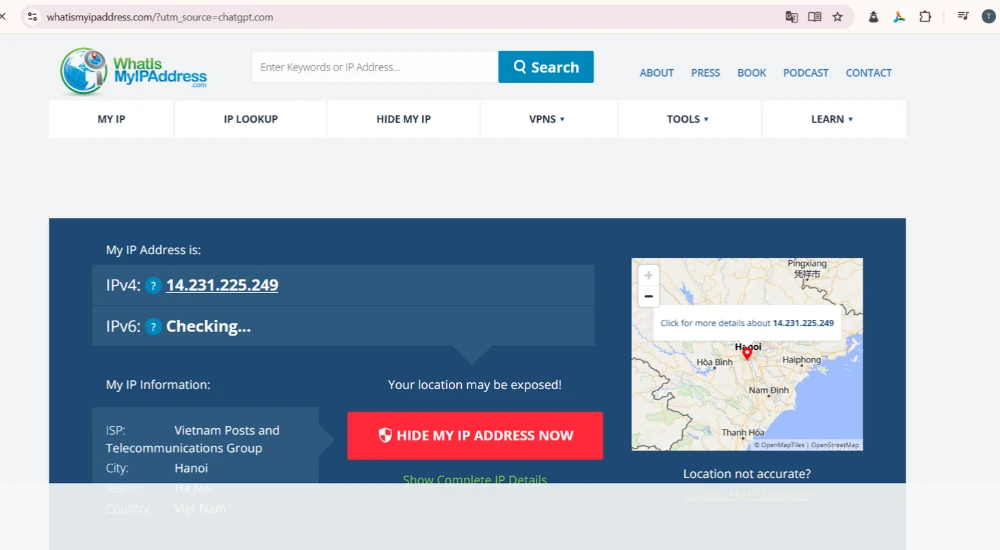
Bạn có thể truy cập các website kiểm tra địa chỉ IP như WhatIsMyIPAddress để xem IP công cộng mà kết nối Internet của bạn đang sử dụng. Tuy nhiên, địa chỉ hiển thị trên website có thể khác với IP WAN trên router nếu mạng đang sử dụng NAT nhiều lớp hoặc CGNAT.
6.3. Kiểm tra IP WAN trên router
Đây là cách giúp bạn biết địa chỉ IP đang được gán cho giao diện WAN.
Trên MikroTik:
-
Mở WinBox và đăng nhập vào router.
-
Truy cập IP → Addresses để kiểm tra địa chỉ IP đã cấu hình.
-
Nếu sử dụng PPPoE, vào PPP → Interfaces để kiểm tra trạng thái kết nối.
-
Mở thông tin PPPoE Client hoặc kiểm tra địa chỉ IP gắn với giao diện PPPoE để xác định IP WAN.
Nếu sử dụng DHCP Client, bạn có thể kiểm tra tại IP → DHCP Client để xem địa chỉ được cấp trên giao diện WAN.
Tên giao diện và vị trí hiển thị có thể khác tùy phiên bản RouterOS và mô hình cấu hình.
FAQs
1. IP WAN có phải là IP công cộng không?
Không phải lúc nào cũng vậy. IP WAN có thể là IP công cộng, IP riêng hoặc địa chỉ thuộc dải CGNAT tùy cách nhà mạng triển khai mạng.
2. IP WAN có thay đổi không?
Có. Nếu nhà mạng cấp IP động, địa chỉ có thể thay đổi khi kết nối lại hoặc theo chính sách cấp phát. Với dịch vụ IP tĩnh, địa chỉ thường ổn định hơn.
3. Có thể truy cập camera bằng IP WAN không?
Có thể, nếu bạn có IP công cộng phù hợp, cấu hình định tuyến và Firewall đúng cách. Nếu đang sử dụng CGNAT, bạn thường cần giải pháp khác như VPN hoặc dịch vụ truy cập từ xa.
4. IP WAN và Gateway WAN có giống nhau không?
Không. IP WAN là địa chỉ được gán cho giao diện WAN của router; Gateway WAN là địa chỉ thiết bị tiếp theo mà router sử dụng để chuyển tiếp lưu lượng ra mạng bên ngoài.
5. Có nên công khai IP WAN không?
Bạn không nên chia sẻ IP WAN một cách không cần thiết. Bản thân IP không tự động cho phép người khác truy cập thiết bị, nhưng có thể giúp xác định mục tiêu để quét dịch vụ. Hãy sử dụng Firewall, cập nhật thiết bị và tắt các dịch vụ quản trị từ Internet nếu không cần.
Kết luận
IP WAN là địa chỉ IP được sử dụng trên giao diện kết nối mạng bên ngoài của router, đóng vai trò quan trọng trong quá trình giao tiếp và định tuyến dữ liệu giữa mạng nội bộ với mạng khác. Hiểu rõ sự khác biệt giữa IP WAN, IP LAN, IP công cộng và CGNAT sẽ giúp bạn cấu hình mạng chính xác hơn, xử lý sự cố Internet hiệu quả và triển khai các dịch vụ truy cập từ xa an toàn.
Khi quản trị router MikroTik hoặc thiết bị mạng khác, hãy kiểm tra IP WAN cùng trạng thái kết nối, bảng định tuyến và Firewall để xác định đúng nguyên nhân khi xảy ra sự cố.