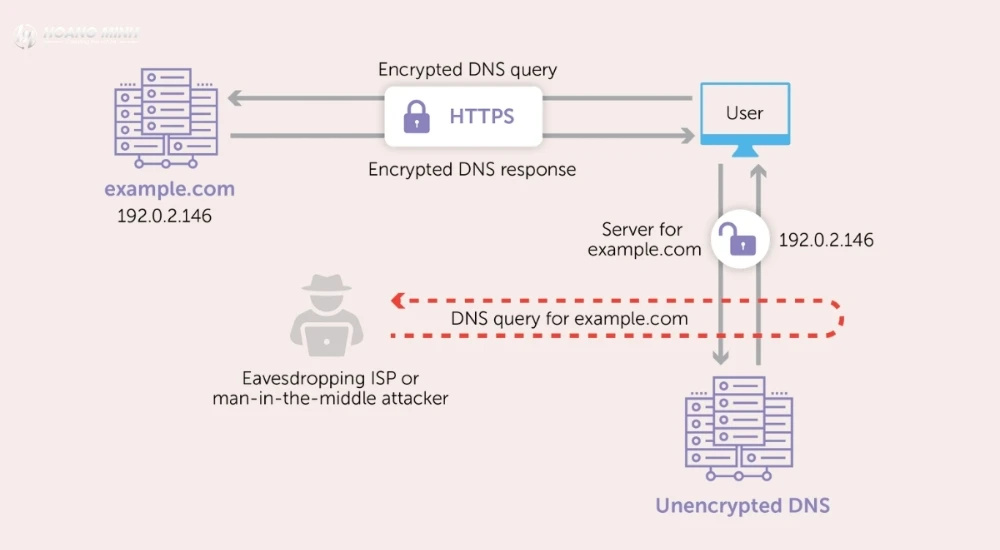
Trong nhiều hệ thống mạng doanh nghiệp hiện nay, việc DNS mã hóa (Encrypted DNS) như DoH (DNS over HTTPS) hay DoT (DNS over TLS) bị chặn không còn là hiện tượng hiếm. Điều này thường khiến người dùng gặp lỗi truy cập website, ứng dụng không hoạt động ổn định hoặc hệ thống bảo mật bị ảnh hưởng.
Vậy tại sao Mạng đang chặn lưu lượng DNS mã hóa? Đây là vấn đề bảo mật hay hạn chế kỹ thuật? Và quan trọng nhất: cách xử lý như thế nào để vừa đảm bảo truy cập vừa giữ an toàn hệ thống?
1. Vì sao mạng chặn lưu lượng DNS được mã hóa?
Không phải lúc nào việc chặn DNS mã hóa cũng gây phiền toái trong thực tế, đây thường là một phần trong chiến lược kiểm soát và bảo mật hệ thống nhằm đảm bảo khả năng giám sát, phát hiện rủi ro và tuân thủ chính sách nội bộ. Dưới đây là các nguyên nhân phổ biến:

- Mạng doanh nghiệp: IT chặn DNS mã hóa để duy trì khả năng quan sát truy vấn DNS, từ đó phát hiện domain độc hại, kiểm soát truy cập internet và ngăn chặn các hành vi rò rỉ dữ liệu ra bên ngoài hệ thống.
- Router kiểm soát phụ huynh: các router có tính năng parental control cần đọc được truy vấn DNS để lọc nội dung theo danh mục (web người lớn, mạng xã hội, game…), vì vậy DNS mã hóa thường bị chặn để tránh việc bypass các bộ lọc này
- Lọc nội dung từ ISP: nhà cung cấp dịch vụ internet áp dụng DNS filtering để tuân thủ quy định pháp lý hoặc chặn các website nguy hiểm; DNS mã hóa sẽ làm mất hiệu lực cơ chế này nên thường bị hạn chế
- Captive portal Wi-Fi công cộng: tại sân bay, khách sạn hoặc quán café, hệ thống cần chặn DNS để chuyển hướng người dùng đến trang đăng nhập; nếu dùng DNS mã hóa, quá trình redirect sẽ không hoạt động đúng
- Firmware router lỗi thời: một số thiết bị mạng cũ không hỗ trợ hoặc không nhận diện được lưu lượng DNS mã hóa (DoH/DoT), dẫn đến việc chặn nhầm hoặc loại bỏ các gói tin này
- Hệ thống chặn quảng cáo (Pi-hole, AdGuard): các giải pháp lọc quảng cáo nội bộ yêu cầu toàn bộ truy vấn DNS đi qua hệ thống để xử lý; DNS mã hóa tới server bên ngoài sẽ phá vỡ cơ chế này nên bị chặn
DNS mã hóa làm “mất khả năng quan sát” (visibility) của hệ thống đối với truy vấn tên miền, vì vậy nhiều mạng chủ động chặn để duy trì kiểm soát, tăng cường bảo mật và đảm bảo tuân thủ chính sách vận hành.
Tham khảo thêm: TOP 10 máy chiếu lớp học ViewSonic chất lượng đáng tham khảo năm 2026
2. Cách khắc phục khi mạng chặn lưu lượng DNS mã hóa trên máy tính
Khi gặp lỗi mạng chặn DNS mã hóa, bạn không nên áp dụng một cách “ngẫu nhiên”, mà cần chọn đúng giải pháp phù hợp với mức độ kiểm soát của hệ thống. Dưới đây là các cách xử lý phổ biến, từ đơn giản đến nâng cao, có thể áp dụng ngay trong thực tế.
2.1 Thay đổi máy chủ DNS (giải pháp nhanh nhất)
Đây là cách đơn giản nhất để thử trước khi áp dụng các phương pháp phức tạp hơn. Trong nhiều trường hợp, mạng chỉ chặn DNS mặc định của ISP, nên việc chuyển sang Public DNS có thể giúp truy vấn hoạt động lại bình thường.
Các DNS phổ biến bạn có thể sử dụng:
- Google DNS: 8.8.8.8 – 8.8.4.4
- Cloudflare DNS: 1.1.1.1 – 1.0.0.1
Hướng dẫn trên Windows:
- Mở Control Panel → chọn Network and Sharing Center
- Chọn mạng đang sử dụng → nhấn Properties
- Chọn Internet Protocol Version 4 (TCP/IPv4) → nhấn Properties
- Nhập DNS mới vào phần Preferred DNS server và Alternate DNS server
Hướng dẫn trên điện thoại (iOS/Android):
- Vào phần Wi-Fi Settings
- Chọn mạng đang kết nối
- Chuyển DNS sang chế độ Manual
- Nhập địa chỉ DNS tương ứng
Lưu ý: nếu mạng có DPI hoặc ép DNS, cách này có thể không hiệu quả.
2.1 Kích hoạt DNS over HTTPS (DoH) – giải pháp hiệu quả nhất hiện nay
Theo khuyến nghị từ Mozilla và Cloudflare, DoH là phương pháp phổ biến nhất để tránh bị chặn DNS, vì nó sử dụng HTTPS (port 443) rất khó bị firewall chặn hoàn toàn.
Cách bật DoH trên Google Chrome (chuẩn Google):

- Mở Settings → Privacy and Security → Security
- Bật Use secure DNS
- Chọn provider: Cloudflare, Google Hoặc nhập custom endpoint
Cách bật trên Firefox (chuẩn Mozilla):
- Vào Settings → General → Network Settings
- Tick Enable DNS over HTTPS
- Chọn Cloudflare hoặc NextDNS
Thực tế, DNS over HTTPS (DoH) được thiết kế để “ẩn” truy vấn DNS trong lưu lượng HTTPS thông thường (port 443), vì vậy trong đa số trường hợp, nó vẫn hoạt động ổn định ngay cả khi có firewall hoặc hệ thống kiểm soát mạng cơ bản. Điều này giúp người dùng duy trì quyền riêng tư và tránh bị theo dõi ở mức DNS, đặc biệt trong các môi trường mạng công cộng hoặc ISP có kiểm duyệt.
Tham khảo thêm: Lỗi “curl command not found” là gì? Nguyên nhân & cách khắc phục chi tiết
2.2 Sử dụng DNS over TLS (DoT) – phù hợp thiết bị di động và router
DoT là chuẩn chính thức của IETF, mã hóa DNS qua TLS nhưng dùng port riêng (853), nên dễ bị nhận diện hơn DoH.
Cách bật trên Android (từ Android 9 trở lên):
- Vào Settings → Network & Internet → Private DNS
- Chọn Private DNS provider hostname
- Nhập:
dns.googlehoặc1dot1dot1dot1.cloudflare-dns.com
Lưu ý:
- Nhiều hệ thống firewall chặn port 853 → DoT sẽ không hoạt động
- Do đó DoH vẫn là lựa chọn ưu tiên hơn trong môi trường bị kiểm soát
2.3 Sử dụng VPN – giải pháp bypass triệt để khi bị chặn sâu (DPI, Firewall)
Theo thực tế vận hành hệ thống, khi DNS bị chặn ở mức DPI hoặc policy doanh nghiệp, VPN gần như là cách duy nhất hoạt động ổn định.
Cách hoạt động:
- Toàn bộ traffic (bao gồm DNS) được mã hóa
- Firewall nội bộ không thể đọc nội dung truy vấn
Cách sử dụng cơ bản:
- Cài đặt VPN từ nhà cung cấp uy tín
- Đăng nhập và chọn server
- Kết nối và kiểm tra lại truy cập
Một số dịch vụ phổ biến:
- NordVPN
- ExpressVPN
- ProtonVPN
2.4 Sử dụng Cloudflare WARP (1.1.1.1) – giải pháp “1 chạm”
Cloudflare cung cấp ứng dụng 1.1.1.1 + WARP, kết hợp giữa DNS mã hóa và VPN nhẹ.
Cách sử dụng:
- Tải app 1.1.1.1 by Cloudflare
- Mở ứng dụng và bật WARP
- Hệ thống tự động mã hóa DNS và tối ưu routing
Theo tài liệu Cloudflare:
- WARP không phải VPN full tunnel
- Nhưng đủ để bypass phần lớn DNS filtering
2.5 Thiết lập DNS nội bộ + Forwarder mã hóa
Trong môi trường doanh nghiệp, cách tiếp cận đúng không phải “vượt chặn”, mà là thiết kế lại kiến trúc DNS.
Mô hình chuẩn:
- Client >> DNS nội bộ (Active Directory / DNS server)
- DNS nội bộ >> forward lên DoH/DoT upstream
Lợi ích:
- Vẫn kiểm soát được truy vấn DNS
- Không bị bypass policy
- Kết hợp được filtering + logging + mã hóa
Tham khảo thêm: 5 Lỗi hệ thống AV thường gặp và cách khắc phục | Hướng dẫn đầy đủ
3. Cách khắc phục lỗi DNS mã hóa trên iPhone & iPad (iOS/iPadOS)
Khi gặp cảnh báo liên quan đến DNS mã hóa trên iPhone hoặc iPad, bạn không cần xử lý quá phức tạp ngay từ đầu. Thực tế, lỗi này thường xuất phát từ xung đột cấu hình mạng, DNS không tương thích hoặc router xử lý chưa đúng DoH/DoT. Vì vậy, nên đi theo từng bước từ cơ bản đến nâng cao để tránh mất thời gian và hạn chế rủi ro.

3.1 Khởi động lại thiết bị và router
Đây là bước đơn giản nhưng lại có hiệu quả khá cao trong thực tế vận hành. Khi thiết bị hoặc router hoạt động lâu, các bảng cache DNS, DHCP hoặc session mạng có thể bị lỗi hoặc không đồng bộ, đặc biệt sau các lần cập nhật firmware hoặc thay đổi cấu hình từ ISP.
- Trên iPhone/iPad: giữ nút nguồn + âm lượng → tắt máy → đợi khoảng 30 giây → bật lại
- Trên router: rút nguồn → đợi 30 giây → cắm lại → chờ 1–2 phút để hệ thống khởi động hoàn tất
Sau khi hoàn tất, truy cập lại Wi-Fi trong phần Settings để kiểm tra xem cảnh báo còn xuất hiện hay không. Trong nhiều trường hợp, chỉ riêng bước này đã đủ để hệ thống “reset” lại trạng thái DNS.
3.2 Quên và kết nối lại mạng Wi-Fi
Nếu khởi động lại không giải quyết được, bước tiếp theo là xóa cấu hình mạng đã lưu. iOS thường lưu lại thông tin DNS, gateway và các tham số DHCP từ lần kết nối trước, và khi các thông số này không còn phù hợp, lỗi sẽ xuất hiện.
Thao tác thực hiện khá đơn giản: vào Settings → Wi-Fi → chọn biểu tượng (i) → Forget This Network, sau đó kết nối lại và nhập mật khẩu. Việc này buộc thiết bị thiết lập lại toàn bộ phiên kết nối từ đầu, bao gồm cả DNS.
Lưu ý: bạn cần biết mật khẩu Wi-Fi trước khi thực hiện, vì hệ thống sẽ không lưu lại sau khi “quên mạng”.
3.3 Cập nhật iOS/iPadOS lên phiên bản mới
Một yếu tố thường bị bỏ qua là lỗi đến từ chính hệ điều hành. Trong các phiên bản iOS cũ (đặc biệt giai đoạn iOS 14), Apple từng gặp vấn đề với việc xử lý DNS mã hóa, dẫn đến cảnh báo sai hoặc không tương thích với một số mạng.
Việc cập nhật lên phiên bản mới giúp:
- Cải thiện cơ chế fallback khi DoH/DoT bị chặn
- Tăng khả năng tương thích với mạng doanh nghiệp
- Sửa lỗi cảnh báo “false positive”
Bạn có thể kiểm tra tại Settings → General → Software Update. Các phiên bản iOS mới (như iOS 17/18) đã tối ưu đáng kể phần này.
3.4 Cấu hình DNS thủ công
Nếu mạng hiện tại không hỗ trợ DNS mã hóa hoặc DNS nội bộ gây lỗi, bạn có thể chủ động chuyển sang DNS công cộng. Đây là cách phổ biến để cải thiện cả tốc độ và độ ổn định.
Truy cập Settings → Wi-Fi → (i) → Configure DNS → Manual, sau đó nhập một trong các DNS sau:
- Cloudflare: 1.1.1.1 / 1.0.0.1 (ưu tiên tốc độ & riêng tư)
- Google: 8.8.8.8 / 8.8.4.4 (ổn định toàn cầu)
- Quad9: 9.9.9.9 / 149.112.112.112 (có lọc malware)
Việc này giúp thiết bị bỏ qua DNS do router cấp phát và sử dụng resolver bên ngoài. Tuy nhiên, cần lưu ý cấu hình này chỉ áp dụng cho từng mạng Wi-Fi riêng lẻ, không phải toàn hệ thống.
3.5 Đặt lại cài đặt mạng (biện pháp cuối cùng)
Khi tất cả các phương án trên không hiệu quả, việc reset toàn bộ cấu hình mạng sẽ đưa thiết bị về trạng thái “sạch”. Đây là cách triệt để nhất để loại bỏ mọi xung đột cấu hình.
Thực hiện tại:
Settings → General → Transfer or Reset iPhone → Reset → Reset Network Settings
Sau khi reset:
- Tất cả Wi-Fi đã lưu sẽ bị xóa
- VPN, APN và Bluetooth pairing cũng bị reset
- Thiết bị sẽ khởi động lại
Bạn sẽ cần thiết lập lại toàn bộ từ đầu, vì vậy chỉ nên dùng khi lỗi DNS xảy ra liên tục và không xác định được nguyên nhân.
4. Ảnh hưởng khi bị chặn lưu lượng DNS mã hóa
Việc DNS mã hóa (DoH/DoT) bị chặn không chỉ đơn giản là “không dùng được tính năng bảo mật”, mà thực tế có thể tác động trực tiếp đến trải nghiệm truy cập, quyền riêng tư và cả hiệu suất hệ thống mạng. Tùy vào cách mạng triển khai chính sách, mức độ ảnh hưởng có thể từ nhẹ đến nghiêm trọng.
- Giảm quyền riêng tư: Truy vấn DNS quay về dạng plaintext khiến ISP hoặc hệ thống mạng có thể theo dõi domain bạn truy cập, làm mất lớp bảo vệ quan trọng về privacy.
- Không sử dụng được DNS bên ngoài: Các dịch vụ như Cloudflare (1.1.1.1) hoặc Google DNS (8.8.8.8) có thể bị vô hiệu hóa, buộc người dùng phải dùng DNS nội bộ.
- Truy cập web không ổn định: Có thể xảy ra lỗi phân giải tên miền (DNS error), load web chậm hoặc một số website không truy cập được.
- Bị giới hạn nội dung: Hệ thống có thể áp dụng DNS filtering, chặn hoặc chuyển hướng các website theo chính sách (mạng xã hội, streaming, nội dung nhạy cảm…).
- Giảm khả năng bypass kiểm soát: Người dùng không thể “né” các cơ chế lọc DNS đơn giản, dẫn đến hạn chế trong việc truy cập nội dung bị chặn.
- Ảnh hưởng đến ứng dụng hiện đại: Một số trình duyệt và ứng dụng sử dụng DoH/DoT có thể hoạt động không đúng hoặc bị lỗi kết nối khi DNS mã hóa bị chặn.
FAQs
1. DNS mã hóa là gì và có thực sự cần thiết không?
DNS mã hóa (DoH/DoT) là cách bảo vệ truy vấn DNS bằng việc mã hóa dữ liệu giữa thiết bị và máy chủ DNS. Điều này giúp tránh bị theo dõi, sniffing hoặc can thiệp. Trong bối cảnh hiện nay, đây gần như là tiêu chuẩn bảo mật mặc định, đặc biệt khi sử dụng mạng công cộng.
2. Vì sao tôi thấy cảnh báo “mạng đang chặn DNS mã hóa”?
Cảnh báo này thường xuất hiện khi thiết bị phát hiện mạng không cho phép hoặc can thiệp vào lưu lượng DoH/DoT. Nguyên nhân phổ biến là do firewall, router, hoặc chính sách mạng doanh nghiệp đang kiểm soát DNS để đảm bảo an ninh.
3. Đây có phải là lỗi hay không?
Không hẳn. Trong nhiều trường hợp, đây là hành vi chủ động của hệ thống mạng, không phải lỗi kỹ thuật. Tuy nhiên, nếu cấu hình không chuẩn, nó có thể gây lỗi truy cập hoặc cảnh báo không chính xác.
4. Việc bị chặn DNS mã hóa có nguy hiểm không?
Không trực tiếp nguy hiểm, nhưng có một số ảnh hưởng:
- Giảm quyền riêng tư khi truy cập internet
- Dễ bị theo dõi truy vấn DNS
- Không dùng được DNS bảo mật bên ngoài
Với người dùng cá nhân, đây là điểm trừ về privacy. Với doanh nghiệp, đây lại là cách tăng kiểm soát.