Findo có truy cập danh bạ không? Cách kiểm tra và bảo vệ quyền riêng tư

Mục lục

Findo có truy cập danh bạ không là vấn đề được nhiều người quan tâm khi sử dụng ứng dụng tài chính trên điện thoại, đặc biệt khi lo ngại thông tin người thân, bạn bè hoặc đồng nghiệp có thể bị thu thập. Việc ứng dụng có quyền truy cập danh bạ hay không phụ thuộc vào quyền được cấp trên thiết bị và cách ứng dụng xử lý dữ liệu. Vậy Findo có thực sự truy cập danh bạ, quyền này dùng để làm gì và người dùng có thể kiểm tra, tắt quyền như thế nào? Cùng tìm hiểu chi tiết dưới đây.

1. Findo là gì?

Findo là nền tảng cung cấp dịch vụ tài chính trực tuyến, cho phép người dùng thực hiện các thao tác liên quan đến khoản vay trên điện thoại. Khi đăng ký và sử dụng dịch vụ, ứng dụng có thể yêu cầu một số quyền trên thiết bị để hỗ trợ các chức năng nhất định.

Tuy nhiên, việc một ứng dụng yêu cầu quyền truy cập không đồng nghĩa với việc người dùng bắt buộc phải cho phép tất cả các quyền. Người dùng có thể kiểm tra từng quyền và cân nhắc trước khi cấp quyền.
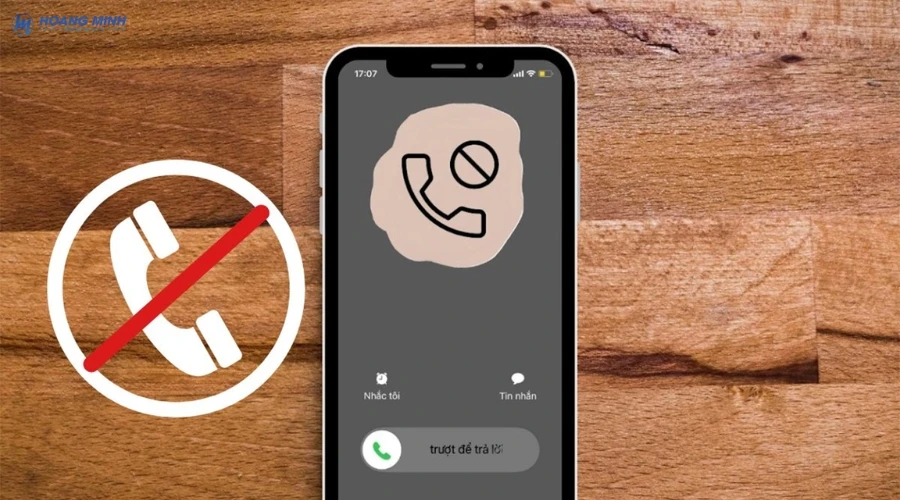
findo-co-truy-cap-danh-ba-khong

Tham khảo thêm: Thông tư 96/2015/TT-BTC là gì? Còn hiệu lực không? Thông tư nào thay thế

2. Findo có truy cập danh bạ không?

Có thể có, tùy phiên bản ứng dụng, thiết bị và quyền mà người dùng đã cấp. Nếu Findo được cấp quyền Danh bạ/Contacts, về mặt kỹ thuật ứng dụng có thể truy cập dữ liệu danh bạ nằm trong phạm vi quyền được hệ điều hành cho phép.

Điều quan trọng cần phân biệt là:

findo-co-truy-cap-danh-ba-khong (2)

  • Ứng dụng yêu cầu quyền danh bạ: Chưa có nghĩa ứng dụng đã được cấp quyền.
  • Người dùng đã bấm cho phép: Ứng dụng có thể sử dụng quyền đó theo phạm vi hệ điều hành cho phép.
  • Người dùng từ chối quyền: Ứng dụng không thể truy cập danh bạ thông qua quyền hệ thống đó.
  • Đã từng cấp quyền: Việc xóa hoặc tắt quyền sau đó sẽ hạn chế các lần truy cập tiếp theo, nhưng không đồng nghĩa với việc dữ liệu đã được ứng dụng thu thập trước đó tự động bị xóa.

Vì vậy, câu trả lời chính xác cho câu hỏi “Findo có truy cập danh bạ không?” cần dựa trên quyền thực tế đang được cấp cho ứng dụng trên điện thoại.

Tham khảo thêm: COA là gì? Giấy chứng nhận phân tích COA dùng để làm gì?

3. Vì sao Findo có thể yêu cầu quyền truy cập danh bạ?

Quyền danh bạ có thể được một số ứng dụng sử dụng để hỗ trợ các tính năng liên quan đến thông tin liên hệ hoặc xác minh người dùng. Tuy nhiên, mục đích sử dụng cụ thể phải được xem xét theo chính sách quyền riêng tư và điều khoản của ứng dụng tại thời điểm sử dụng.

Người dùng không nên chỉ dựa vào tên quyền để suy đoán ứng dụng đang sử dụng dữ liệu như thế nào. Cần kiểm tra chính sách quyền riêng tư, danh sách quyền trên hệ điều hành và thông báo mà ứng dụng hiển thị khi xin quyền.
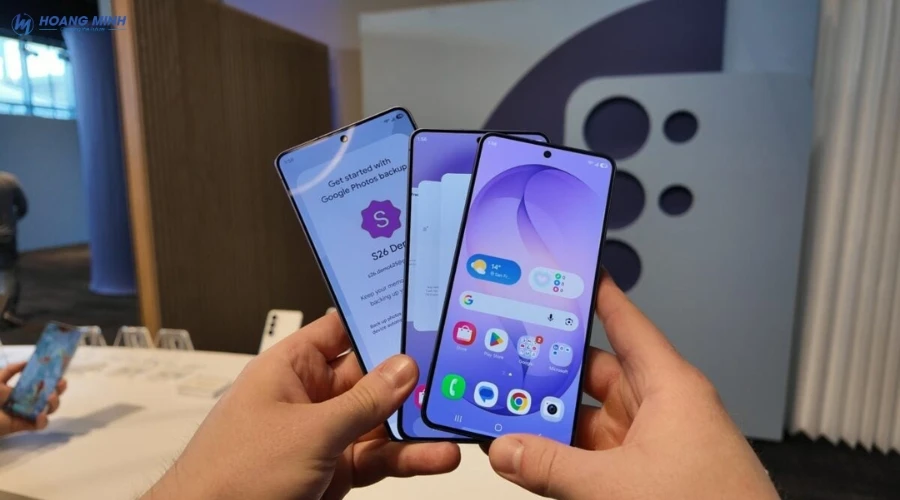
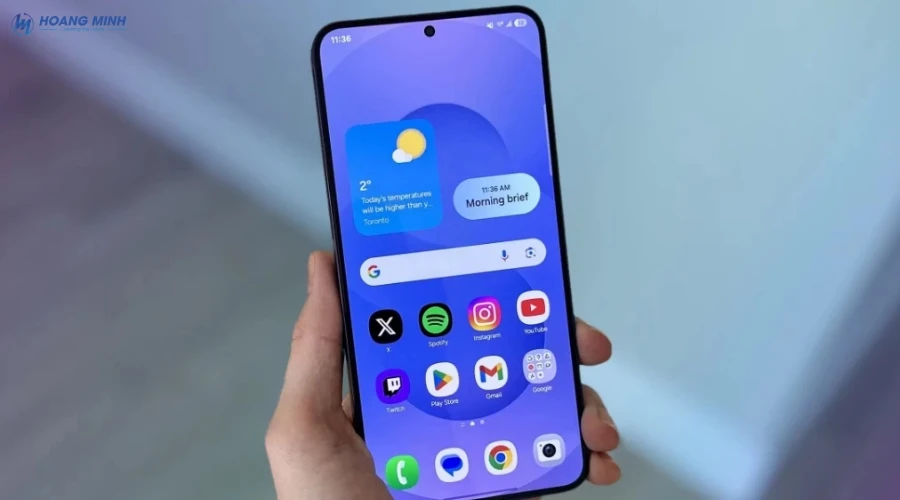
findo-co-truy-cap-danh-ba-khong (4)

4. Dấu hiệu nhận biết Findo truy cập danh bạ

Một trong những cách đơn giản nhất để kiểm tra Findo có truy cập danh bạ không là theo dõi các quyền mà ứng dụng yêu cầu trong quá trình cài đặt và đăng ký. Nếu Findo hiển thị yêu cầu truy cập danh bạ, vị trí, ảnh hoặc các dữ liệu khác trên điện thoại, bạn nên đọc kỹ mục đích sử dụng trước khi lựa chọn cho phép.

Đặc biệt, nếu bạn đã đồng ý cấp quyền Danh bạ, ứng dụng có thể truy cập thông tin liên hệ trong phạm vi quyền mà hệ điều hành cho phép. Việc sau đó bạn xóa hoặc chỉnh sửa một số liên hệ trên điện thoại không đồng nghĩa với việc dữ liệu đã được ứng dụng truy cập trước đó sẽ tự động bị xóa.

Vì vậy, trước khi cấp quyền cho Findo hoặc bất kỳ ứng dụng tài chính nào, bạn nên kiểm tra kỹ các quyền được yêu cầu và chỉ cho phép những quyền mà bạn thực sự cảm thấy cần thiết.

Findo có truy cập danh bạ không? Cách kiểm tra và bảo vệ quyền riêng tư

Tham khảo thêm: Quy định về nhãn mác hàng hóa nhập khẩu | Cập nhật mới nhất

5. Cách tắt quyền truy cập danh bạ của Findo

Nếu không muốn Findo truy cập danh bạ, bạn có thể kiểm tra và tắt quyền này trực tiếp trong phần cài đặt của điện thoại. Các bước thực hiện có thể thay đổi đôi chút tùy phiên bản hệ điều hành.

Tắt quyền truy cập danh bạ Findo trên Android

Bước 1: Mở Cài đặt trên điện thoại và chọn Ứng dụng hoặc Quyền riêng tư.

Bước 2: Chọn Quản lý quyền hoặc Quyền ứng dụng, sau đó tìm đến mục Danh bạ.

Bước 3: Tìm và chọn Findo trong danh sách ứng dụng.

Bước 4: Chọn Không cho phép để tắt quyền truy cập danh bạ của Findo.

Tắt quyền truy cập danh bạ Findo trên iOS

Bước 1: Mở Cài đặt trên iPhone và chọn Quyền riêng tư & Bảo mật.

Bước 2: Chọn Danh bạ và tìm ứng dụng Findo.

Bước 3: Tắt quyền truy cập danh bạ của Findo.

Sau khi tắt quyền, Findo sẽ không thể tiếp tục truy cập danh bạ thông qua quyền hệ thống trên thiết bị. Tuy nhiên, việc tắt quyền không đồng nghĩa với việc dữ liệu đã được thu thập trước đó tự động bị xóa. Nếu muốn yêu cầu xử lý hoặc xóa dữ liệu đã cung cấp, bạn nên liên hệ với Findo theo chính sách quyền riêng tư của dịch vụ.

Tham khảo thêm: El Niño là gì? Nguyên nhân, tác động và dự báo El Niño 2026

Kết luận

Findo có truy cập danh bạ không? Điều này phụ thuộc vào quyền mà bạn đã cấp cho ứng dụng trên điện thoại. Nếu ứng dụng được phép truy cập danh bạ, dữ liệu liên hệ có thể được truy cập theo phạm vi quyền của hệ điều hành. Vì vậy, để bảo vệ thông tin cá nhân, bạn nên kiểm tra quyền ứng dụng, tắt quyền Danh bạ khi không cần thiết và đọc kỹ chính sách bảo mật trước khi sử dụng dịch vụ.

Hoàng Minh JSC

BÀI VIẾT LIÊN QUAN